
 So aktivieren Sie den Offline-Modus in Gmail
Gmail bietet eine Option, mit der Sie mit Ihrem Posteingang verbunden bleiben können, selbst wenn keine Internetverbindung verfügbar ist. Diese Funktion ermöglicht direkten Zugriff auf Ihr Gmail‑Konto mit der Möglichkeit, E‑Mails zu lesen, zu beantworten und die gesamte E‑Mail‑Datenbank zu durchsuchen. Diese Option heißt Gmail Offline und ist im Einstellungsmenü von Gmail verfügbar.
Sobald die Option aktiviert ist (über eine Erweiterung für Google Chrome), werden alle E‑Mails automatisch synchronisiert, solange Sie eine Internetverbindung haben. Wenn Sie anschließend offline gehen, können Sie über eine Oberfläche, die dem Tablet‑Modus ähnelt, weiterhin auf Ihren Posteingang zugreifen. Dies wurde so gestaltet, damit Sie organisiert bleiben und schnellen Zugriff auf E‑Mails haben.
Gmail hat jetzt unterschiedliche Oberflächen, was bedeutet, dass es zwei Möglichkeiten gibt, die Offline‑Unterstützung zu aktivieren:
- Der klassische Weg über das Menü Einstellungen > Offline
- Der neue Weg über die aktualisierte Oberfläche, weiterhin erreichbar über Einstellungen > Offline, jedoch ohne dass eine Erweiterung installiert werden muss.
In einem unserer früheren Artikel haben Sie gelesen, wie Sie die Funktionsweise von Gmail optimieren; in dieser Anleitung zeige ich Ihnen, wie Sie die Offline‑Unterstützung für Ihr Gmail‑Konto aktivieren.
Offline‑Unterstützung aktivieren (klassische Ansicht)
Schritt 1
Melden Sie sich bei Ihrem Gmail‑Konto an, klicken Sie auf das Zahnrad und wählen Sie die Option Einstellungen. Gehen Sie anschließend zur Registerkarte Offline.
 Einstellungsmenü
Schritt 2
Rufen Sie die Seite Gmail Offline (Chrome‑Erweiterung) auf und fügen Sie die Erweiterung Ihrem Browser hinzu, indem Sie auf Zu Chrome hinzufügen klicken. Nach der Installation finden Sie das Offline‑Symbol im Apps‑Menü in Chrome. Wenn sich keine Schaltfläche Chrome Apps in Ihrer Lesezeichenleiste befindet, öffnen Sie einen neuen Tab und geben Sie chrome://apps ein.
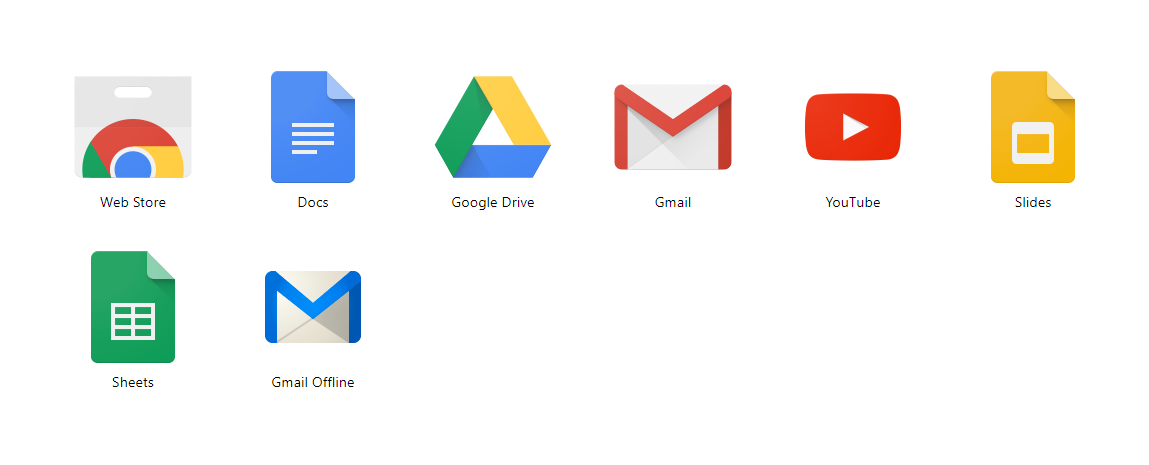 Chrome‑Apps‑Bereich
Schritt 3
Klicken Sie auf das blaue Gmail‑Offline‑Symbol, und die Oberfläche im Tablet‑Modus wird geladen.
Wichtig: Stellen Sie sicher, dass Sie mit dem Internet verbunden sind, damit die Synchronisierung stattfinden kann. Die E‑Mails müssen heruntergeladen werden, bevor Sie darauf zugreifen können.
Schritt 4
Stöbern Sie durch Ihre E‑Mails, lesen, löschen und verfassen Sie neue Inhalte. Alle erstellten E‑Mails landen im Ordner Postausgang . Sobald Sie wieder online sind, werden sie automatisch gesendet und eine neue Synchronisierung wird durchgeführt. Die Oberfläche sieht dabei wie unten abgebildet aus.
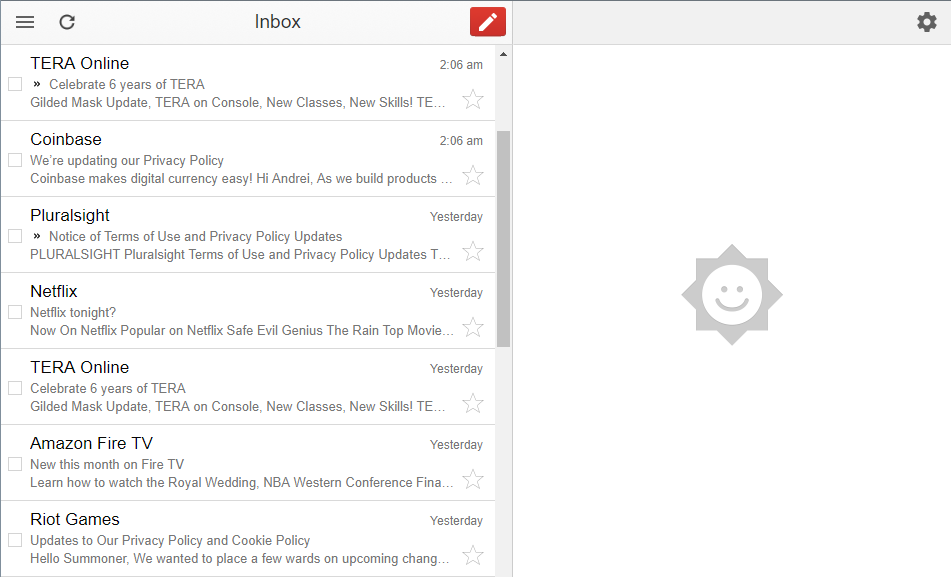 Gmail‑Offline‑Oberfläche
Offline‑Unterstützung aktivieren (neue Ansicht)
Schritt 1
Klicken Sie auf das Zahnrad, gehen Sie zu Einstellungen und wählen Sie Offline. Aktivieren Sie die Option Offline‑E‑Mail aktivieren und passen Sie weitere Einstellungen an. Bestätigen Sie den Vorgang; die E‑Mails werden anschließend automatisch auf Ihrem PC synchronisiert.
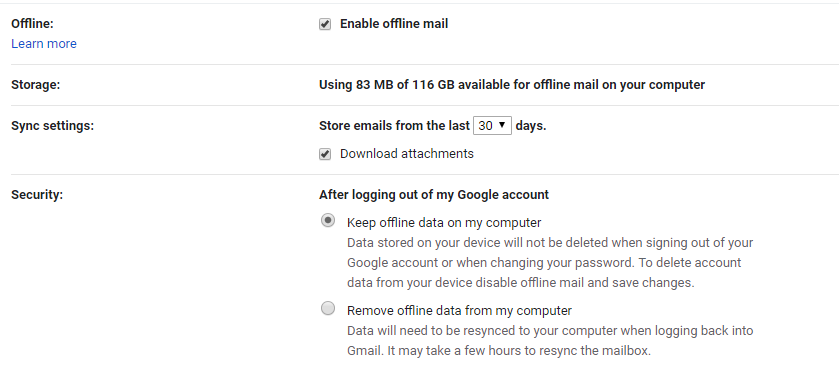 Gmail‑Offline‑Einstellungen
Schritt 2
Navigieren Sie in Ihren E‑Mails, lesen und senden Sie Nachrichten – Sie bleiben dabei in derselben Oberfläche. Neben dem Zahnrad sehen Sie ein Synchronisierungssymbol, das sich automatisch dreht. Wenn es animiert ist, findet gerade eine Synchronisierung statt. Alle von Ihnen gesendeten E‑Mails befinden sich ebenfalls im Ordner Postausgang, bis der von Ihnen verwendete Computer wieder Internetzugang hat.
Offline‑Unterstützung deaktivieren
Um die Offline‑Unterstützung zu deaktivieren, deinstallieren Sie entweder die Erweiterung aus Ihrem Browser (klassische Gmail‑Ansicht) oder deaktivieren Sie einfach die Option unter Einstellungen > Offline.
Fazit
Die Offline‑Unterstützung für Gmail ist eine praktische Funktion, besonders in Regionen mit eingeschränktem/gefiltertem Internet oder auf Reisen. Selbst ohne aktive Verbindung können Sie auf Ihren Posteingang zugreifen, die nächsten E‑Mails planen und kreativ bleiben. Meiner Meinung nach sollten Sie diese Option stets nutzen, da alles synchron bleibt und Sie nichts verlieren – auch ohne aktive Internetverbindung. Am besten eignet sich die Funktion für persönliche Computer; ich empfehle daher nicht, die Offline‑Unterstützung auf öffentlichen oder gemeinsam genutzten PCs zu aktivieren.


Kommentare
Den Kommentarverlauf abonnieren