
 So entfernen Sie Erweiterungen aus Ihren Browsern
Auch wenn die meisten modernen Browser verschiedene Arten von Erweiterungen unterstützen, ist es möglicherweise keine gute Idee, sehr viele davon zu installieren. Mehrere Erweiterungen können zwar nützliche Funktionen bieten, sie verlangsamen Ihren Browser jedoch deutlich, und einige Anwendungen installieren ihre eigenen Add-ons automatisch, ohne dass Sie es überhaupt bemerken. Diese Anleitung zeigt Ihnen, wie Sie ungenutzte oder unerwünschte Erweiterungen in allen gängigen Browsern deinstallieren, da jeder davon seine eigene Vorgehensweise dafür hat, selbst wenn sie sich recht ähnlich anfühlen.
Google Chrome
Google Chrome, ebenso wie jeder andere Browser, der die Chromium-Engine zum Rendern von Webseiten verwendet, bietet eine einfache Möglichkeit, unerwünschte Erweiterungen zu entfernen. Klicken Sie zunächst auf die "Menü"-Schaltfläche oben rechts in der Oberfläche, gehen Sie zu "Weitere Tools" und klicken Sie auf den Menüpunkt "Erweiterungen", um das Fenster anzuzeigen, in dem alle in Chrome installierten Erweiterungen aufgelistet sind. Sie können diese Seite auch öffnen, indem Sie "chrome://extensions" in die Adressleiste eingeben.
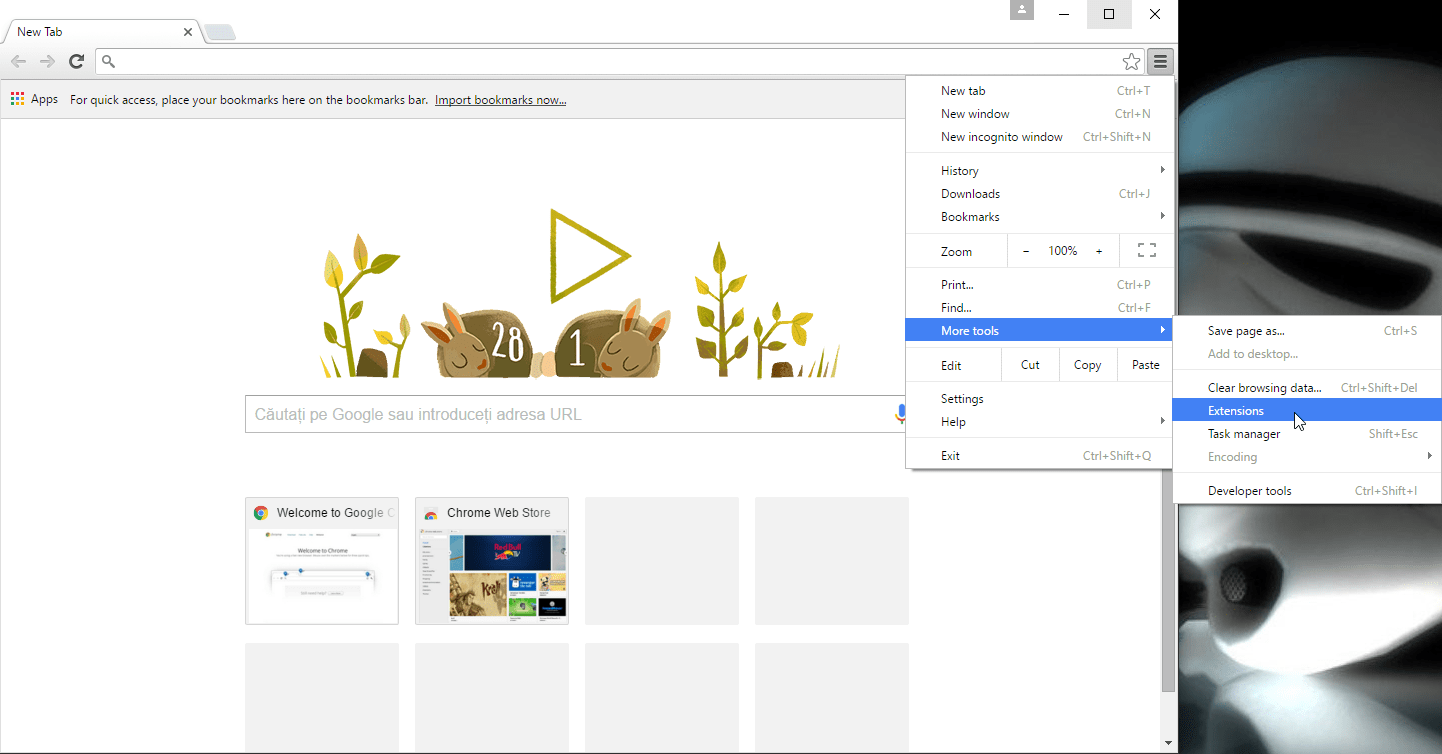 Chrome-Menü
Sobald das Fenster mit der Liste aller installierten Erweiterungen geladen ist, durchsuchen Sie einfach Ihre Add-ons, wählen Sie die zu entfernenden aus und klicken Sie auf das daneben befindliche Löschen-Symbol. Bestätigen Sie die Entfernung im angezeigten Bestätigungsfenster mit "OK" – und das war's auch schon. Der Vorgang ist recht einfach.
Wenn Sie eine bestimmte Erweiterung nur deaktivieren statt sie vollständig zu entfernen möchten, können Sie dies tun, indem Sie das Kontrollkästchen "Aktiviert" abwählen.
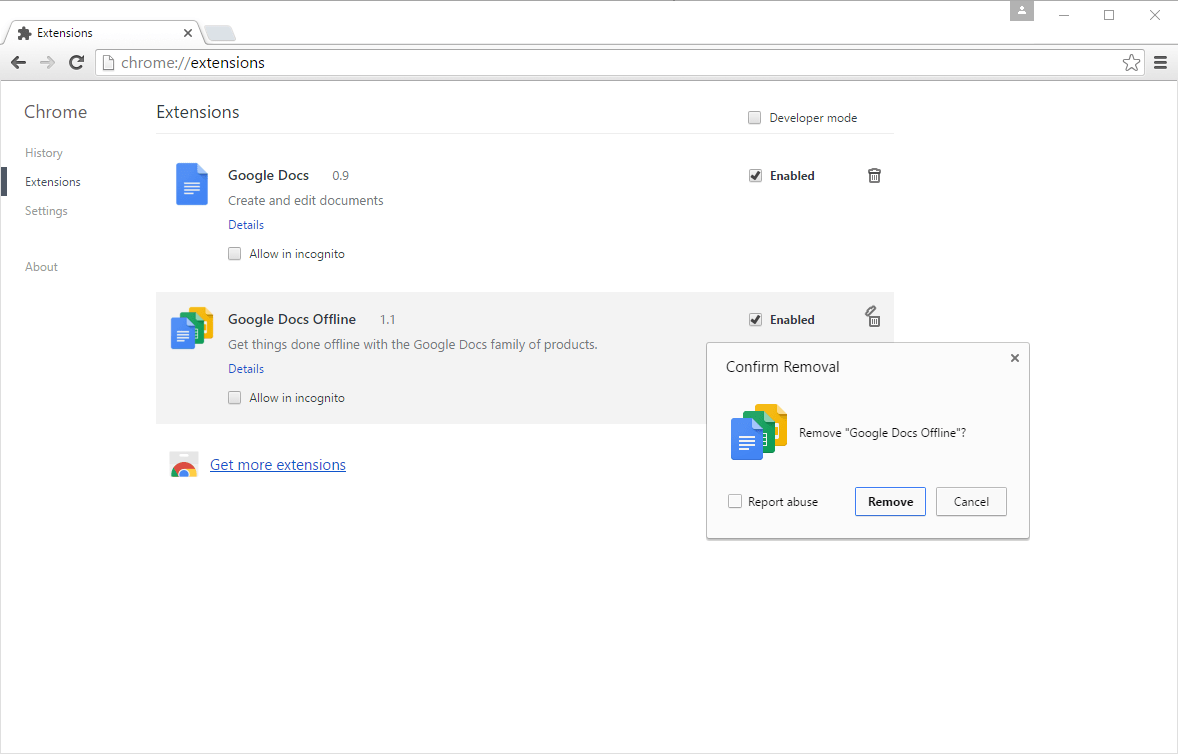 Erweiterung entfernen
Mozilla Firefox
Ähnlich wie in Chrome müssen Sie, um Add-ons aus Mozilla Firefox zu entfernen, auf das Menüsymbol oben rechts in der Oberfläche klicken und den Punkt "Add-ons" auswählen, um das Erweiterungsfenster zu öffnen.
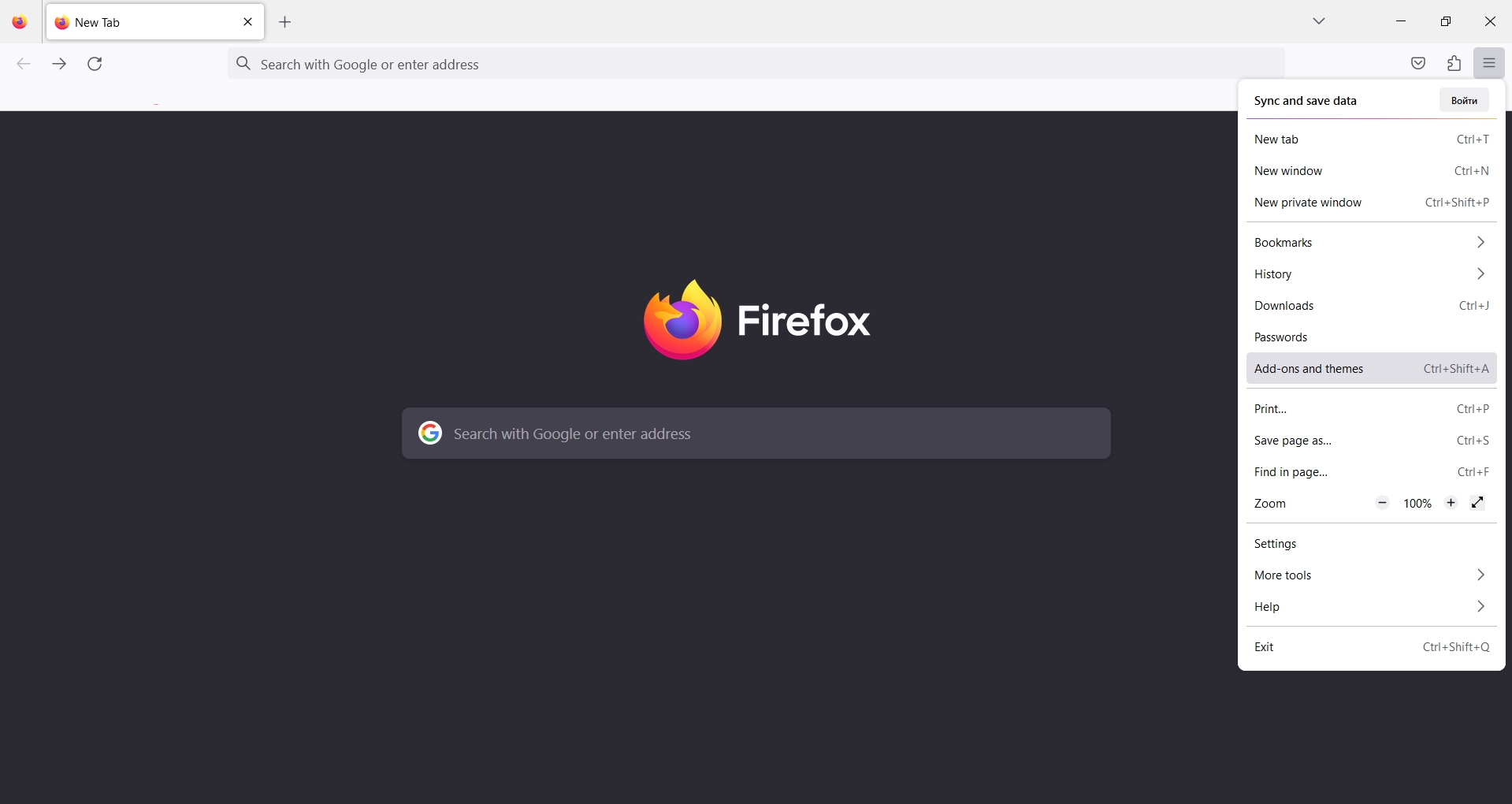 Firefox-Menü
Klicken Sie anschließend auf den Tab "Erweiterungen", suchen Sie das Add-on, das Sie löschen möchten, und klicken Sie einfach auf die Schaltfläche "Entfernen". Außerdem können Sie Browser-Erweiterungen statt sie zu entfernen auch deaktivieren, indem Sie auf die Schaltfläche "Deaktivieren" direkt neben "Entfernen" klicken.
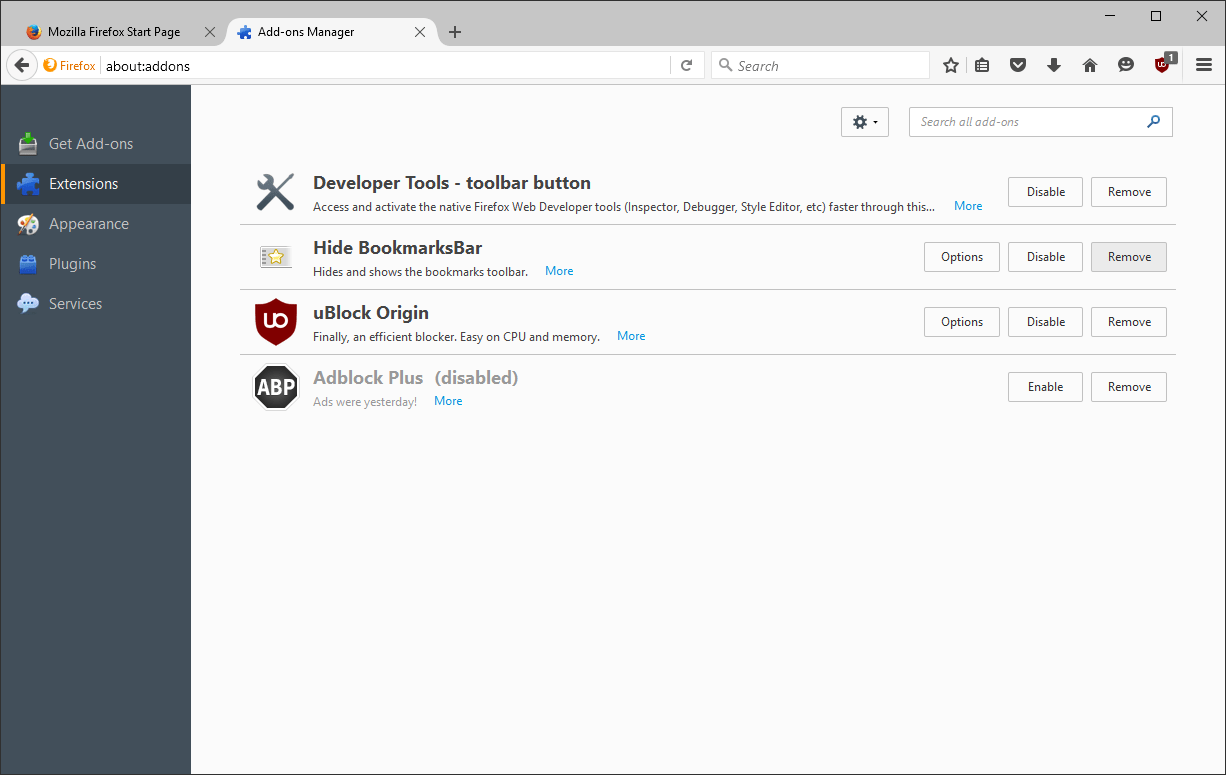 Erweiterung entfernen
Beachten Sie, dass einige Anwendungen entfernte Add-ons automatisch wieder installieren können. In solchen Fällen, in denen Sie das Programm, das die Add-ons ursprünglich hinzugefügt hat, nicht deinstallieren möchten, kann das Deaktivieren mancher Add-ons die bessere Lösung sein.
Internet Explorer
Das Entfernen von Symbolleisten und anderen Erweiterungen in Internet Explorer ist vielleicht nicht ganz so einfach, aber auch nichts, wovor man zurückschrecken müsste. Öffnen Sie dazu die Add-on-Verwaltung, die Sie bequem über den Eintrag "Add-ons verwalten" im Menü "Extras" erreichen.
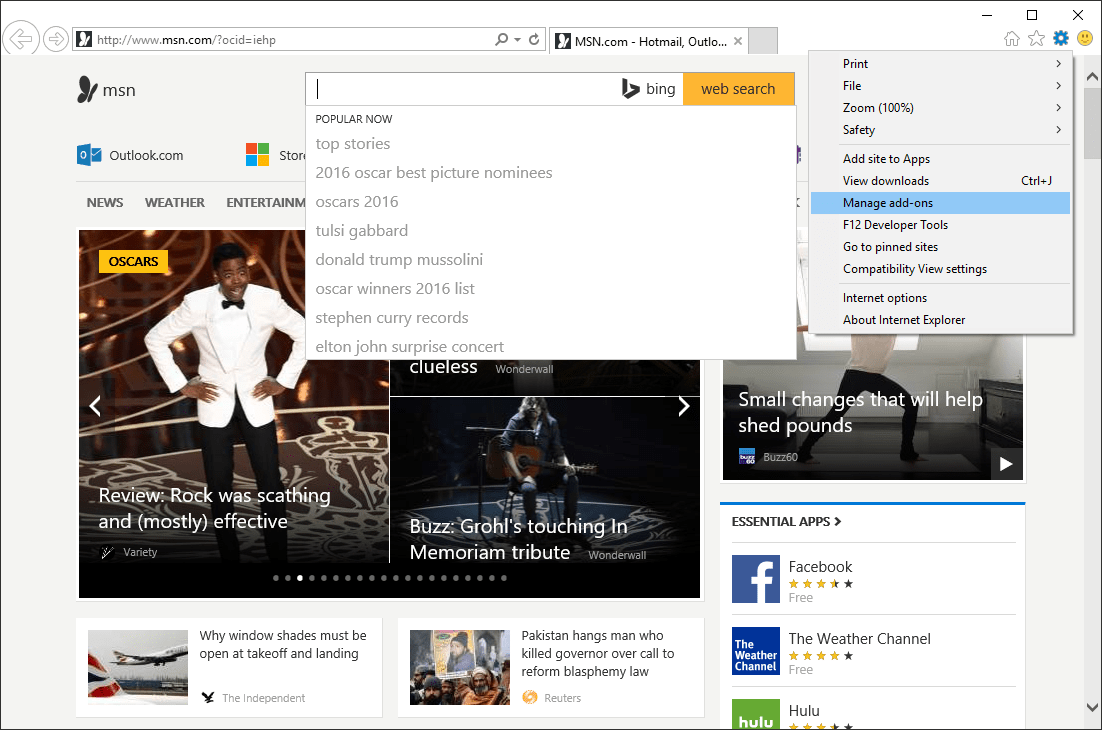 Internet-Explorer-Menü
Nachdem Sie die Add-on-Verwaltung geöffnet haben, möchten Sie möglicherweise alle installierten Add-ons und Symbolleisten anzeigen lassen, indem Sie im Dropdown-Menü auf der linken Seite der Oberfläche (siehe Bild) "Alle Add-ons" auswählen.
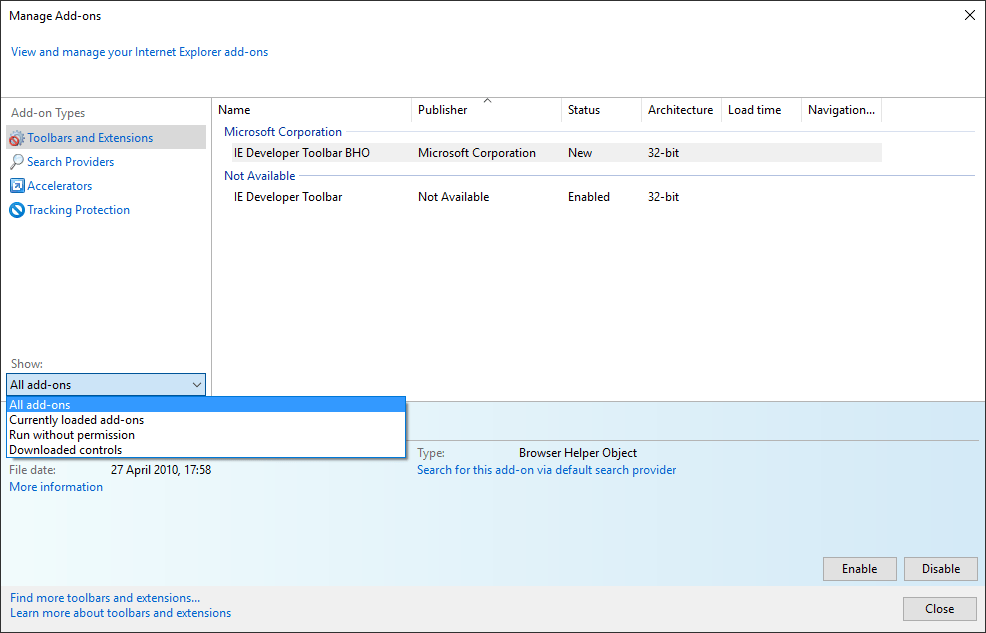 Alle Add-ons anzeigen
Nun, da alle installierten Add-ons und Symbolleisten angezeigt werden, ist es Zeit, die unerwünschten zu entfernen. Leider verfügt Internet Explorer nicht über eine Funktion zum Entfernen von Erweiterungen, aber Sie können sie leicht deaktivieren, indem Sie unten rechts im Fenster auf die Schaltfläche "Deaktivieren" klicken. Wenn Sie ein Add-on oder eine Symbolleiste wirklich vollständig entfernen möchten, können Sie entweder die Anwendung deinstallieren, die sie ursprünglich hinzugefügt hat, oder in der Systemsteuerung das Dienstprogramm "Programme hinzufügen/entfernen" aufrufen, den Eintrag suchen und dort entfernen.
Opera
Wie bei jedem anderen Browser müssen Sie, um eine Erweiterung aus Opera zu entfernen, zunächst das Fenster zur Erweiterungsverwaltung öffnen. Klicken Sie dazu einfach auf das "Menü"-Symbol oben links im Browserfenster, gehen Sie zu "Erweiterungen" und klicken Sie auf "Erweiterungsmanager", um das Tool zu starten. Sie können auch "Strg+Umschalt+E" drücken, um es direkt aufzurufen.
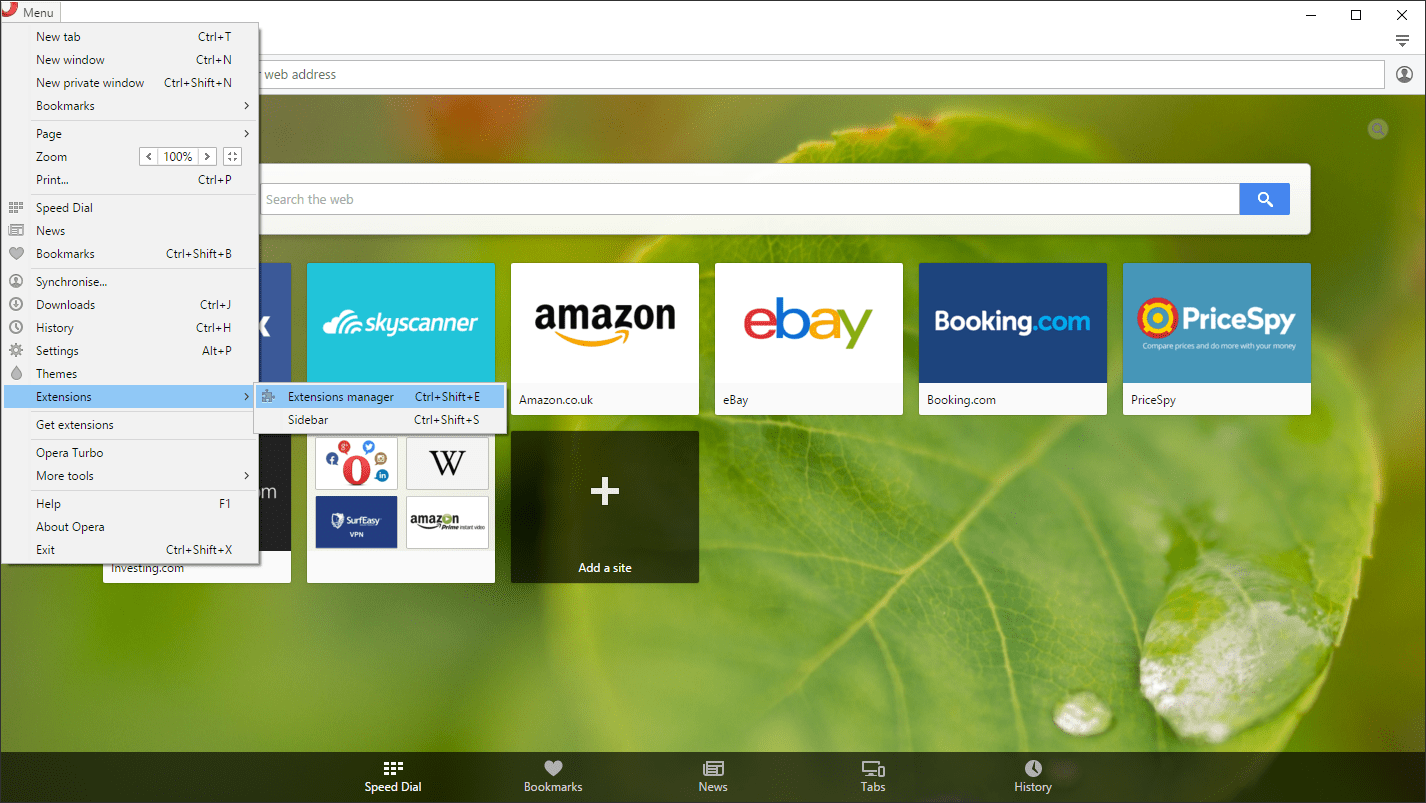 Opera-Menü
Jetzt müssen Sie nur noch das gewünschte Add-on finden, das Sie entfernen möchten, und auf das kleine "x" daneben klicken oder es über die Schaltfläche "Deaktivieren" ausschalten. Einfach, oder?
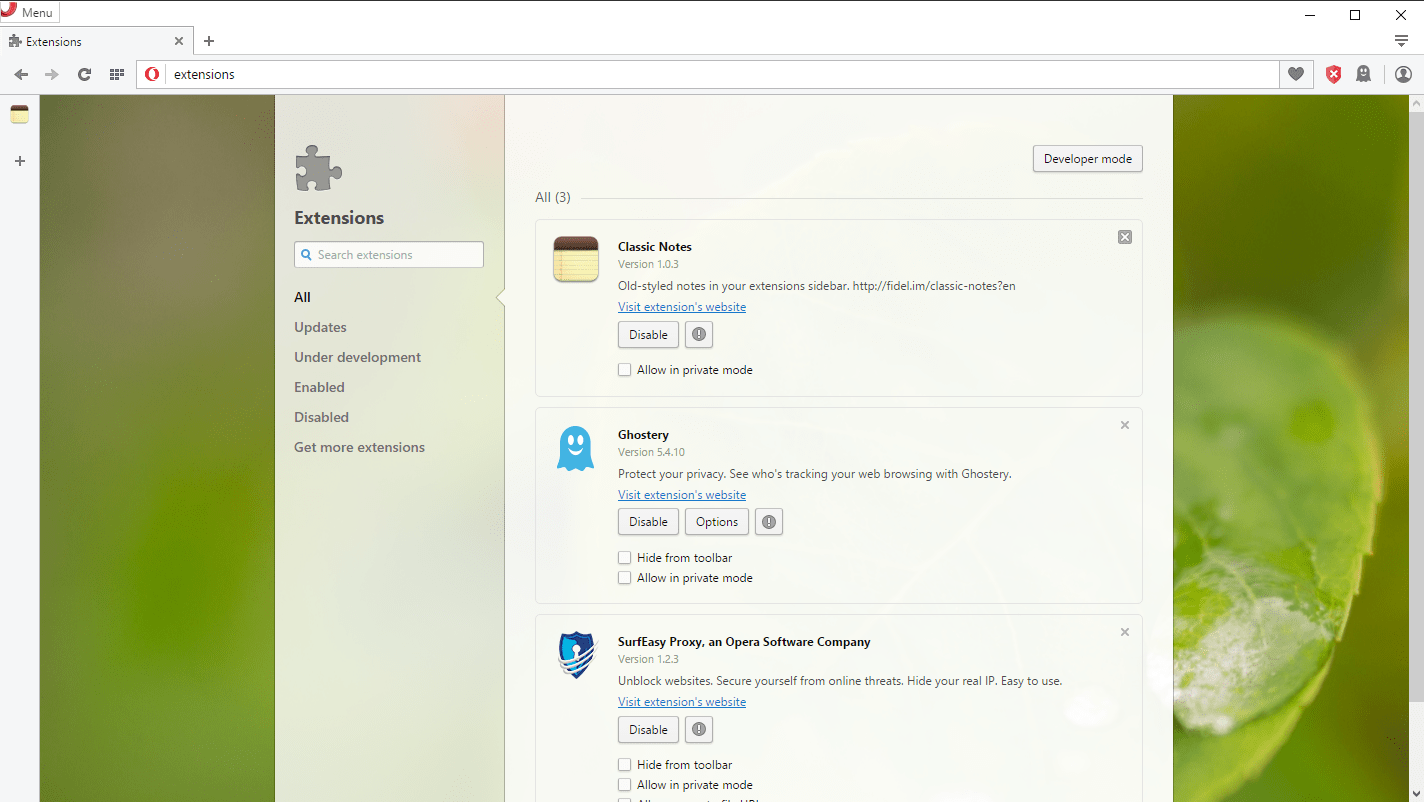 Opera-Erweiterungsmanager
Safari
Zu guter Letzt zeigen wir Ihnen, wie Sie Add-ons aus Safari entfernen. Es spielt keine Rolle, ob Sie einen Mac verwenden oder eine ältere Windows-Version von Safari, denn der Ablauf ist im Grunde derselbe. Klicken Sie zunächst auf das Symbol "Safari" und öffnen Sie das Menü "Einstellungen". Sie könnten versucht sein, auf den Menüpunkt "Safari-Erweiterungen" zu klicken, doch das führt Sie lediglich zur Safari Extensions Gallery von Apple, wo Sie weitere Erweiterungen herunterladen können.
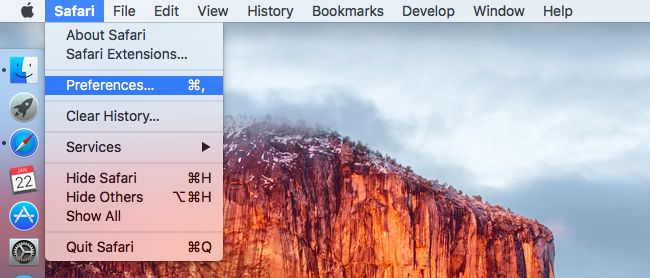 Safari-Einstellungen
In "Einstellungen" wechseln Sie zum Tab "Erweiterungen", suchen Sie das gewünschte Add-on und klicken Sie einfach auf die Schaltfläche "Deinstallieren". Wie bei anderen Browsern können Sie Erweiterungen statt sie zu löschen auch aktivieren oder deaktivieren, indem Sie das Kästchen "Aktivieren" neben jeder einzelnen Option an- bzw. abwählen.
Fazit
Wie Sie sehen, ist das Entfernen von Erweiterungen und anderen installierten Elementen aus beliebten Webbrowsern nicht besonders schwierig. Da Microsofts neuer Browser, Edge, derzeit noch keine Add-ons unterstützt, ergibt es keinen Sinn, ihn in die Liste aufzunehmen, selbst wenn er bei Nutzern bereits recht beliebt wird. Wenn Sie andere Browser als die hier vorgestellten verwenden, sollte das Entfernen von Erweiterungen dort ebenfalls einfach sein. Es ist lediglich eine Frage, die Bereiche "Einstellungen", "Add-ons" oder "Erweiterungen" aufzurufen und die gewünschten Elemente dort zu löschen oder zu deaktivieren.
Wenn Sie weitere Fragen oder Vorschläge haben, hinterlassen Sie mir gerne unten einen Kommentar.


Kommentare
Den Kommentarverlauf abonnieren