
 So optimieren Sie die Funktionsweise Ihres Gmail-Kontos
Es gibt Nutzer, die täglich stundenlang in der Gmail-Oberfläche verbringen, und sie wissen nicht einmal, dass sich Gmail erheblich anpassen und optimieren lässt, um die besonderen Bedürfnisse jedes Einzelnen genau zu erfüllen. Gmail ist eine sehr vielseitige Lösung, und jeder sollte dies ausnutzen. Hier sind einige grundlegende Möglichkeiten, die sogar Anfänger und Gelegenheitsnutzer einsetzen können, um Gmail schneller, bequemer und effektiver zu nutzen.
Eine Anzeigedichte wählen
Diese Option finden Sie über das Zahnradsymbol oben rechts. Wechseln Sie zwischen "Komfortabel", "Gemütlich" und "Kompakt", um den Abstand zwischen den Elementen Ihres Posteingangs zu ändern, und wählen Sie die Einstellung, die am besten zu Ihnen passt.
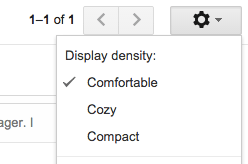 Anzeigedichte auswählen
Option "Senden rückgängig machen" für gesendete Nachrichten aktivieren
Fehler zu machen gehört zum Menschsein. Wenn Sie gerade eine E-Mail mit einem harmlosen Tippfehler oder mit Informationen gesendet haben, die Sie nicht hätten preisgeben sollen, können Sie diesen Fehler noch rückgängig machen, sofern diese Option aktiviert ist. Beachten Sie, dass die Funktion "Rückgängig" nur für wenige Augenblicke nach dem Senden der E-Mail verfügbar ist: bis zu 30 Sekunden. Um diese Option zu aktivieren, gehen Sie zu Einstellungen > Wählen Sie den Tab Allgemein > Scrollen Sie zu "Senden rückgängig machen" und aktivieren Sie das Kästchen > Klicken Sie auf Speichern.
Vorgefertigte Antworten verwenden
Diese Funktion erspart Ihnen die mühsame Aufgabe, immer wieder dieselben Antworten zu schreiben. Verwenden Sie diese vorformulierten Antworten, um eine Nachricht oder einen Teil einer Nachricht zu erstellen, der als Vorlage in verschiedenen Situationen verwendet werden kann. Um die vorgefertigten Antworten in Gmail zu aktivieren, gehen Sie zu Einstellungen > Wählen Sie Einstellungen > Wählen Sie den Tab Labs > Scrollen Sie zum Lab "Canned Responses" und klicken Sie auf Aktivieren, dann Änderungen speichern. Um vorgefertigte Antworten zu verwenden, klicken Sie in der Formatierungsleiste Ihres “Verfassen”-Fensters auf den Abwärtspfeil und wählen Sie die Option "Canned Responses", um sie einzufügen und zu senden. Um eine vorgefertigte Antwort zu speichern, schreiben Sie die gewünschte Nachricht, klicken Sie dann auf "Neue Canned Response" und benennen Sie Ihre Antwort.
Automatische Labels und Filter verwenden
Durch die Verwendung von Labels und Filtern können Sie Ihren Posteingang erheblich aufräumen und die Verwaltung Ihrer E-Mail-Nachrichten deutlich einfacher und effektiver machen. Labels helfen Ihnen dabei, die zahlreichen empfangenen Nachrichten in handliche, durchsuchbare Kategorien zu organisieren. Zum Beispiel ist "Posteingang" ein Standardlabel, aber Labels sind vielseitiger als Ordner, da jeder Nachricht mehrere Labels hinzugefügt werden können. Außerdem ist das Hinzufügen sehr einfach: Sie können entweder über die linke Navigationsspalte ein neues Label erstellen oder das Dropdown "Labels" in einer beliebigen Nachricht verwenden. Labels können auch farblich gekennzeichnet werden.
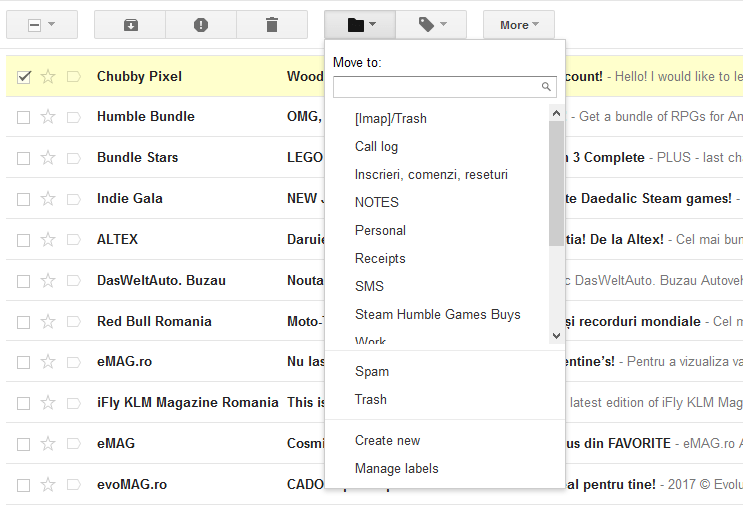 Labels
Mehrere Konten in einem einzigen Gmail-Posteingang zusammenführen
Mehrere E-Mail-Adressen zu haben, ist überhaupt nicht ungewöhnlich. Anstatt sich bei allen anzumelden und wieder abzumelden, um sie auf neue Nachrichten zu prüfen, können Sie sie einfach miteinander verknüpfen (bis zu fünf weitere Konten) in Ihrem Gmail-Posteingang. Um ein Konto hinzuzufügen, gehen Sie zu den Einstellungen, klicken Sie auf den Tab "Konten und Import", und klicken Sie im Bereich "E-Mails von anderen Konten abrufen" auf "Ein POP3-E-Mail-Konto, das Sie besitzen, hinzufügen".
Labels in der linken Seitenleiste anpassen
Sie können auch die linke Seitenleiste, die auf jeder Gmail-Oberfläche angezeigt wird, so anpassen, dass direkte Links zu Nachrichten mit bestimmten Labels angezeigt werden. Um festzulegen, wann diese angezeigt werden, gehen Sie zu den Gmail-Einstellungen, klicken Sie auf den Tab "Labels" und suchen Sie das Label, das Sie aktualisieren möchten.
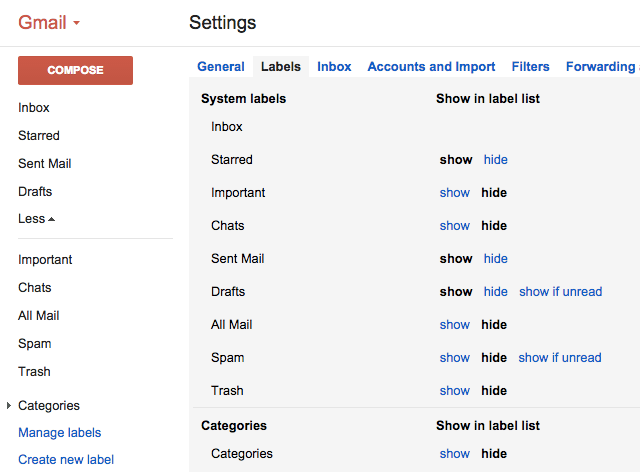 Linke Seitenleiste
Fazit
Dies sind nur einige der vielen weiteren Anpassungsmöglichkeiten, die Sie durchführen können, um Ihren Gmail-Workflow zu optimieren. Das Fazit lautet, dass Sie sich stets bewusst sein sollten, dass Gmail äußerst flexibel ist und sich bis ins Detail umfassend anpassen lässt, um Ihren Bedürfnissen voll und ganz zu entsprechen. Wenn Sie also auf einen Aspekt stoßen, von dem Sie glauben, dass Sie ihn verbessern könnten, legen Sie los und suchen Sie danach – die Chancen stehen ziemlich gut, dass er sich tatsächlich verbessern lässt.
Alternative Downloads
-
 Gmail Notifier Pro
$12.95
windows
Windows application capable of checking multiple accounts for new messages and display notifications.
Herunterladen
-
Opera Mail
Kostenlos
windows
Email client that works with any POP3 or IMAP mail account, including Gmail, Yahoo!
Herunterladen


Kommentare
Den Kommentarverlauf abonnieren