
 So bearbeiten Sie PDF-Dateien kostenlos
PDF ist nach wie vor eines der beliebtesten Dokumenttypen weltweit, doch leider ist das Bearbeiten nicht ganz so einfach. Viele PDF-Editoren, insbesondere die kostenpflichtigen, können Ihnen bei den unterschiedlichsten Aufgaben helfen – vom Anhängen neuer Seiten an das Dokument und dem Hinzufügen von Notizen bis hin zum Ändern von Textinhalten. Wenn Sie den PDF-Editor jedoch nicht häufig verwenden und er nur für einen einzelnen Auftrag gedacht ist, sollten Sie nach kostenlosen Lösungen Ausschau halten.
Es gibt zahlreiche Online-Dienste und Desktop-Programme, mit denen Sie Ihre PDF-Dokumente bearbeiten können, ohne einen Cent auszugeben. Auch wenn sie nicht so leistungsfähig sind wie die kostenpflichtigen, erledigen sie grundlegende Aufgaben zuverlässig. So sind zum Beispiel AbleWord, LibreOffice und Foxit Reader gute Desktop-Lösungen, die nur wenig PC-Erfahrung erfordern und hochwertige Ergebnisse liefern.
In einem früheren Artikel haben wir gezeigt, wie Sie ein gescanntes Dokument in Word konvertieren. In dieser Anleitung zeige ich Ihnen, wie Sie PDF-Dateien kostenlos bearbeiten. Ich habe das Tool AbleWord verwendet, da es eine der besten Lösungen ist, wenn es darum geht, Textinhalte aus einem PDF-Dokument zu importieren und zu bearbeiten. Dieser PDF-Texteditor ist sehr einfach zu bedienen, bietet viele nützliche Funktionen und liefert hochwertige Ausgabedateien. So können Sie mit AbleWord auf ein PDF schreiben und weitere Änderungen vornehmen:
Tutorial-Ressourcen
Sie müssen die folgende Software herunterladen, um diesem Tutorial folgen zu können.
Schritt 1
Laden Sie AbleWord auf Ihren Windows-PC herunter und installieren Sie es.
Schritt 2
Starten Sie das Programm auf Ihrem Computer. Es gibt zwei Möglichkeiten, PDFs zu importieren. Sie können das PDF-Dokument unverändert importieren (gehen Sie zu Datei -> Öffnen und wählen Sie die PDF-Datei aus Ihren lokalen Ordnern) oder nur den Textinhalt des betreffenden PDFs laden (gehen Sie zu Datei -> PDF-Text importieren und wählen Sie das PDF-Dokument aus).
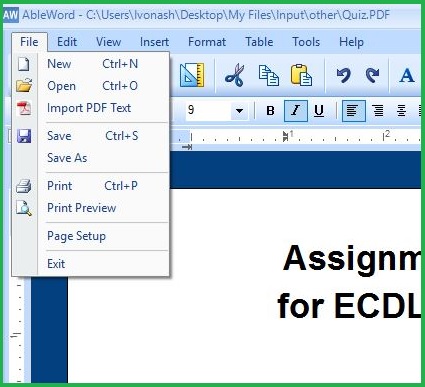 Datei in AbleWord importieren
Schritt 3
In der Hauptsymbolleiste des Programms finden Sie verschiedene Optionen zur PDF-Bearbeitung. Mit dem Tool können Sie auf ein PDF schreiben, die Seitenanordnung ändern, Textstil und -größe anpassen, Inhalte aus dem PDF-Dokument löschen, Ihrer Datei Bilder hinzufügen, eine Tabelle einfügen und vieles mehr.
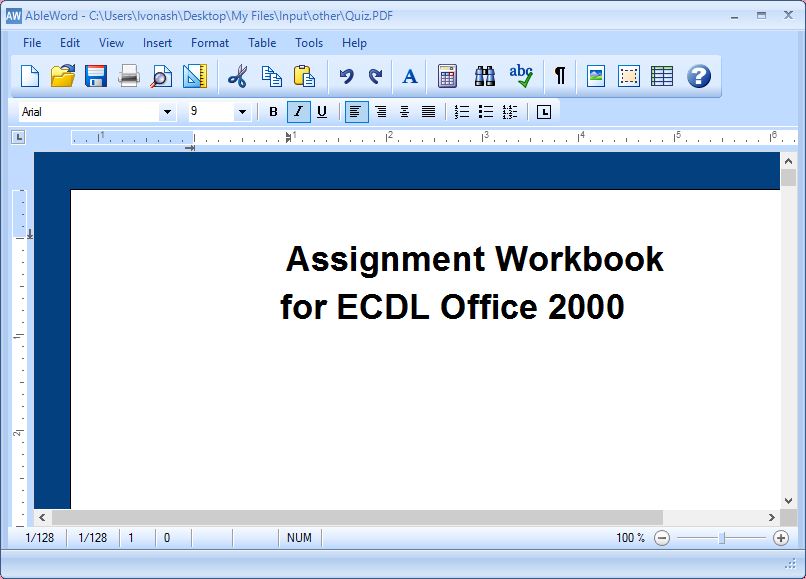 Hauptfenster von AbleWord
Schritt 4
Wenn Sie die Bearbeitung Ihrer PDF-Datei abgeschlossen haben, können Sie sie mit der ursprünglichen Erweiterung speichern oder in andere Formate exportieren, z. B. DOCX, RTF, TXT oder HTML.
Optional: Mit AbleWord können Sie außerdem ausfüllbare PDF-Dateien erstellen und andere Dokumenttypen bearbeiten. Sie können beispielsweise DOC, DOCX, RTF, TXT, HTML und HTM importieren und bearbeiten.
Fazit
Wie Sie sehen, gibt es kostenlose Lösungen zum Bearbeiten von PDF-Dateien auf Ihrem Windows-PC. Auch wenn ich gezeigt habe, wie man PDFs mit AbleWord bearbeitet, bieten auch andere Tools wie Foxit Reader oder LibreOffice nützliche Funktionen und liefern hochwertige Ergebnisse. Für welchen kostenlosen PDF-Editor würden Sie sich entscheiden? Lassen Sie es uns unten in den Kommentaren wissen.
Alternative Downloads
-
 AbleWord
Kostenlos
windows
Very capable word processing application that can read and write most popular document formats including PDF's.
Herunterladen
-
LibreOffice
Kostenlos
windows
Free Office Suite, featuring a word processor (Writer), spreadsheet (Calc)...
Herunterladen


Kommentare
Den Kommentarverlauf abonnieren