
 Wie konvertiert man ein gescanntes Dokument ins Word-Format
Es kann vorkommen, dass Sie gescannte Bilder oder PDFs bearbeiten müssen. Beispielsweise müssen Sie eventuell ein Formular ausfüllen oder ein bestimmtes Objekt aus einem gescannten Bild entfernen. Für diese Aufgaben gibt es unzählige Lösungen. Die bekanntesten stammen aus der Microsoft‑Word‑App oder von Konvertern von Bild/PDF zu Word von Drittanbietern.
In diesem Leitfaden zeige ich Ihnen, wie Sie verschiedene Aufgaben rund um gescannte Bilder und PDF‑Dokumente erledigen. Sie erfahren, wie Sie Text in einem Bild in Word bearbeiten, ein PDF in DOCX konvertieren und weitere gängige Aufgaben im Umgang mit gescannten Dateien auf Windows‑PCs ausführen.
Materialien für das Tutorial
Für dieses Tutorial müssen Sie die folgende Software herunterladen.
Ein Bild in einem Word-Dokument bearbeiten
Microsoft Office Word ist eine beliebte App, mit der Sie Dokumente mit Textinhalten und Bildern erstellen, Dateien zwischen verschiedenen Formaten konvertieren, DOC-Dateien mit minimalem Aufwand drucken und vieles mehr können. Neuere Versionen des Microsoft‑Tools bieten Ihnen einen zusätzlichen Vorteil: die Möglichkeit, gescannte Bilder oder PDFs zu importieren und zu bearbeiten.
Eine PNG-Datei in Word bearbeiten
So bearbeiten Sie eine PNG-Datei in Word:
Schritt 1
Importieren Sie zunächst die PNG-Datei. Gehen Sie zu Einfügen -> Bilder und wählen Sie das Bild aus, das Sie importieren möchten.
Schritt 2
Klicken Sie mit der rechten Maustaste auf das importierte Bild, um die verfügbaren Bearbeitungsoptionen anzuzeigen. Sie können das Bild zuschneiden, seine Position auf der Dokumentseite ändern, dem Bild einen Rahmen hinzufügen usw.
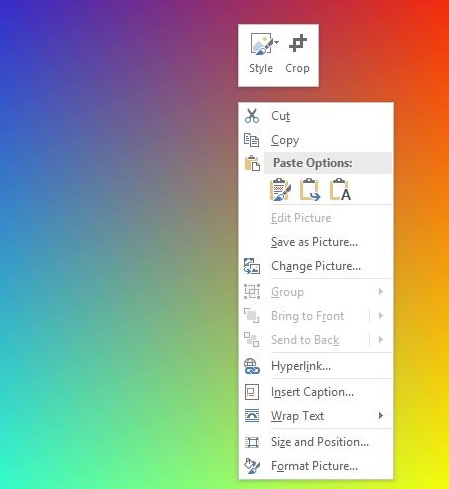 PNG-Bild in Microsoft Word bearbeiten
Eine JPG-Datei in Word öffnen
Um eine JPG-Datei in Word zu öffnen, gehen Sie zu Einfügen -> Bilder und wählen Sie das gewünschte Bild aus. Alternativ können Sie einen JPG-zu-Word-Konverter eines Drittanbieters verwenden.
Option "Bild einfügen" in Microsoft Word
Ein PDF in eine DOCX-Datei konvertieren
So öffnen, bearbeiten und exportieren Sie ein PDF-Dokument aus Microsoft Word in das DOCX-Format:
Eine PDF-Datei in Word öffnen
Neuere Versionen von Microsoft Office lassen Sie PDFs importieren, so wie Sie es mit DOC- oder DOCX-Dateien gewohnt sind. Gehen Sie zu Datei -> Öffnen -> Durchsuchen, wählen Sie die zu importierende PDF-Datei aus und klicken Sie auf die Schaltfläche „Öffnen“.
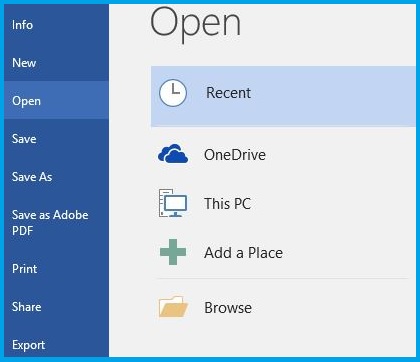 PDF-Datei in Microsoft Word öffnen
Ein PDF in Word bearbeiten
Mit der Microsoft‑Word‑Anwendung können Sie den Inhalt eines PDF‑Dokuments bearbeiten, ähnlich wie beim Ändern von DOC‑ oder DOCX‑Dateien. Das Programm ermöglicht es Ihnen, Text zu markieren und zu löschen, neue Wörter oder Absätze hinzuzufügen, die Schriftart zu ändern, Tabellen einzufügen und vieles mehr. Wenn Sie die Bearbeitung der importierten Datei abgeschlossen haben, können Sie das PDF in das DOCX- oder DOC-Format konvertieren. Leider sieht das Dokument möglicherweise nicht identisch aus, insbesondere wenn die Originaldatei viele grafische Elemente enthält.
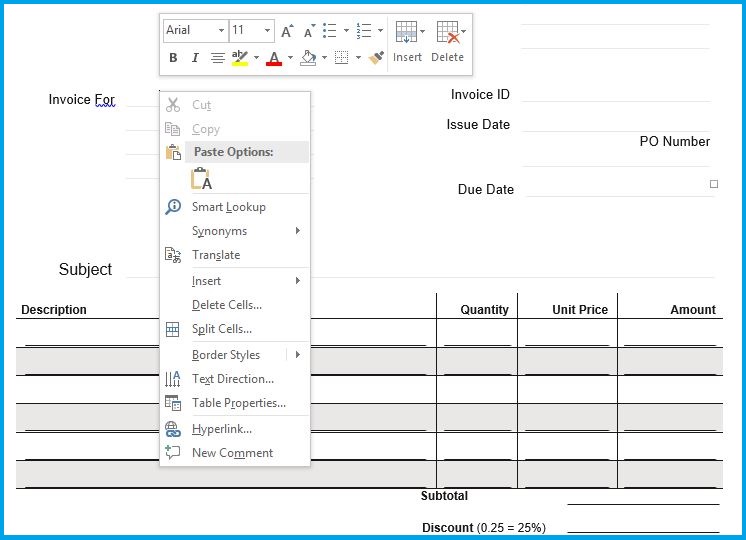 PDF in Microsoft Word bearbeiten
Meiner Meinung nach ist die Anwendung WPS PDF to Word dennoch der beste PDF‑zu‑Word‑Konverter. Anders als das Microsoft‑Word‑Tool bewahrt dieses Drittanbieterprogramm die ursprüngliche Qualität und Textformatierungen. Probieren Sie dieses Tool daher aus, um PDFs in ein bearbeitbares Word‑Format zu konvertieren.
Eine PDF-Datei in Google Docs öffnen/hochladen
Google Docs ist ein webbasierter Textverarbeitungsdienst, der zusammen mit Google Sheets (Tabellenkalkulation) und Google Slides (Präsentationsprogramm) in Google Drive integriert ist. Mit Google Docs können Sie Textdateien erstellen und bearbeiten und dabei in Echtzeit mit anderen zusammenarbeiten. Die Textdateien können von mehreren Nutzern gemeinsam genutzt, geöffnet und bearbeitet werden, und alle Projektbeteiligten haben Zugriff auf frühere Bearbeitungen.
Um PDF-Dokumente in Google Docs zu öffnen oder hochzuladen, führen Sie die folgenden Schritte aus:
Schritt 1
Öffnen Sie in Ihrem Standard-Webbrowser die Website von Google Drive und melden Sie sich bei Ihrem persönlichen Google-Konto an.
 Zugriff auf Google Drive im Webbrowser
Schritt 2
Ziehen Sie das PDF-Dokument per Drag-and-drop in den Bereich Dateien. Sobald der Upload abgeschlossen ist, klicken Sie mit der rechten Maustaste auf das Dokument und wählen Sie die Option Öffnen mit -> Google Docs. Anschließend können Sie das Dokument bearbeiten, indem Sie neuen Text hinzufügen, den Schriftstil ändern, Tabellen einfügen, die Seitenlayout-Optionen anpassen und vieles mehr.
 PDF in Google Docs öffnen
Fazit
Wie Sie sehen, ist es sehr einfach, mit gescannten Dokumenten in der Microsoft‑Word‑Anwendung und im webbasierten Google‑Docs‑Tool zu arbeiten. Welche Lösung für den Umgang mit gescannten Dokumenten auf Ihrem Windows‑PC am besten geeignet ist, entscheiden Sie selbst.
Alternative Downloads
-
 Microsoft Office
Professional
$499.95
windows
The essentials to get it all done.
Herunterladen
-
Microsoft Office Word
$69.99
windows
Program that allows you to create documents.
Herunterladen
-
PDFMate PDF Converter
Professional
$39.95
windows
Comprehensive PDF conversion application to help convert PDF to other formats for daily usage.
Herunterladen
-
WPS PDF to Word
$19.99
windows
Superfast, Easy and High Quality PDF Converter Does exactly what you want and retains all formatting.
Herunterladen




Kommentare
Den Kommentarverlauf abonnieren