
 So konvertieren Sie HTML in PDF
HTML ist die Standard-Auszeichnungssprache zum Erstellen von Websites. Eine Webseite besteht aus einer Vielzahl von HTML-Dateien, jede mit ihrem eigenen Satz an Schlüsselelementen, wie Attributen, Entitäts- und Zeichenreferenzen und vielen anderen. Das Drucken oder Teilen einer solchen Datei kann umständlich sein, da die Gefahr besteht, dass das ursprüngliche Layout dabei verändert wird. Eine Möglichkeit, eine HTML-Datei zu teilen oder zu drucken, besteht darin, sie in das PDF-Format zu konvertieren, das in puncto Portabilität effektiver ist.
In einem früheren Artikel haben wir Ihnen gezeigt, wie man PDF-Dokumente aus EPUB-Dateien erstellt. Hier zeige ich Ihnen wie Sie Ihre HTML-Dateien in das PDF-Format konvertieren. Diese Anleitung ist für alle nützlich, die eine HTML-Datei einfach drucken möchten, ohne dabei Qualität oder Layout zu verlieren. Sie können Ihre HTML-Dateien mithilfe von Online-Diensten in das PDF-Format umwandeln, aber es gibt keine Garantie, dass Sie hochwertige Ergebnisse erhalten oder dass Ihre Dokumente privat bleiben und nicht irgendwo im Web gespeichert werden, wo jeder darauf zugreifen kann. Die Verwendung Ihres Standard-Webbrowsers oder eines PDF-Konverters eines Drittanbieters ist wesentlich zuverlässiger und sicherer.
Unterlagen für das Tutorial
Sie müssen die folgende Software herunterladen, um diesem Tutorial folgen zu können.
Konvertieren mit Ihrem Webbrowser
Nahezu jeder Webbrowser, von Microsoft Edge über Mozilla Firefox bis Google Chrome, bietet Ihnen die Möglichkeit, HTML-Dateien direkt aus seiner Oberfläche zu drucken. Neben dem schnellen Drucken von HTML-Dateien bietet Ihnen Ihr Webbrowser auch die Möglichkeit, Ihre HTML-Dateien in das PDF-Format zu exportieren. Hier zeige ich Ihnen, wie Sie HTML-Dateien mit Google Chrome in das PDF-Format konvertieren:
Schritt 1
Klicken Sie mit der rechten Maustaste auf Ihre HTML-Datei, wählen Sie die Option "Öffnen mit" und wählen Sie Google Chrome aus der angegebenen Liste.
Schritt 2
Sobald die Datei in Ihrem Webbrowser geladen ist, klicken Sie auf die 3-Punkte-Schaltfläche oben rechts im Fenster und wählen Sie die Option "Drucken".
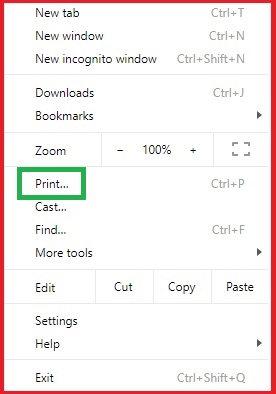 HTML in Google Chrome drucken
Schritt 3
Wählen Sie die Option, das Ziel der Datei zu ändern. Wählen Sie die "Als PDF speichern"-Option und konfigurieren Sie die Ausgabeoptionen nach Bedarf. Das PDF-Dokument wird anschließend in den ausgewählten Zielordner exportiert.
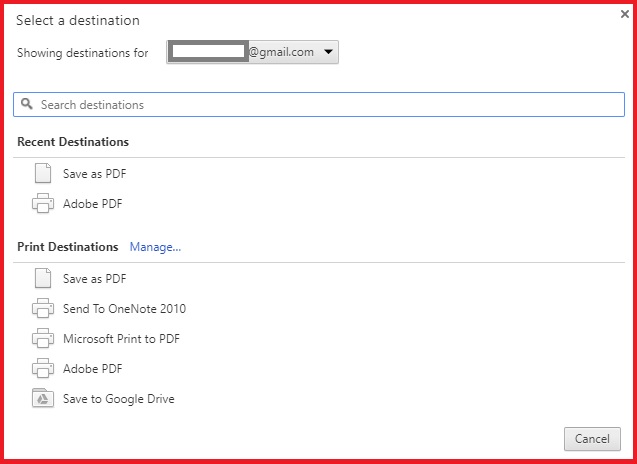 HTML in Google Chrome in PDF konvertieren
Konvertieren mit einem PDF-Konverter
Es gibt Dutzende PDF-Konverter auf dem Markt, jeder mit seinem eigenen Funktionsumfang und Preisschild. Ein Beispiel ist Icecream PDF Converter, ein Tool, das Ihnen eine benutzerfreundliche Oberfläche bietet, Stapelkonvertierung unterstützt und sofort die hochwertigen PDF-Dokumente erzeugt, die Sie benötigen. Sie können bis zu 5 HTML-Dateien gleichzeitig konvertieren (maximal 10 Seiten pro Dokument), ohne einen Cent zu bezahlen. Sie können das Programm jederzeit auf die Pro-Edition upgraden und diese Einschränkung aufheben. Hier ist, was Sie tun müssen:
Schritt 1
Starten Sie das Programm auf Ihrem PC. Wählen Sie die Option "Zu PDF".
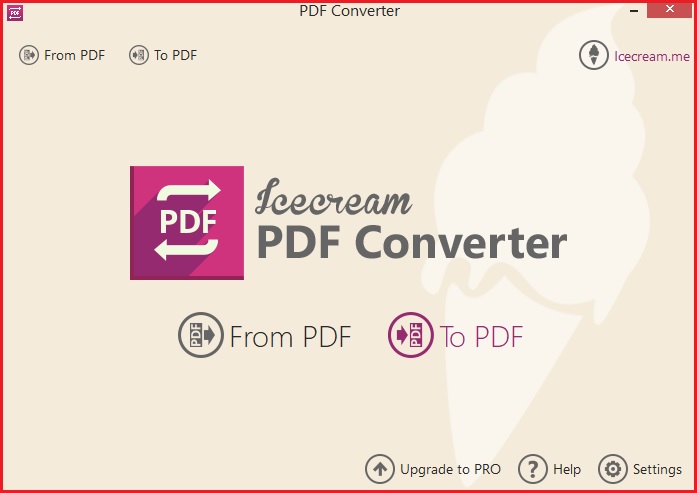 Icecream PDF Converter
Schritt 2
Ziehen Sie Ihre HTML-Datei per Drag & Drop in die Programmoberfläche, wählen Sie einen Zielordner und klicken Sie auf die Schaltfläche "Konvertieren".
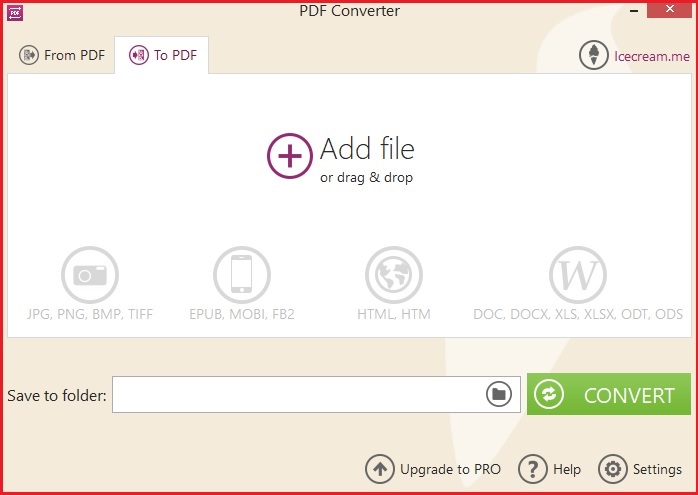 HTML in Icecream PDF Converter in PDF konvertieren
Fazit
Wie Sie sehen, ist es sehr einfach, HTML-Dateien in das PDF-Format zu konvertieren. Die Frage ist: Für welche Methode entscheiden Sie sich? Lassen Sie es uns unten im Kommentarbereich wissen.
Alternative Downloads
-
 A-PDF HTML to PDF
$39
windows
Batch convert Web Pages (.HTML) files or websites into professional-quality documents in the PDF file format.
Herunterladen
-
Icecream PDF Converter
$29.95
windows
Meet Icecream PDF Converter, software that lets you convert to and from PDF format.
Herunterladen


Kommentare
Den Kommentarverlauf abonnieren