
 So löschen Sie Ihren Browserverlauf
Das Aufräumen des Browserverlaufs ist stets eine gute Möglichkeit zu verhindern, dass andere sehen, welche Websites Sie besucht haben. Außerdem werden auf Ihrem PC Websitedaten zwischengespeichert, damit Seiten beim Surfen schneller laden. Indem Sie Ihren Browserverlauf löschen, schützen Sie also nicht nur Ihre Privatsphäre, sondern gewinnen auch Speicherplatz auf Ihrem Computer zurück.
Auch wenn es viele Programme gibt, die auf das Bereinigen von Browserverlaufsdaten spezialisiert sind, bleibt das manuelle Löschen im Standardbrowser die beste Lösung. In dieser Anleitung zeige ich Ihnen, wie Sie die gespeicherten Verlaufsdaten in den beliebtesten Browsern löschen: Microsoft Edge, Mozilla Firefox und Google Chrome.
Browserverlauf in Microsoft Edge löschen
Microsoft Edge ist das Standardprogramm von Windows 10 zum Surfen im Web und ersetzt die bekannte Anwendung Internet Explorer. Es sieht dem früheren Standardbrowser von Microsoft zwar überhaupt nicht ähnlich, ist aber sehr intuitiv und bietet eine Vielzahl nützlicher Funktionen.
So löschen Sie Ihren Browserverlauf in Microsoft Edge:
Schritt 1
Starten Sie Microsoft Edge auf Ihrem PC.
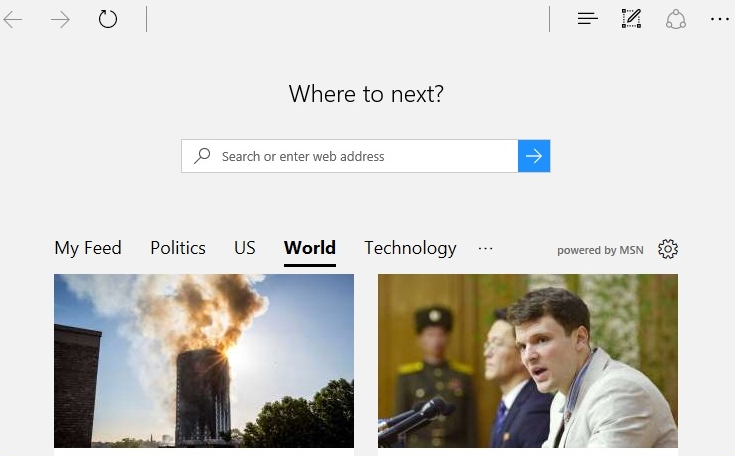 Microsoft Edge
Schritt 2
Klicken Sie auf die Schaltfläche „Hub“ (drei horizontale Linien) auf der rechten Seite der Hauptsymbolleiste. Drücken Sie auf „Verlauf“.
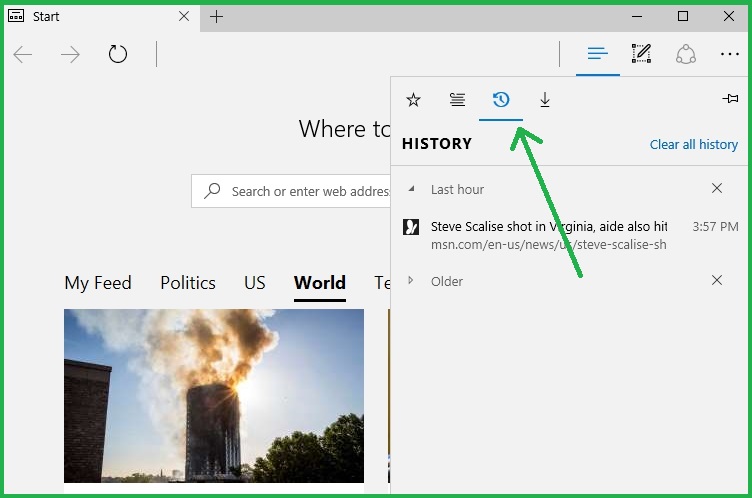 Verlaufsbereich in Microsoft Edge öffnen
Schritt 3
Klicken Sie auf „Gesamten Verlauf löschen“. Sie können auch nur bestimmte Seiten aus dem Browserverlauf entfernen. Verwenden Sie dazu die „X“-Schaltfläche rechts neben dem jeweiligen Eintrag.
Browserverlauf in Mozilla Firefox löschen
Mozilla Firefox ist einer der beliebtesten Webbrowser weltweit. Er ist mit mehreren Betriebssystemen kompatibel, bietet schnelles Surfen, verfügt über viele integrierte Datenschutzwerkzeuge und vieles mehr.
So bereinigen Sie Ihren Browserverlauf in Mozilla Firefox:
Schritt 1
Starten Sie Mozilla Firefox auf Ihrem PC.
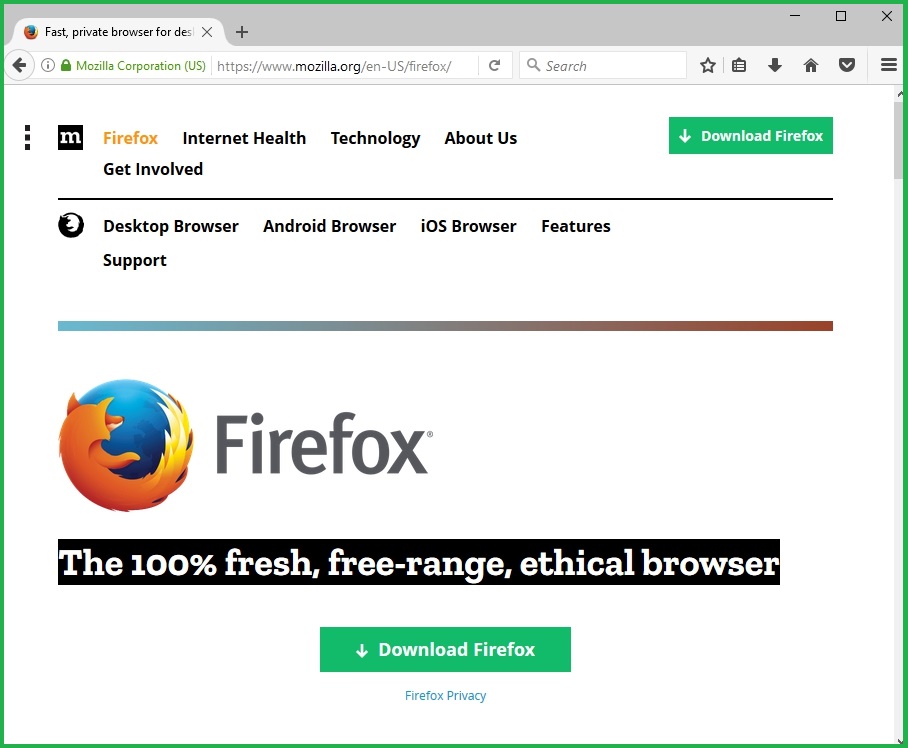 Mozilla Firefox
Schritt 2
Klicken Sie auf die Hauptmenü-Schaltfläche (drei horizontale Linien) oben rechts in der Oberfläche und wählen Sie „Verlauf“.
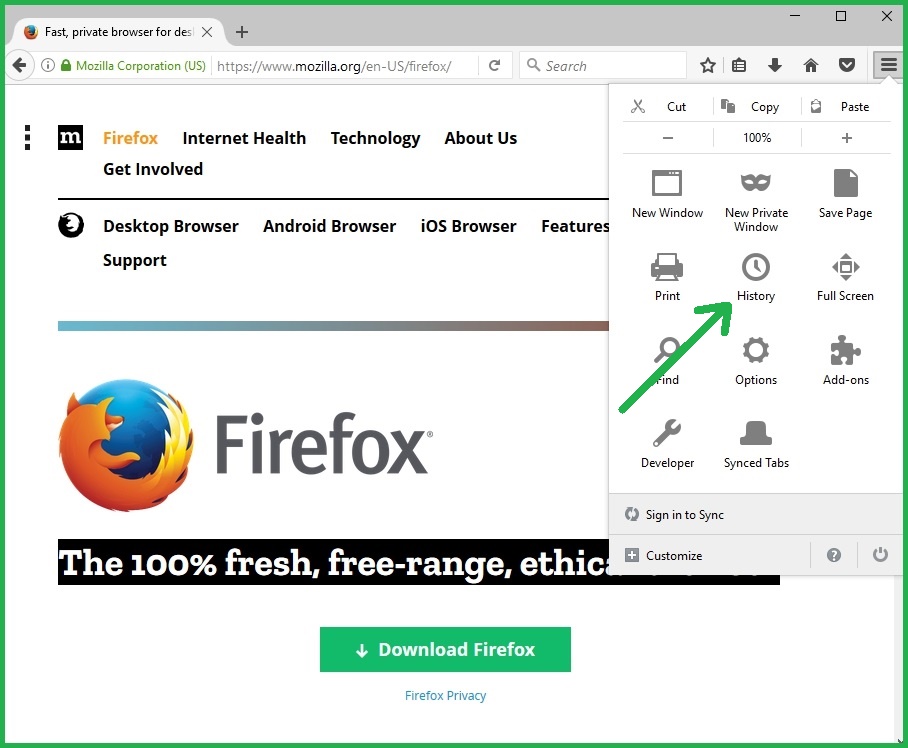 Verlaufsbereich in Mozilla Firefox öffnen
Schritt 3
Klicken Sie auf „Neueste Chronik löschen“. Aktivieren Sie „Besuchte Seiten & Download-Chronik“, wählen Sie den gewünschten Zeitraum für die Bereinigung und klicken Sie auf „Jetzt löschen“.
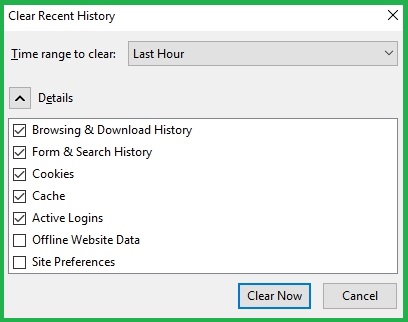 Neueste Chronik in Mozilla Firefox löschen
Optional: Sie können auch die Tastenkombination Strg+Umschalt+Entf verwenden, um das Fenster „Neueste Chronik löschen“ sofort anzuzeigen.
Browserverlauf in Google Chrome löschen
Wie die oben genannten Browser verfügt auch Google Chrome über viele leistungsstarke Funktionen und wird von Millionen Menschen weltweit genutzt.
So löschen Sie Ihren Browserverlauf in Google Chrome:
Schritt 1
Starten Sie Google Chrome auf Ihrem PC.
 Google Chrome
Schritt 2
Klicken Sie auf die Schaltfläche „Anpassen und Steuern“ (drei Punkte) oben rechts in der Oberfläche und wählen Sie „Verlauf“.
Schritt 3
Klicken Sie auf „Browserdaten löschen“.
Schritt 4
Wählen Sie „Browserverlauf“ aus der Liste und legen Sie den gewünschten Zeitraum für die Bereinigung fest. Klicken Sie anschließend auf „Browserdaten löschen“.
Fazit
Wie Sie sehen, ist es ganz einfach, Ihre Browserdaten zu bereinigen – unabhängig davon, welchen Browser Sie auf Ihrem Windows-PC verwenden. Folgen Sie einfach den oben beschriebenen Schritten, und Sie müssen sich keine Sorgen mehr machen, dass andere die von Ihnen besuchten Websites einsehen.
Alternative Downloads
-
 CCleaner
Kostenlos
windows
CCleaner for PC helps you clean up your Windows computer, optimize performance, and maintain your online privacy.
Herunterladen
-
Internet Explorer
Kostenlos
windows
IE11 offers enterprises additional security, manageability, performance...
Herunterladen


Kommentare
Den Kommentarverlauf abonnieren