
 So verbessern Sie die Leistung von Google Chrome
Google Chrome ist einer der beliebtesten Webbrowser auf dem Markt mit Millionen von Nutzern weltweit. Die hohe Surfgeschwindigkeit und die starke JavaScript-Leistung gehören zu den vielen Stärken dieses Browsers. Mit der Zeit kann dieser Webbrowser jedoch gelegentlich langsamer werden, etwa durch die Installation zahlreicher unnötiger Erweiterungen oder das Ansammeln großer Mengen zwischengespeicherter Daten. Aus diesem Grund wurden zahlreiche Tweaks und Erweiterungen entwickelt, mit denen Sie Ihr Surferlebnis verbessern und Chrome schneller machen können.
Diese Anleitung zeigt Ihnen, wie Sie die Leistung der Google‑Chrome‑Anwendung verbessern, indem Sie einige ihrer Standardoptionen deaktivieren und Programme von Drittanbietern verwenden.
Erweiterungen deaktivieren
Erweiterungen sind kleine Programme, die aus dem Chrome Web Store installiert werden können, um Ihrem Google-Browser zusätzliche Funktionen hinzuzufügen. Auch wenn sie sehr nützlich sein können, können sie Chrome ebenfalls ausbremsen. Erweiterungen laufen im Hintergrund und stellen Ihnen die benötigten Funktionen bereit. Dabei können sie viele Systemressourcen verbrauchen und die Leistung Ihres Webbrowsers verlangsamen. Das Deaktivieren der Erweiterungen, die Sie nicht benötigen, kann daher eine gute Lösung sein, um die Leistung der Chrome-App zu verbessern. So gehen Sie vor:
Schritt 1
Starten Sie die Google‑Chrome‑App auf Ihrem Windows-PC. Klicken Sie oben rechts im Hauptfenster auf die 3 Punkte.
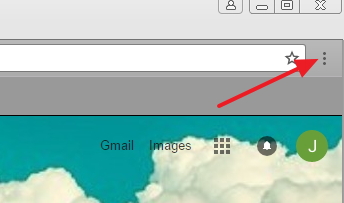 Aufruf des Chrome-Hauptmenüs
Schritt 2
Gehen Sie zu Weitere Tools -> Erweiterungen.
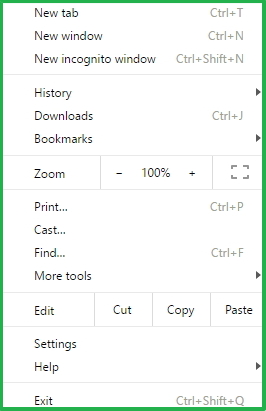 Chrome-Hauptmenü
Schritt 3
Suchen Sie die Erweiterung, die Sie deaktivieren möchten, und entfernen Sie das Häkchen bei „Aktiviert“.
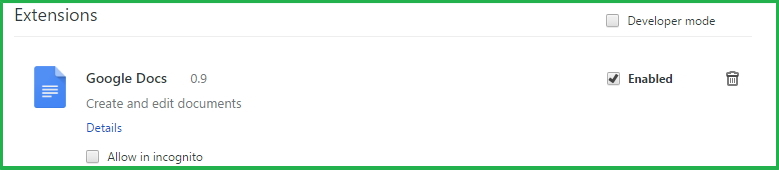 Beispiel für eine Chrome-Erweiterung
Browserdaten löschen
Im Laufe der Zeit speichert Chrome URLs und zwischengespeicherte Texte für von Ihnen besuchte Websites, Cookies und andere Daten. Der Zweck der Speicherung zwischengespeicherter Daten und des Browserverlaufs besteht darin, die Geschwindigkeit von Chrome zu erhöhen und Ressourcen von Ihrem lokalen Laufwerk zu laden, anstatt sie jedes Mal herunterzuladen. Nach einiger Zeit häufen sich diese Browserdaten jedoch an und verlangsamen die Leistung der Google-App. Daher ist es am besten, Ihre Browserdaten von Zeit zu Zeit zu löschen.
So gehen Sie vor:
Schritt 1
Starten Sie Chrome. Klicken Sie oben rechts im Hauptfenster auf die 3 Punkte.
Schritt 2
Gehen Sie zu Weitere Tools -> Browserdaten löschen.
Schritt 3
Wählen Sie die Datentypen aus, die Sie dauerhaft aus der Chrome-Anwendung entfernen möchten. Klicken Sie auf die Schaltfläche „Browserdaten löschen“.
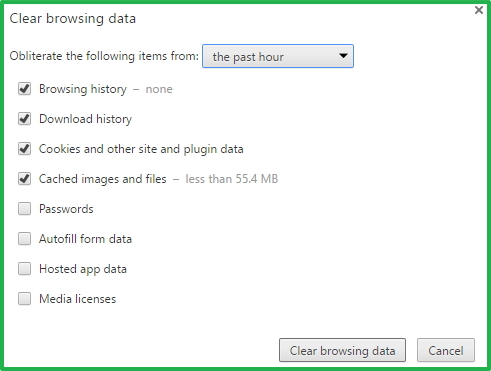 Browserdaten löschen
Probieren Sie die experimentellen Funktionen von Chrome aus
In der neuesten Chrome-Version sind viele experimentelle Funktionen enthalten. Sie sind jedoch standardmäßig nicht aktiviert. Der Grund ist, dass sich einige im Testmodus befinden und es eine geringe Chance gibt, dass sie sich fehlerhaft verhalten und Ihr Surferlebnis beeinträchtigen. Diese Funktionen können auch zu Browserabstürzen und seltsamen Fehlern führen. Seien Sie daher vorsichtig, welche dieser experimentellen Funktionen Sie in Ihrem Webbrowser aktivieren.
Hier ist eine Liste einiger der vielen experimentellen Funktionen, die die Leistung von Chrome verbessern könnten:
Sanftes Scrollen
Diese experimentelle Funktion ermöglicht es dem Google-Browser, beim Scrollen durch Website-Inhalte flüssiger zu animieren. Dadurch reagieren Seiten schneller.
 Funktion Sanftes Scrollen
Schnelles Schließen von Tabs/Fenstern
Diese experimentelle Funktion hilft Ihnen, Tabs schnell zu schließen und Ihren Webbrowser schneller laufen zu lassen. Sie verkürzt die Reaktionszeit des Browsers, wenn Sie versuchen, Tabs und Fenster zu schließen.
 Experimentelle Funktion: Schnelles Schließen von Tabs/Fenstern
Fazit
Wie Sie sehen, ist es sehr einfach, die Leistung der Google‑Chrome‑Anwendung zu verbessern. Sie benötigen keine großen Computerkenntnisse, um die oben genannten Aufgaben zu erledigen, und können Ihr Surferlebnis auf Ihrem Windows-PC ganz einfach optimieren.
Alternative Downloads
-
 Avast Browser Cleanup
Kostenlos
windows
Avast Browser Cleanup Restore your browser to its initial, clean state.
Herunterladen
-
CCleaner
Kostenlos
windows
CCleaner for PC helps you clean up your Windows computer, optimize performance, and maintain your online privacy.
Herunterladen
-
ScrollNavigator
$10
windows
Scroll your documents horizontally and vertically.
Herunterladen
-
Wipe
Kostenlos
windows
You will be able to delete browser history and cache, index.dat files, registry...
Herunterladen


Kommentare
Den Kommentarverlauf abonnieren