
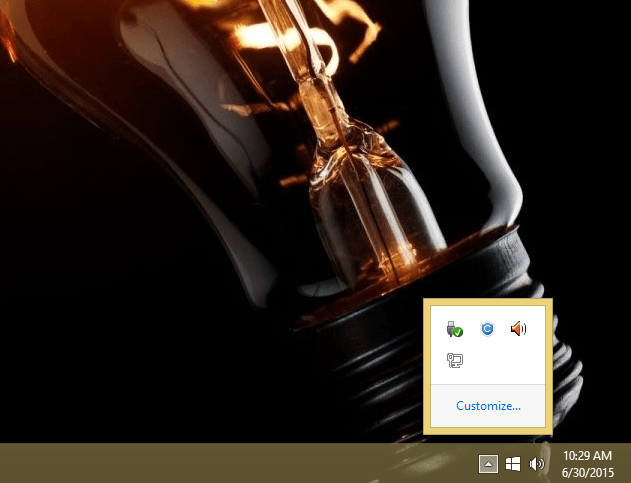
 So passen Sie die Infobereichssymbole an
Der Infobereich, auch Benachrichtigungsbereich (seit Windows 7 umbenannt) genannt, ist ein kleiner Bereich unten rechts auf dem Bildschirm, neben der Systemuhr. Sie öffnen ihn, indem Sie auf den kleinen Pfeil in Ihrer Taskleiste klicken. Der Infobereich enthält verschiedene Symbole, mit denen Sie Anwendungen starten und schließen, externe Speichergeräte sicher entfernen, die Lautstärke anpassen, auf Netzwerkeinstellungen zugreifen und mehr – mit nur einem Mausklick. Nach der Installation mehrerer Programme kann der Benachrichtigungsbereich jedoch mit unnötigen Symbolen überfüllt werden; es kann daher sinnvoll sein, diese zu entfernen. Wenn Sie nicht wissen, wie das geht, oder wenn Sie die Symbole in Ihrem Benachrichtigungsbereich anpassen möchten, lesen Sie einfach weiter.
Die integrierte Anpassungsfunktion von Windows verwenden
Eine einfache Möglichkeit, die Symbole im Infobereich anzupassen, ist die in Ihrem Windows-Betriebssystem (Windows 7 und neuer) integrierte Anpassungsfunktion. Klicken Sie dazu einfach auf den kleinen Pfeil in Ihrer Taskleiste und wählen Sie die Option „Anpassen“, wie im folgenden Bild zu sehen.
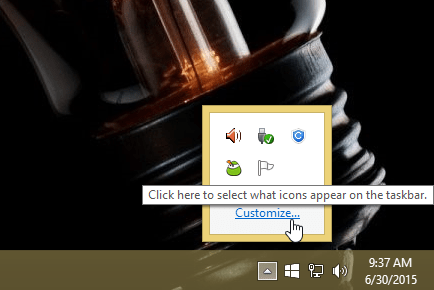 Option „Anpassen“
Nachdem Sie auf „Anpassen“ geklickt haben, erscheint ein Popupfenster. In diesem Fenster können Sie das Verhalten für jedes Symbol Ihres Benachrichtigungsbereichs festlegen. Sie können die Symbole und Benachrichtigungen jeder Anwendung ein- oder ausblenden (scrollen Sie nach unten, um die gewünschte Software zu finden und das gewünschte Verhalten auszuwählen) oder mithilfe des einfachen Dropdown-Menüs nur die Benachrichtigungen des Programms anzeigen lassen (wie im Bild zu sehen).
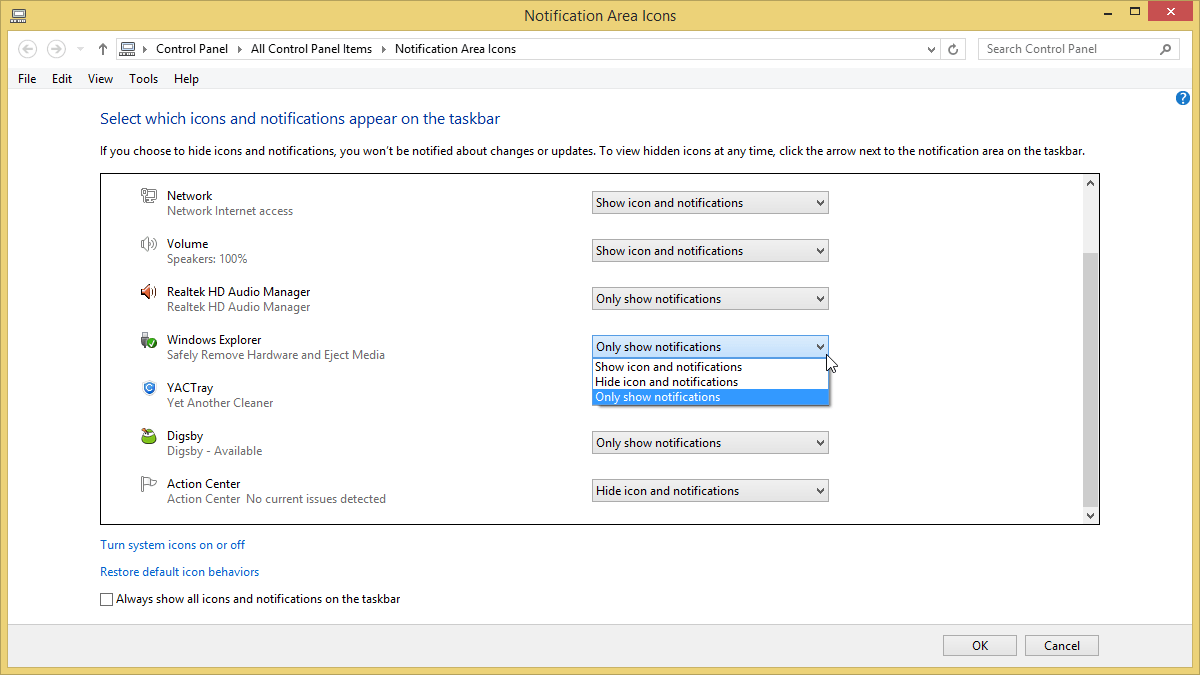 Symbolverhalten
Außerdem können Sie die Systemsymbole ein- oder ausschalten. So entscheiden Sie, ob Sie Symbole für Lautstärke, Netzwerk, Systemuhr und mehr im Benachrichtigungsbereich sehen möchten. Klicken Sie dazu auf den Link „Systemsymbole ein- oder ausschalten“ direkt unter dem Bereich zur Symbolanpassung und wählen Sie anschließend aus, welche Systemsymbole angezeigt werden sollen. Das ist sehr einfach und intuitiv.
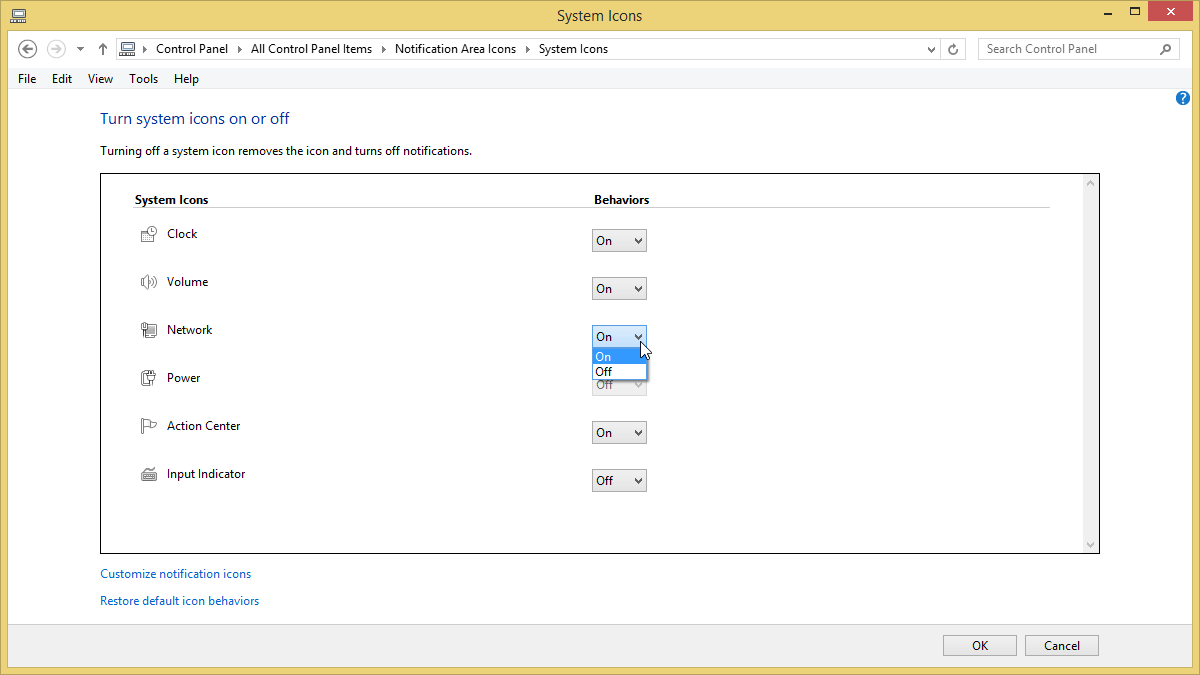 Systemsymbole ein- oder ausschalten
Sie können die Symbole aus Ihrem Benachrichtigungsbereich auch in der Taskleiste anzeigen lassen, entweder indem Sie das Kontrollkästchen „Alle Symbole und Benachrichtigungen in der Taskleiste immer anzeigen“ aktivieren (wie im Screenshot unten) oder indem Sie die gewünschten Symbole einzeln per Drag & Drop aus dem Infobereich in die Taskleiste ziehen.
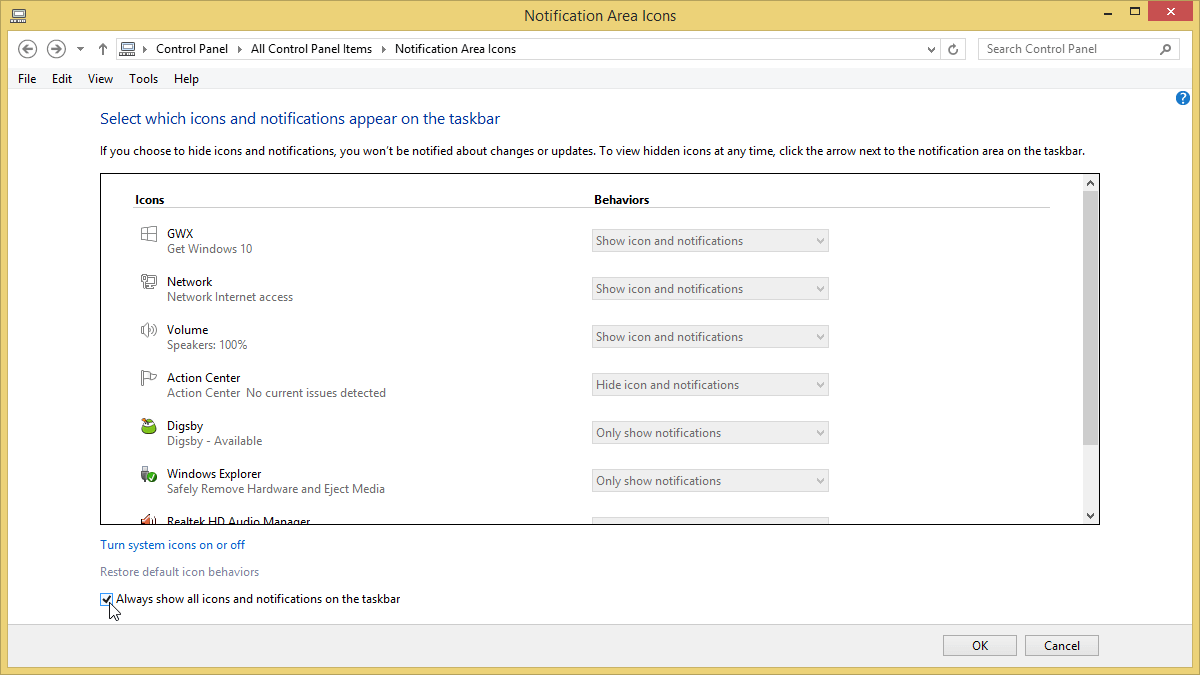 Alle Symbole in der Taskleiste anzeigen
Wenn Sie mit den vorgenommenen Änderungen nicht zufrieden sind, müssen Sie sich keine Sorgen machen, denn Sie können alle Anpassungen ganz einfach zurücksetzen, indem Sie im Fenster „Anpassen“ die Option „Standardverhalten für Symbole zurücksetzen“ auswählen.
Anwendungen von Drittanbietern verwenden
Sie können auch verschiedene Programme herunterladen und installieren, die Ihnen beim Verwalten und Anpassen der Symbole Ihres Infobereichs helfen. Wenn Sie beispielsweise die Symbole unter älteren Betriebssystemen (wie Windows Vista, XP oder 2000) anpassen möchten, können Sie die Windows-Explorer-Erweiterung, IconViewer. verwenden. Außerdem können Sie, wenn Sie die Symbole deinstallierter Anwendungen, die weiterhin in Ihrem Benachrichtigungsbereich angezeigt werden, schnell entfernen möchten, verschiedene Tools wie CCleaner verwenden und den Cache Ihres Benachrichtigungsbereichs leeren (siehe Abbildung).
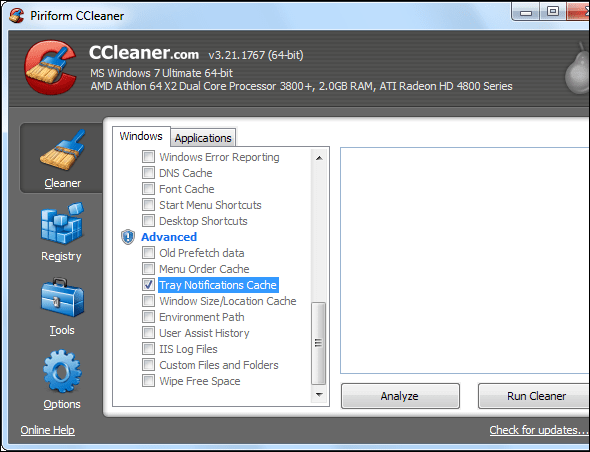 CCleaner Symbol-Cache
Fazit
Wie Sie sehen, ist das Anpassen Ihres Benachrichtigungsbereichs ein recht einfacher Vorgang, und hoffentlich haben Sie nach dem Lesen dieser Anleitung keine Probleme, diese Aufgabe auszuführen.
Alternative Downloads
-
 CCleaner
Kostenlos
windows
CCleaner for PC helps you clean up your Windows computer, optimize performance, and maintain your online privacy.
Herunterladen


Kommentare
Den Kommentarverlauf abonnieren