
 Wie Sie das Dock auf Ihrem Mac anpassen
Das Dock ist eine der großartigen Funktionen von Mac OS X, da es Ihnen ermöglicht, häufig verwendete Anwendungen schnell zu starten, auf die Systemeinstellungen zuzugreifen oder das Terminal mit einem einzigen Mausklick zu öffnen. Nichtsdestotrotz möchten Sie vielleicht irgendwann sein Aussehen, seine Position oder die Symbolgröße ändern. Falls das der Fall ist, zeige ich Ihnen unten, wie einfach das geht.
Bevor ich den Anpassungsvorgang beschreibe, möchte ich nur erwähnen, dass es zwei Möglichkeiten gibt: über die Systemeinstellungen oder mit einer App eines Drittanbieters.
Systemeinstellungen verwenden
Als Erstes müssen Sie die Systemeinstellungen öffnen und auf das Symbol „Dock“ klicken. Sobald Sie das getan haben, erscheint ein Fenster (siehe Abbildung unten). Mit diesem Fenster können Sie mehrere Parameter ändern. Sie können die Größe des Docks über den Schieberegler anpassen, die Vergrößerung einstellen, die Position auf dem Bildschirm wählen (unten, links oder rechts) oder den gewünschten Effekt beim Minimieren von Fenstern festlegen (Genie‑Effekt oder Skaleneffekt). Außerdem stehen Ihnen mehrere Kontrollkästchen zur Verfügung, mit denen Sie Funktionen wie das automatische Ausblenden des Docks, wenn es nicht verwendet wird (so gewinnen Sie Platz auf dem Bildschirm), oder die Anzeigeleuchten für geöffnete Programme aktivieren können.
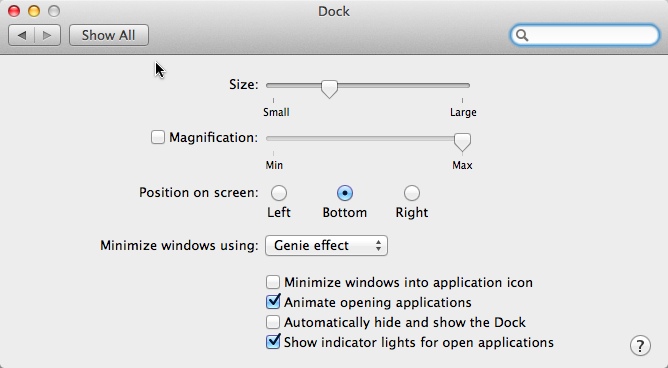 Dock-Einstellungen
Wenn Sie nicht über den Finder zu den Systemeinstellungen gehen möchten, können Sie Änderungen auch schnell vornehmen, indem Sie mit der rechten Maustaste auf das Dock klicken und eine der verfügbaren Optionen auswählen.
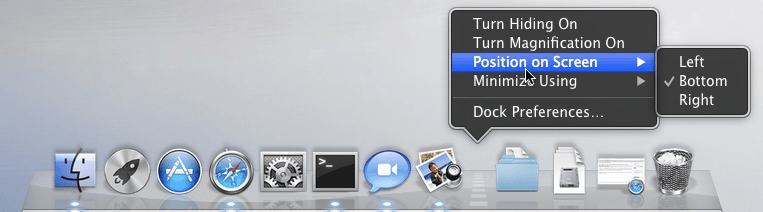 Rechtsklick auf das Dock
Drittanbieter-Apps verwenden
Ein gutes Programm zum Anpassen des Docks Ihres Macs ist DockDesigner.
Tutorial-Ressourcen
Für dieses Tutorial müssen Sie die folgende Software herunterladen.
Diese kostenlose Anwendung ermöglicht es Ihnen, Ihr Dock in ein 3D- oder ein 2D‑Dock zu verwandeln, es transparent zu machen, die Standard-Anzeigen und -Trennzeichen durch Bilder aus Ihrem System zu ersetzen und ein beliebiges Hintergrundbild auszuwählen.
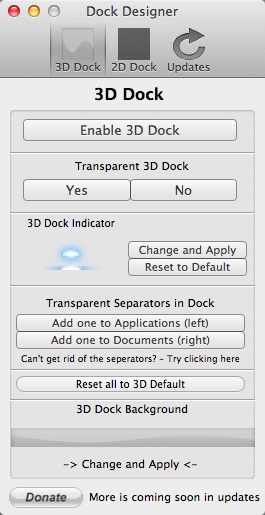 DockDesigner
Wenn Sie Mac OS X 10.9 oder eine neuere Version verwenden, können Sie einige der im Internet verfügbaren Drittanbieter-Apps ausprobieren. Eine davon ist die Freeware TinkerTool von Marcel Bresink. Neben zusätzlichen Anpassungsoptionen ermöglicht Ihnen diese App auch, verschiedene Effekte zu deaktivieren oder sogar den Zugriff auf das Dock einzuschränken.
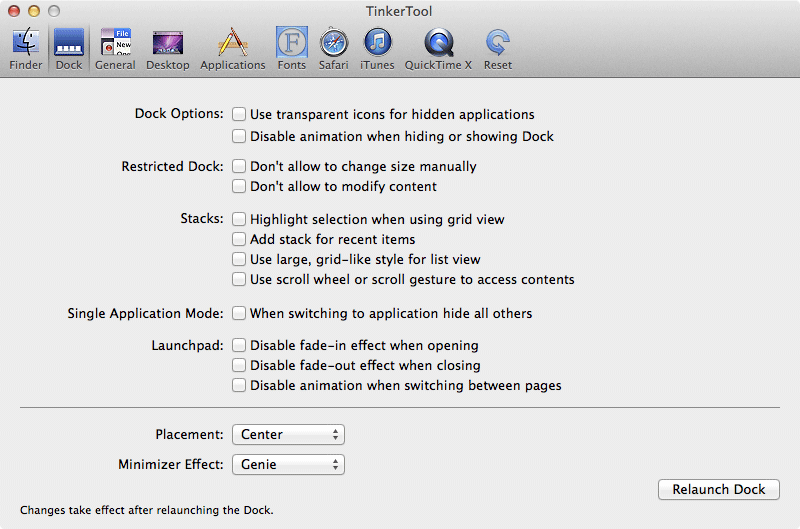 TinkerTool
Wenn Sie mit TinkerTool nicht zufrieden sind, möchten Sie vielleicht einige der alternativen Programme in der untenstehenden Liste ausprobieren.
Alternative Downloads
-
 CandyBar
Kostenlos
mac
Change the system icons in Mac OS X that you normally can't...
Herunterladen
-
DockX
Kostenlos
mac
For anyone who wants to customize Mac OS 10.5 (Leopard) Dock.
Herunterladen
-
cDock
mac
Small program to install a 2D dock on OS X 10.9 (Mavericks) and 10.10 (Yosemite).
Herunterladen


Kommentare
Den Kommentarverlauf abonnieren