
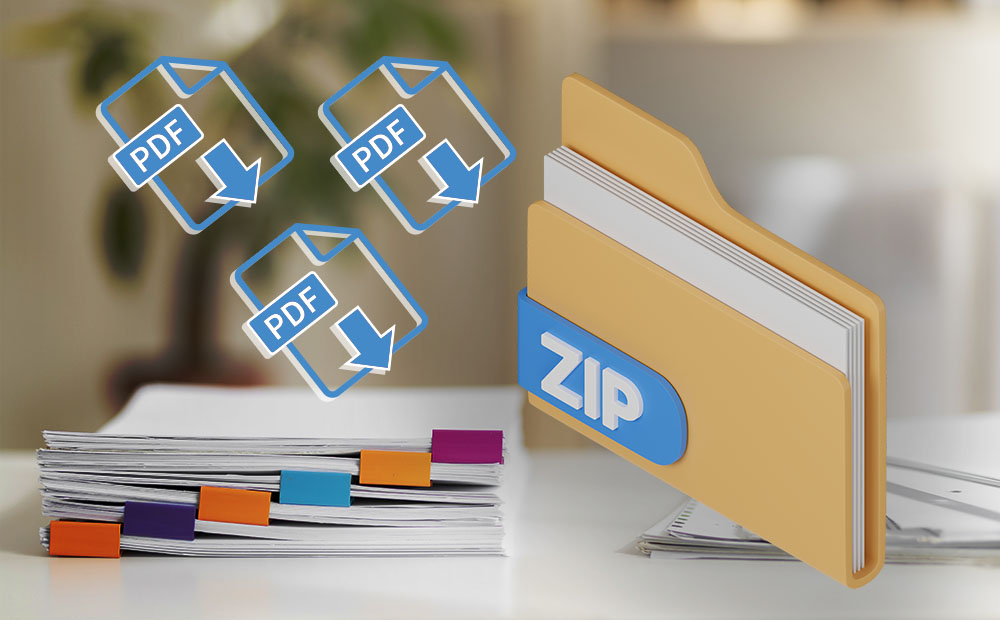
 Wie man PDF-Dateien in ZIP-Dateien komprimiert
PDF-Dokumente können sehr groß sein, insbesondere wenn sie viele hochauflösende Bilder oder verschiedene Arten von Grafiken enthalten. Wenn Sie zu den Nutzern gehören, die zudem eine große Sammlung von PDF-Dateien verwalten, könnten Sie entweder die Dokumente in ein speichersparenderes Format wie BMP oder TIFF konvertieren oder die betreffenden Dateien komprimieren und so Speicherplatz auf Ihrem PC zurückgewinnen.
Das Konvertieren von PDFs in Formate wie BMP oder TIFF ist sehr einfach. Das Komprimieren von PDF-Dokumenten zu Archivdateien ist sogar noch einfacher. Sie müssen dazu keine Programme von Drittanbietern herunterladen und installieren. Stattdessen können Sie die in Windows integrierte Lösung verwenden: indem Sie mit dem Datei-Explorer arbeiten, um Ihre PDF in ein ZIP-Archiv zu komprimieren. Wenn Sie jedoch nach zusätzlichen Komprimierungsfunktionen suchen, gibt es zahlreiche Drittanbieter- Archivmanager, die die erzeugten ZIP-Dateien auch verschlüsseln oder weitere Ausgabeformate unterstützen. WinZip, WinRAR und 7-Zip gehören zu den beliebtesten Archivmanagern.
In diesem Artikel zeige ich Ihnen, wie Sie Ihre PDFs mit dem Windows-Datei-Explorer und 7-Zip in ZIP-Dateien komprimieren.
Tutorial-Ressourcen
Um diesem Tutorial folgen zu können, müssen Sie die folgende Software herunterladen.
Verwendung des Datei-Explorers
ZIP ist eines der beliebtesten Archivformate der Welt. Es wird von verschiedenen Plattformen und Archivmanagern unterstützt. Es ist daher nicht überraschend, dass Windows und andere Plattformen (zum Beispiel macOS) eine Standardlösung zum Erstellen dieser Art von Dateien bieten. So komprimieren Sie Ihre PDFs zu ZIP-Dateien:
Schritt 1
Öffnen Sie ein Fenster des Datei-Explorers und suchen Sie die betreffende PDF-Datei.
Schritt 2
Klicken Sie mit der rechten Maustaste auf das Symbol des Dokuments. Wählen Sie Senden an -> ZIP-komprimierter Ordner.
 Datei mit dem Datei-Explorer komprimieren
Schritt 3
Geben Sie einen Namen für Ihr neues Archiv ein und drücken Sie die Eingabetaste.
Verwendung von 7-Zip
7-Zip ist ein Open-Source Tool, mit dem Sie verschiedene Arten von Archivdateien erstellen und extrahieren können. Es ist mit Formaten wie ZIP, RAR, 7Z, TAR, GZIP, RJ, CAB und vielen anderen kompatibel. Es verwendet außerdem AES-256-Verschlüsselungsalgorithmen, um die erzeugten Dateien zu schützen, integriert sich in das Kontextmenü des Datei-Explorers und vieles mehr. So komprimieren Sie PDFs mit 7-Zip zu ZIP-Dateien:
Schritt 1
Öffnen Sie ein Fenster des Datei-Explorers und klicken Sie mit der rechten Maustaste auf das Symbol Ihrer PDF-Datei.
Schritt 2
Gehen Sie zu 7-Zip -> Zu Archiv hinzufügen...
 Archiv mit 7-Zip erstellen
Schritt 3
Konfigurieren Sie die Ausgabeeinstellungen nach Ihren Bedürfnissen und klicken Sie auf die Schaltfläche "OK".
 Ausgabeeinstellungen in 7-Zip konfigurieren
Fazit
Abschließend lässt sich sagen, dass das Komprimieren Ihrer PDFs zu ZIP-Dateien auf einem Windows-PC selbst für einen Anfänger problemlos möglich ist. Die Frage ist: Welches der oben genannten Tools halten Sie als Standard-Archivmanager für Windows für das beste? Lassen Sie es uns unten in den Kommentaren wissen.
Alternative Downloads
-
 7-Zip
Kostenlos
windows
File archiver with a high compression ratio.
Herunterladen
-
PeaZip
Kostenlos
windows
Free archiver and file manager software...
Herunterladen
-
WinRAR
26$
windows
Tiny, but powerful archiver that can reduce the size of files and folders.
Herunterladen
-
WinZip Express for
Explorer
Kostenlos
windows
The WinZip® Express for Explorer add-on gives you instant access to WinZip's most popular features right from Windows Explorer.
Herunterladen


Kommentare
Den Kommentarverlauf abonnieren