
 So konvertieren Sie PPT in PDF mit doPDF
Heutzutage ist die am weitesten verbreitete Lösung für die Übertragung von Dokumenten, Bildern und anderen druckbaren Dateien zwischen Anwendungen und Plattformen, Ihre Dokumente im PDF-Dateiformat zu speichern, einem portablen Format, das dafür entwickelt wurde, alle Arten elektronischer Dokumente zu speichern. Dieser Dateityp kann alles aufnehmen, von Texten und Zeichnungen bis hin zu E‑Books, technischen Skizzen und sogar Bildersammlungen. Eine PPT-Datei, allgemein als PowerPoint-Präsentation bekannt, ist ebenfalls ein beliebtes Format, das sowohl von Unternehmen als auch von Privatpersonen für die Präsentation unterschiedlichster Informationen genutzt wird. Allerdings wird dieser Dateityp nicht so breit unterstützt wie das PDF-Format; daher ist die Umwandlung in portable Dokumente eine gute Idee, wenn Sie sicherstellen möchten, dass Sie Ihre Präsentationen auf jedem Computer ansehen können, ohne sich um die Installation spezieller Anwendungen sorgen zu müssen.
Um Ihnen dabei zu helfen, habe ich die Freeware doPDF 8.0 von Softland gewählt, denn es handelt sich um eine Software, die im Vergleich zu anderen Anwendungen PPT-Dateien mit nur wenigen Mausklicks schnell in das PDF-Format konvertiert, ohne dass Sie umfangreiche Menüs durchlaufen oder eine große Anzahl von Einstellungen vornehmen müssen. Es ist ein perfektes Werkzeug für alle, die diese Dateien im Handumdrehen umwandeln möchten. Außerdem installiert sich dieses Programm auch als virtueller Drucker, sodass Sie Dokumente aus verschiedenen Anwendungen direkt als PDF-Dateien drucken können.
Tutorial-Ressourcen
Sie müssen die folgende Software herunterladen, um diesem Tutorial folgen zu können.
Im Folgenden finden Sie die Schritte, um Ihre PPT-Präsentationen in PDF-Dokumente zu konvertieren
Schritt 1
Fügen Sie die gewünschte PPT-Datei hinzu (Schaltfläche „Browse“). Wenn auf Ihrem System weitere Drucker installiert sind, stellen Sie außerdem sicher, dass doPDF 8 als Standarddrucker ausgewählt ist.
Schritt 2
Klicken Sie auf die Schaltfläche „Create“ und warten Sie, bis das Einstellungsfenster erscheint (siehe Bild)
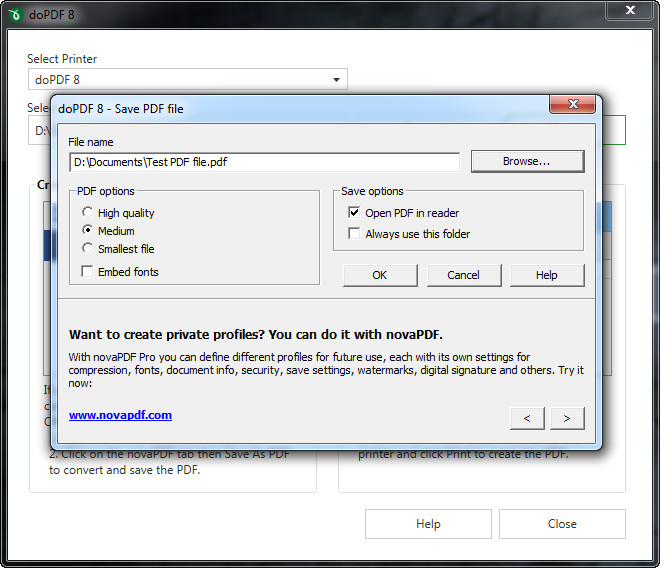 doPDF - Einstellungsfenster
Schritt 3
Nachdem Sie die gewünschten Optionen (PDF-Qualität, Schriftarten einbetten) und den Ausgabespeicherort gewählt haben, drücken Sie die Schaltfläche „Ok“, um den Vorgang abzuschließen.
Fazit
Wenn Sie das Kästchen „Open PDF in reader“ aktiviert haben, wird die erstellte PDF-Datei automatisch mit Ihrem Standard-PDF-Viewer geöffnet. Abgesehen davon gibt es über die Freeware doPDF 8.0 nicht viel mehr zu sagen. Diese Anwendung hält die Umwandlung Ihrer PPT-Dateien ins PDF-Format so einfach wie möglich, ohne Wasserzeichen oder Einschränkungen hinzuzufügen. Wenn Sie nach Anwendungen mit erweiterten Funktionen suchen, sollten Sie die Liste der verwandten Programme prüfen.
- Einfache Bedienung
- Kostenlos
- Sowohl als virtueller Drucker als auch als eigenständige Anwendung nutzbar
- Keine
Alternative Downloads
-
 Moyea PPT to PDF
Converter
Kostenlos
windows
Moyea PPT to PDF Converter (Word, Excel, PowerPoint to PDF) is a free...
Herunterladen
-
PowerPoint/PPT to Pdf
Converter
$69.95
windows
Create PDF file from documents including ppt, pptx, pptm.
Herunterladen
-
Ppt-Pptx to Pdf
Converter 3000
$55.95
windows
Ppt/Pptx to Pdf Converter 3000 is a powerful PDF converter which can batch convert PPTX or PPT format files to PDF files...
Herunterladen


Kommentare
Den Kommentarverlauf abonnieren