
 So sichern Sie Ihren Mac
Das Sichern der Daten auf Ihrem Mac ist immer eine gute Idee, da es viele Risiken gibt, sie zu verlieren und nie wiederherzustellen. Beispielsweise könnten Sie ein wichtiges Dokument versehentlich dauerhaft löschen oder eine infizierte Datei aus dem Web herunterladen, die Ihr gesamtes System und Ihre Daten beeinträchtigt. In dieser Anleitung erfahren Sie, wie Sie Ihre Daten mit dem Standardprogramm Time Machine sowie mit zwei anderen Drittanbieter‑Apps sichern: Dropbox und ChronoSync.
Ihren Mac mit Time Machine sichern
So sichern Sie die Dateien auf Ihrem Mac mit der Time‑Machine‑App:
1. Öffnen Sie auf Ihrem Mac die Systemeinstellungen. Klicken Sie auf das Symbol „Time Machine“.
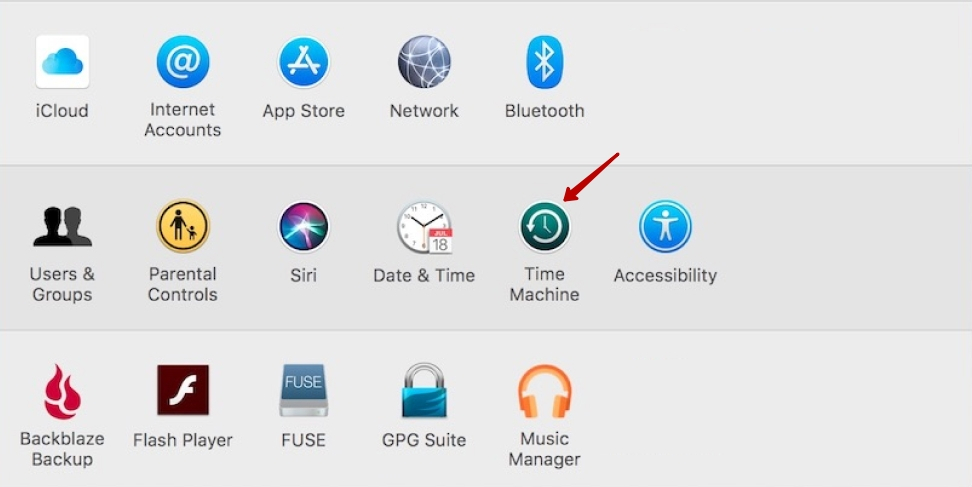 Systemeinstellungen
2. Bevor Sie die Sicherungsfunktion aktivieren, müssen Sie das Ziel für die gesicherten Daten auswählen. Klicken Sie auf die Schaltfläche “Volume auswählen” und wählen Sie eines der aufgeführten Laufwerke. Das Programm erlaubt es Ihnen, interne oder externe Laufwerke als Ziel für die Sicherung auszuwählen. So können Sie Ihre Dateien auf ein angeschlossenes USB‑Laufwerk oder eine externe Festplatte sichern. Nachdem Sie Ihre Auswahl getroffen haben, klicken Sie auf “Volume verwenden”.
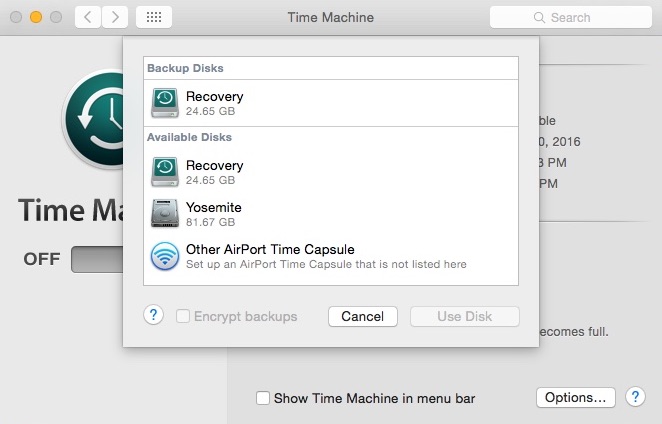 Auswahl des Sicherungslaufwerks
3. Schieben Sie den Schalter auf EIN. Time Machine sichert Ihre Daten dann stündlich.
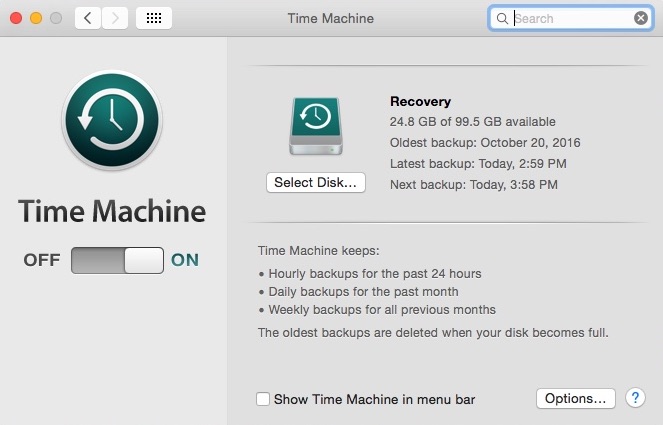 Time‑Machine‑Einstellungsfenster
Optional: Bei Bedarf können Sie die Backups verschlüsseln. Diese Option finden Sie in dem Fenster, in dem Sie das Sicherungsziel auswählen. Außerdem können Sie festlegen, welche Ordner vom Sicherungsvorgang ausgeschlossen werden sollen.
Daten mit der Dropbox‑App sichern
Dropbox ist eine beliebte Lösung zum Sichern von Daten auf dem Mac. Im Gegensatz zu Time Machine erlaubt Ihnen dieses Tool, auf die gesicherten Daten von nahezu jedem Gerät aus zuzugreifen, sei es ein anderer Mac oder ein mobiles Gerät (Smartphone, Tablet usw.). Ist Dropbox auf dem Gerät, mit dem Sie auf die Sicherungen zugreifen möchten, nicht installiert, können Sie stattdessen Ihren Standard‑Webbrowser verwenden und sich auf der Dropbox‑Website anmelden. So sichern Sie Ihre Dateien mit Dropbox:
1. Starten Sie Dropbox auf Ihrem Mac. Melden Sie sich bei Ihrem Dropbox‑Konto an und wählen Sie einen Zielordner für Ihr Dropbox‑Verzeichnis. Klicken Sie auf das Symbol, um das Hauptfenster anzuzeigen.
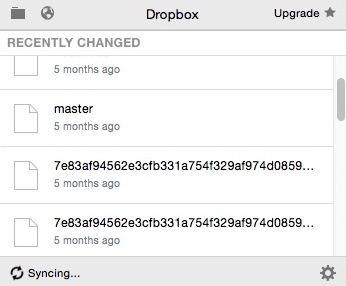 Dropbox‑Hauptfenster
2. Nachdem Sie die Einstellungen der App nach Ihren Bedürfnissen konfiguriert haben, startet der Sicherungsvorgang automatisch und zeigt seinen Fortschritt im Hauptfenster an.
Optional: Die App bietet außerdem die Option Selektive Synchronisierung, die praktisch ist, wenn Sie bestimmte Ordner zwischen Ihrem Mac und Ihrem Dropbox‑Konto synchron halten möchten. Gehen Sie zu Einstellungen -> Konto -> Einstellungen ändern und wählen Sie die Ordner aus, die Sie mit Ihrem Computer synchronisieren möchten.
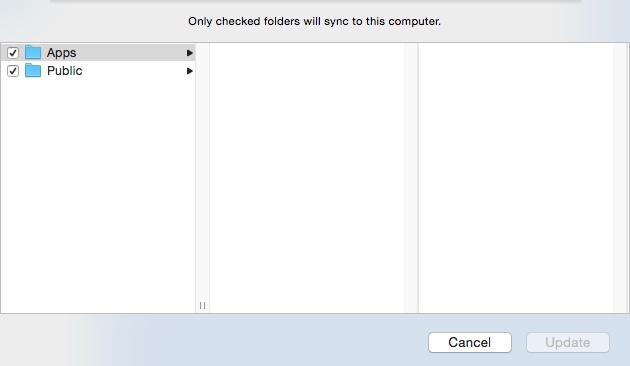 Auswahl von Ordnern für die selektive Synchronisierung
Daten mit der ChronoSync‑App sichern
ChronoSync ist ein Mac‑Dienstprogramm zum Sichern und Synchronisieren Ihrer Daten. Die Anwendung bietet eine Vielzahl nützlicher Funktionen, lässt sich leicht konfigurieren und benötigt beim Sichern auf Ihrem Mac nur wenig CPU‑Ressourcen. So starten Sie mit der Sicherung Ihrer Mac‑Daten:
1. Starten Sie ChronoSync auf Ihrem Mac. Klicken Sie auf die Schaltfläche “Neues Synchronisierungsdokument erstellen”.
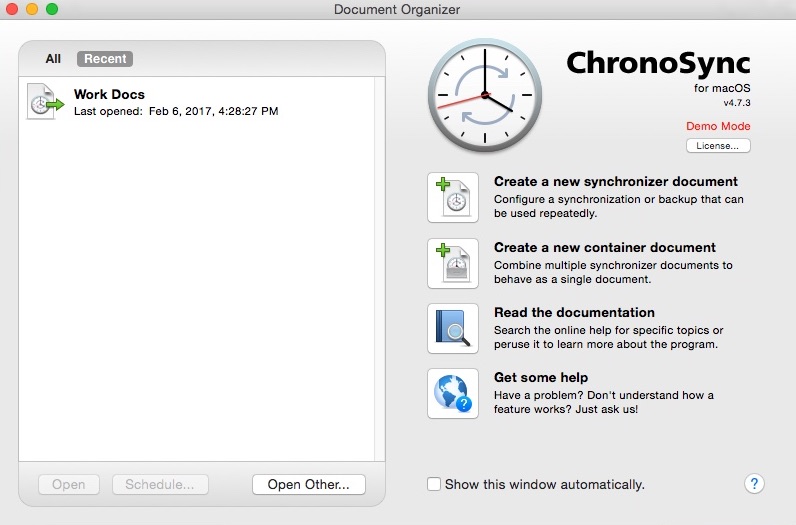 ChronoSync‑Hauptfenster
2. Geben Sie einen Namen für das neue Synchronisierungsdokument ein. Wählen Sie Quell‑ und Zielobjekte und legen Sie den passenden Betriebsmodus fest (Sicherung von links nach rechts, bidirektional synchronisieren usw.).
3. Klicken Sie auf “Zum Zeitplan hinzufügen”. Wählen Sie das Intervall für die Sicherung der ausgewählten Daten und aktivieren Sie bei Bedarf weitere Optionen (“Bei Fehlern erneut versuchen”, “Benutzer vor dem Ausführen fragen” usw.).
4. Wenn im Bereich Bereitschaftsstatus des Einrichtungsbildschirms keine Fehler angezeigt werden (z. B. “Das rechte Ziel wurde nicht angegeben.”), können Sie in der Hauptsymbolleiste der Anwendung auf “Synchronisieren” klicken.
Optional: Sie können Ihre Mac‑Daten auch auf mehreren Cloud‑Diensten sichern (Amazon S3, Google Cloud Storage usw.). Außerdem können Sie bestimmte Dateien oder Ordner vom Sicherungsvorgang ausschließen, ersetzte Dateien bei Bedarf archivieren, Benachrichtigungen bei Fehlern anzeigen lassen usw.
Bitte beachten Sie , dass viele Mac‑Benutzer, die ihre OS X‑Version auf Sierra aktualisiert haben, beim Sichern ihrer Daten mit der Time‑Machine‑App auf Probleme gestoßen sind. Nach zahlreichen Beschwerden hat Apple eine Anleitung veröffentlicht, wie man Mac‑Daten mit Time Machine sichert. Gehen Sie wie folgt vor:
1. Schalten Sie Ihren Mac ein und halten Sie sofort die Tasten Befehl+Wahl+P+R gedrückt. Halten Sie die Tasten gedrückt, bis Ihr Computer neu startet.
2. Lassen Sie die Tasten los, nachdem Sie den Startton zum dritten Mal gehört haben.
3. Sichern Sie Ihre Mac‑Daten. Wenn die Time‑Machine‑App Ihre Dateien weiterhin nicht sichert, deaktivieren Sie die Indizierung auf dem Laufwerk, auf das Sie sichern, und versuchen Sie es erneut.
Fazit
Meiner Meinung nach ist ChronoSync die beste Wahl zum Sichern Ihrer Mac‑Daten. Im Gegensatz zu Time Machine und Dropbox bietet dieses Programm viele nützliche Funktionen – von der Möglichkeit, Backups zu planen, bis hin zu der Vielzahl unterstützter Zielprofile. Ich würde sagen, es lohnt sich auf jeden Fall, es für Ihren Computer zu kaufen, um den Verlust wichtiger Dateien zu verhindern.
Alternative Downloads
-
 Backup Buddy
$4.99
mac
Small backup application focused on simplicity and ease of use.
Herunterladen
-
Dropbox
Kostenlos
mac
Dropbox brings your files together, in one central place.
Herunterladen
-
GrandPerspective
Kostenlos
mac
Small utility application for Mac that graphically shows the disk usage within a file system.
Herunterladen
-
IBackupforMac
$9.95
mac
IBackup for Mac is a user-friendly...
Herunterladen
-
TimeMachineEditor
Kostenlos
mac
Software for OS X that lets you change the default one-hour backup interval of Time Machine.
Herunterladen





Kommentare
Den Kommentarverlauf abonnieren