
 Wie verwendet man Opera Mini Handler auf dem PC?
Wie Sie wahrscheinlich wissen, ist Opera Mini einer der am weitesten verbreiteten Webbrowser auf mobilen Geräten. Diese Anwendung kann sich als effizienter erweisen als herkömmliche Internetbrowser, da sie mit einem automatischen Datensparmodus ausgestattet ist, der dazu dient, die Menge der beim Rendern von Webseiten verwendeten Daten zu reduzieren, was sie zu einer guten Wahl macht, wenn Ihre Internetverbindung ein begrenztes Datenvolumen hat oder wenn Sie einen alten Computer mit einer schwächeren Konfiguration haben.
Nun, selbst wenn Opera Mini ausschließlich für Mobilgeräte entwickelt wurde, können Sie es mit Hilfe des Tools Opera Mini Handler auch auf Ihrem Windows-Computer installieren.
So richten Sie Opera Mini Handler auf Ihrem PC ein und verwenden es
Zunächst müssen Sie, um Opera Mini Handler für den PC herunterzuladen, die Website TechApple.net besuchen und nach diesem Tool suchen, oder Sie können die neueste Version direkt über diesen Link beziehen.
Nachdem der Download abgeschlossen ist und alle Voraussetzungen erfüllt sind, installieren Sie das Programm einfach und doppelklicken Sie, um die Konfigurationsseite zu öffnen.
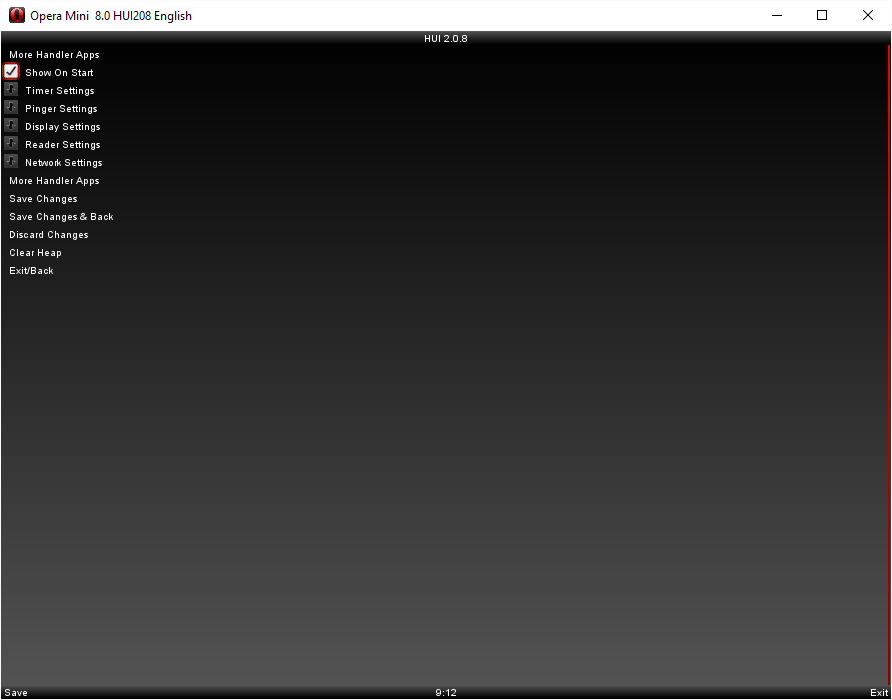 Konfigurationsseite
Von hier aus können Sie verschiedene Einstellungen ganz einfach anpassen, darunter das Einrichten eines Timers, der Opera Mini Handler zur gewünschten Zeit beendet, das Aktivieren eines „Pingers“, der eine bestimmte Webadresse anpingt, das Ändern der Anzeigeeinstellungen oder das Festlegen zusätzlicher Netzwerkparameter. Wenn Sie keine weiteren Änderungen benötigen und einfach mit dem Surfen im Internet beginnen möchten, können Sie alle Einstellungen im Standardzustand belassen und auf die kleine Schaltfläche „Save“ unten links im Fenster klicken, um Opera Mini zu starten.
Etwas anderes, das Sie vielleicht tun möchten, ist die Option zu deaktivieren, die Konfigurationsseite von Opera Mini Handler jedes Mal anzuzeigen, wenn Sie Ihren Browser starten möchten. Das können Sie ganz einfach tun, indem Sie das Kästchen „Show On Start“ (das erste in der Liste) deaktivieren.
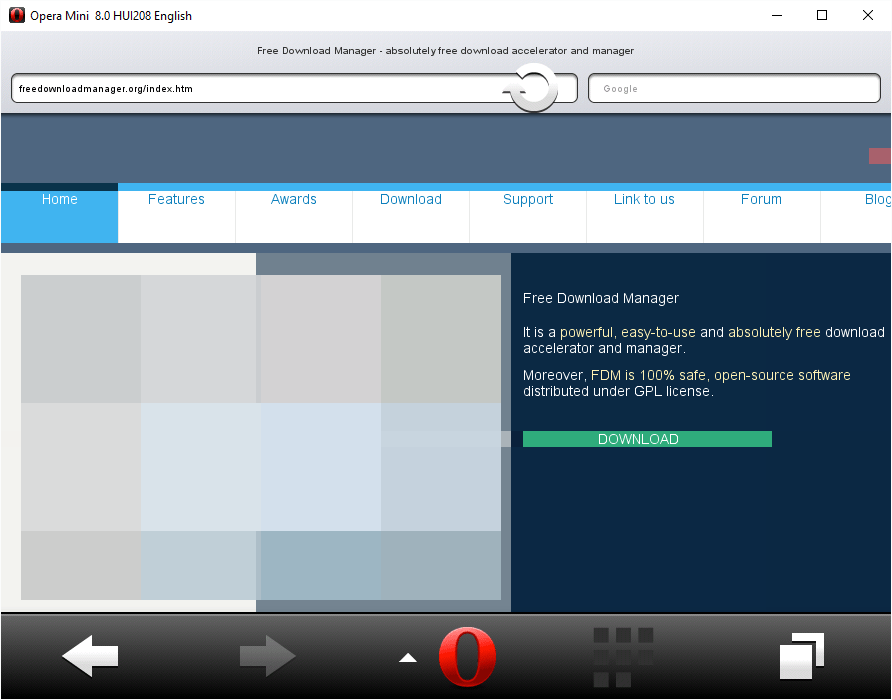 Opera Mini-Browser auf dem PC
Nachdem Sie die Einstellungen geändert und auf die Speichern-Schaltfläche geklickt haben, können Sie jede Website so frei besuchen, als würden Sie Ihr Mobiltelefon verwenden. Eine weitere Sache, die Sie über den Opera Mini Handler für PC wissen sollten, ist die Tatsache, dass er die Opera-Server verwendet, um Webseiten zwischenzuspeichern und anzuzeigen. Im Grunde fungiert der Server als Proxy, und Sie können zu jeder gewünschten Website gehen, selbst wenn sie in Ihrem Land, Ihrem Unternehmen oder auf Ihrem Campus blockiert ist.
Opera Mini für PC bietet Ihnen alle Funktionen, die auch die mobile Version mitbringt. Sie können Lesezeichen speichern und verwalten, Ihren Browserverlauf anzeigen und löschen, Webseiten speichern, Statistiken zu Ihrem Datenverbrauch ansehen und Websites schnell mit Ihren Facebook- oder Twitter-Kontakten mit nur wenigen Mausklicks teilen. Alles, was Sie tun müssen, ist, auf das Opera-Symbol in der unteren Leiste zu klicken, um das Menü zu öffnen.
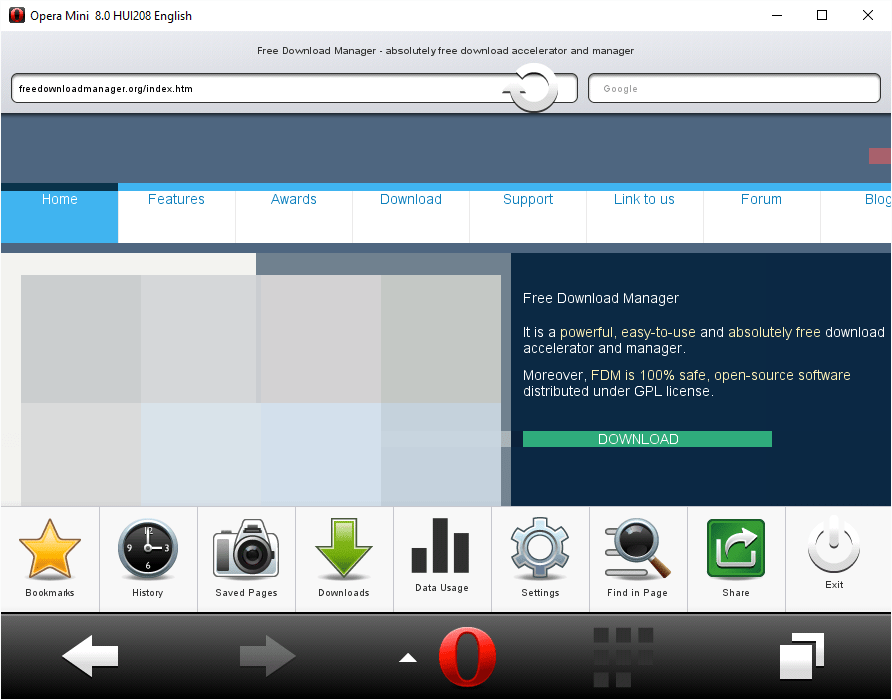 Opera Mini-Optionen
Zusätzlich können Sie über das Menü „Settings“ verschiedene Parameter ändern und unterschiedliche Browsermodi aktivieren, etwa „privates Surfen“, bei dem keine Ihrer Online-Aktivitäten aufgezeichnet werden, oder den „Nachtmodus“, der die Helligkeit des Browsers dimmt und sich zum Surfen zu später Stunde eignet. Sie können sogar wählen, Bilder von Websites auszublenden oder anzuzeigen, wodurch Seiten schneller oder langsamer laden.
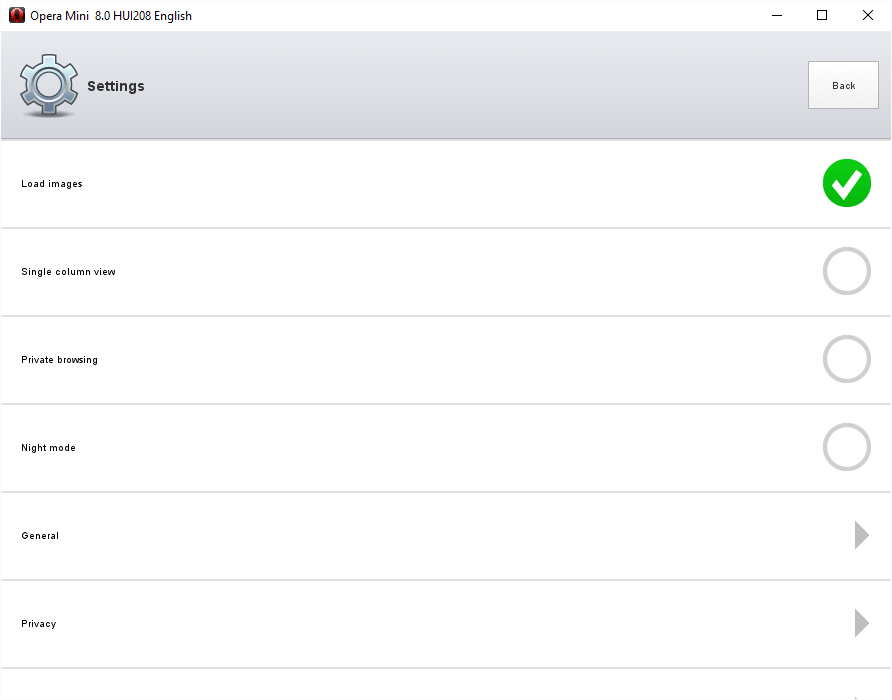 Opera Mini-Einstellungen
Opera Mini direkt in Ihrem Webbrowser verwenden
Wenn Sie keine Desktop-Version von Opera Mini auf Ihrem Windows-PC installieren möchten, können Sie es jederzeit in Ihrem Lieblingsbrowser anzeigen, indem Sie die Adresse http://demo.opera-mini.net/public/ aufrufen. Auf diese Weise können Sie nur die Proxy-Funktionen von Opera Mini nutzen und direkt aus Chrome oder Firefox im Handumdrehen auf Websites zugreifen, die in Ihrer Region blockiert sind, ohne zusätzliche Anwendungen installieren zu müssen.
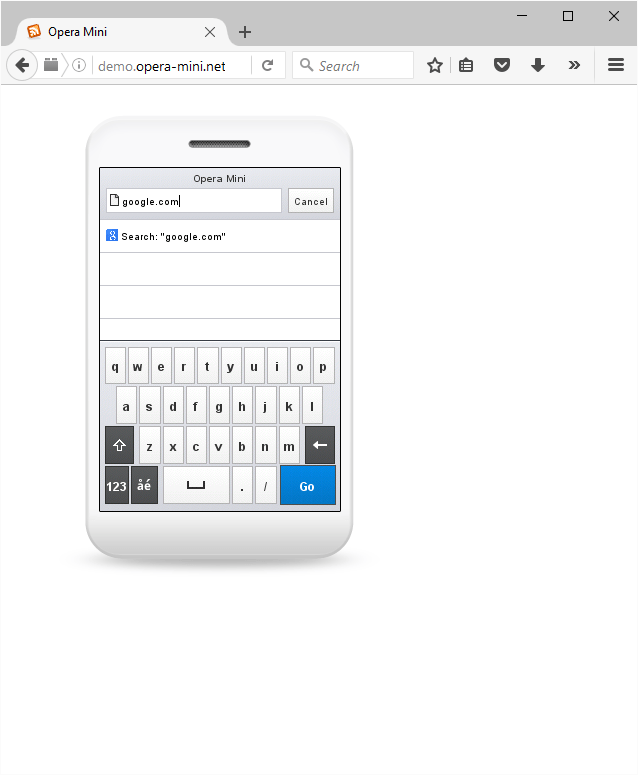 Browserversion
Das von JRE verursachte Problem der Website-Blockierung umgehen
Natürlich benötigen Sie, genau wie bei der Desktop-Version von Opera Mini Handler, die Java-Laufzeitumgebung (JRE), um die Website anzuzeigen. Außerdem blockiert Java häufiger als gewünscht die Webseite, die den Opera Mini-Browser enthält, da dies als Sicherheitsrisiko betrachtet wird. Das können Sie leicht ändern, indem Sie auf Ihrem Computer das Menü „Java-Konfiguration“ öffnen und die Website zur Ausnahmeliste hinzufügen. Wenn Sie nicht wissen, wie das geht, tippen Sie einfach „Java konfigurieren“ in Ihre Suchleiste, um das Tool zu finden und zu starten.
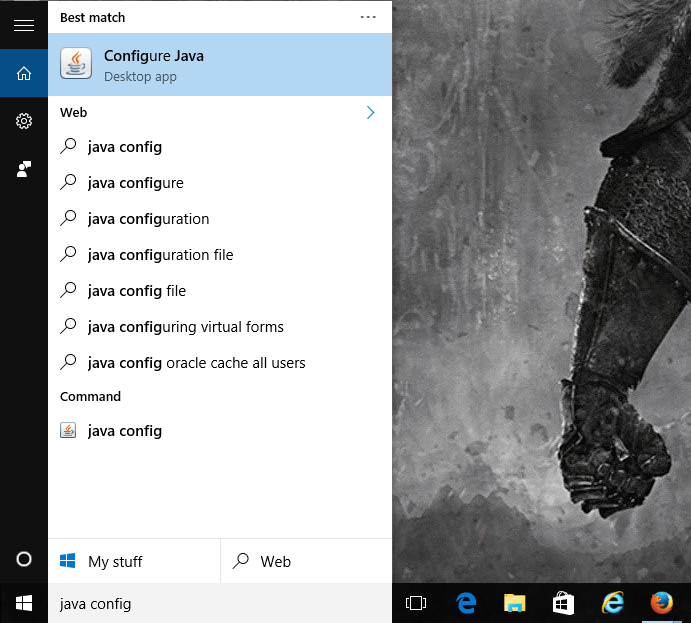 Suche nach Java-Konfiguration
Sobald Sie dort sind, klicken Sie auf die Registerkarte „Security“, suchen den Abschnitt „Exception Site List“ und fügen die Website „http://demo.opera-mini.net/public/" hinzu.
Fazit
Wie Sie sehen, ist das Einrichten und Verwenden von Opera Mini Handler auf Ihrem Windows-PC nicht so schwierig, wie Sie vielleicht vor dem Lesen dieser Anleitung gedacht haben. Sie können den Kommentarbereich unten nutzen, um weitere Fragen oder Anmerkungen zu Opera Mini für PC zu hinterlassen.


Kommentare
Den Kommentarverlauf abonnieren