
 So deinstallieren Sie Programme in Windows 10 mit Systemtools
Bis Windows 10 konnten Nutzer Anwendungen einfach von ihren Computern deinstallieren, indem sie zur "Systemsteuerung" gingen und die Funktion "Programme hinzufügen/entfernen" aufriefen. Natürlich können Sie das auch unter Windows 10 weiterhin tun, aber inzwischen gibt es zwei neue Möglichkeiten, mit denen Sie Programme schnell von Ihrem System entfernen können, die sich als etwas effizienter und schneller erweisen könnten als der traditionelle Weg.
Anwendungen über die Systemsteuerung deinstallieren
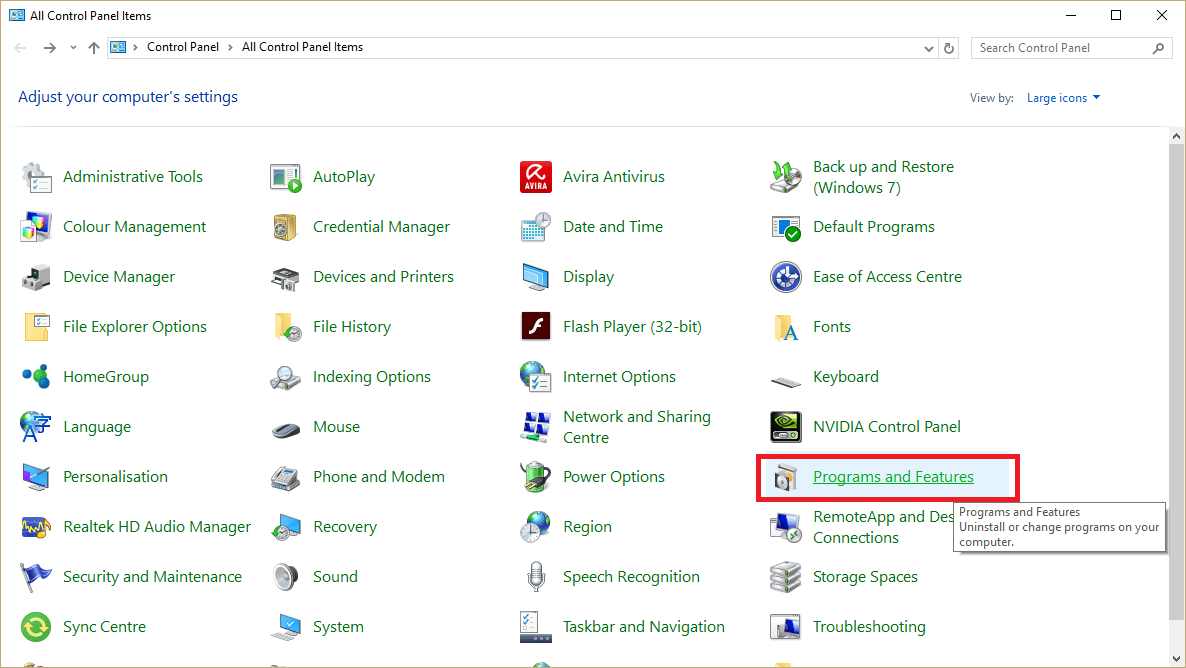
Wie bereits erwähnt, hat Windows 10 die alte Anwendung "Programme hinzufügen/entfernen" aus früheren Versionen beibehalten, aber der Aufrufort hat sich leicht geändert. Statt sie in der Systemsteuerung über die Option "Programme hinzufügen/entfernen" zu öffnen, finden Sie sie jetzt unter dem Namen "Programme und Features".
 Programme und Features
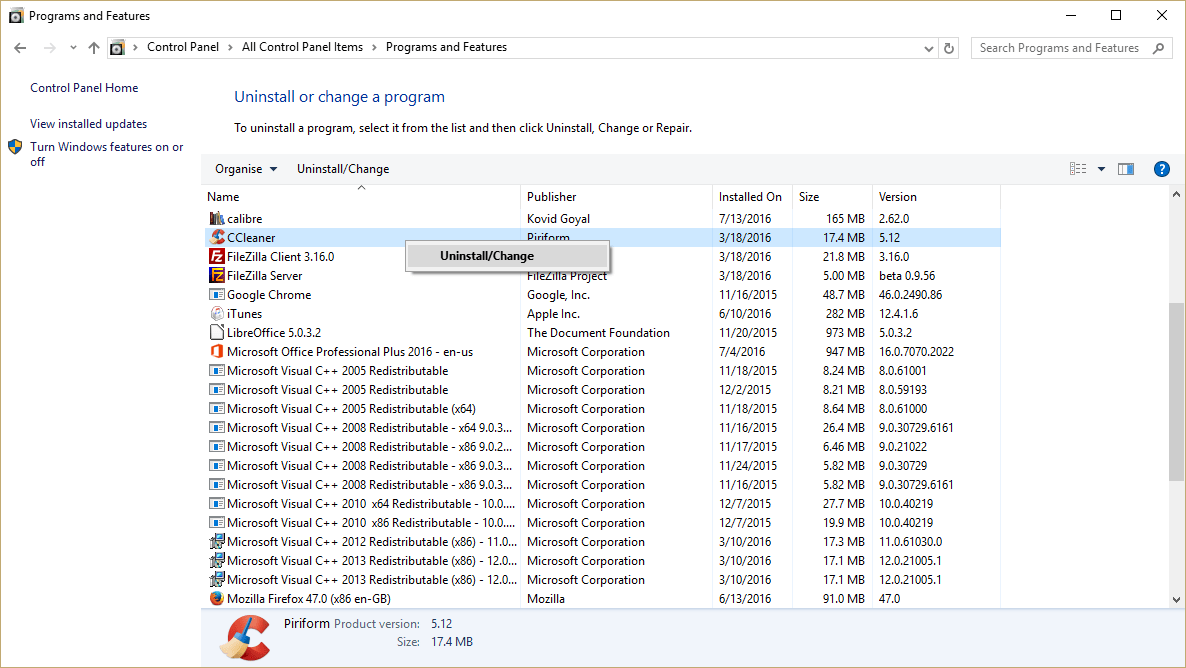
Nachdem Sie auf den markierten Eintrag geklickt haben, erscheint ein neues Fenster, das Ihnen alle auf Ihrem Computer installierten Programme anzeigt. Um sie zu entfernen, können Sie entweder mit der rechten Maustaste auf das gewünschte Programm klicken und "Deinstallieren" wählen oder den "Deinstallieren"-Button in der Menüleiste drücken.
 Apps über die Systemsteuerung deinstallieren
Anwendungen über das Startmenü deinstallieren
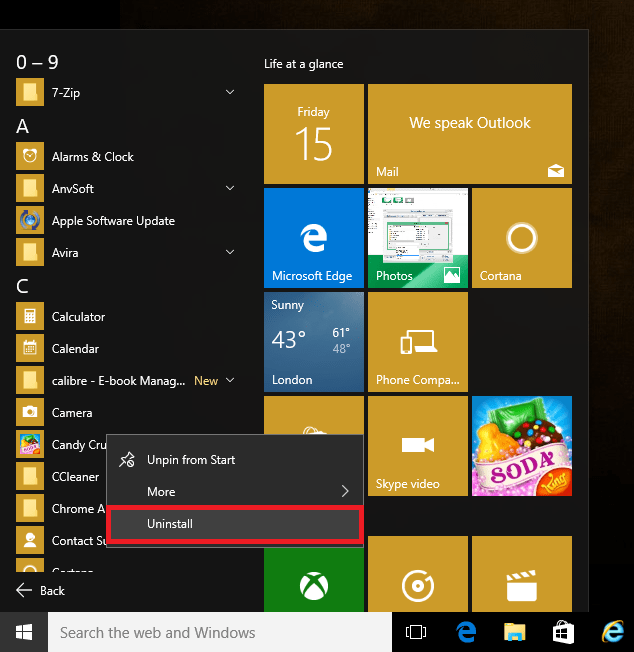
Eine der schnellsten Methoden, nicht benötigte Programme unter Windows 10 zu entfernen, ist über das Startmenü.
 App über das Startmenü deinstallieren
Klicken Sie einfach auf die Startschaltfläche, öffnen Sie die Liste "Alle Apps", suchen Sie die zu entfernende Anwendung, klicken Sie mit der rechten Maustaste darauf und wählen Sie die Option "Deinstallieren". Einfach, oder?
Programme über die App "Einstellungen" deinstallieren
Wenn Sie nicht wahllos Anwendungen von Ihrem System deinstallieren, sondern auch zusätzliche Informationen zu ihnen sehen möchten, hilft Ihnen dabei die neue App "Einstellungen" von Windows 10. Sie finden sie unter Start > Einstellungen > System > Apps & Features, oder geben Sie für den Schnellzugriff einfach "hinzufügen/entfernen" in die Suchleiste (in der Taskleiste) ein und klicken Sie auf das erste Ergebnis. Nach dem Start der App kann es einen Moment dauern, bis die Liste der installierten Programme geladen ist.
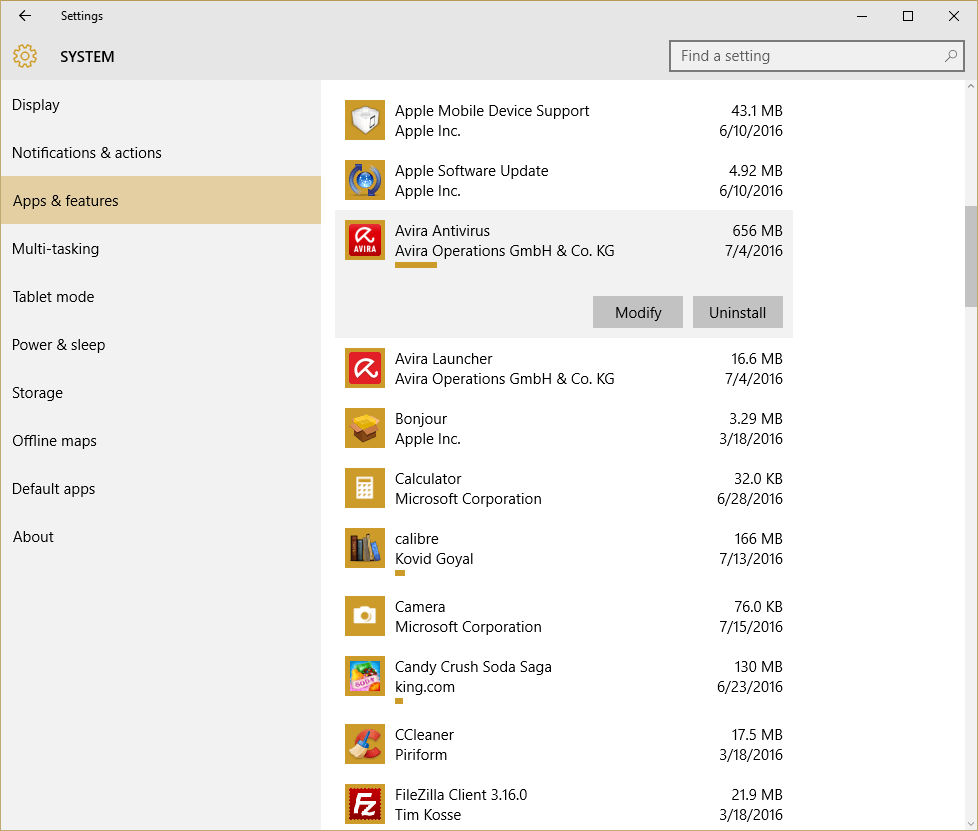 Apps über die Einstellungen deinstallieren
Hier sehen Sie nicht nur die Liste der installierten Anwendungen, sondern auch das Installationsdatum und wie viel Speicherplatz sie belegen. Sie können die Programme außerdem nach Name, Größe oder Installationsdatum sortieren, wahlweise nur Apps von bestimmten Laufwerken anzeigen oder einzelne Tools nach Namen suchen.
Um ein Programm von Ihrem Computer zu entfernen, klicken Sie einfach auf seinen Namen und wählen Sie die Option "Deinstallieren".
In Windows 10 integrierte Apps mit PowerShell deinstallieren
Beim Entfernen von Anwendungen ist Ihnen vielleicht aufgefallen, dass manche keine Deinstallationsoption anbieten oder gar nicht in der verfügbaren Programmliste erscheinen. Gemeint sind Programme, die mit Windows 10 gebündelt sind und sich mit den herkömmlichen Methoden nicht entfernen lassen. Hier kommt ein kleines Automatisierungstool namens PowerShell ins Spiel.
Dienstprogramme wie Rechner, Alarme, Uhr, Kalender, Mail, Finanzen oder die meisten der integrierten Apps lassen sich mit ein paar Befehlszeilen leicht entfernen. Starten Sie dazu zunächst PowerShell mit Administratorrechten: Geben Sie in die Suchleiste "PowerShell" ein, klicken Sie mit der rechten Maustaste darauf und wählen Sie "Als Administrator ausführen".
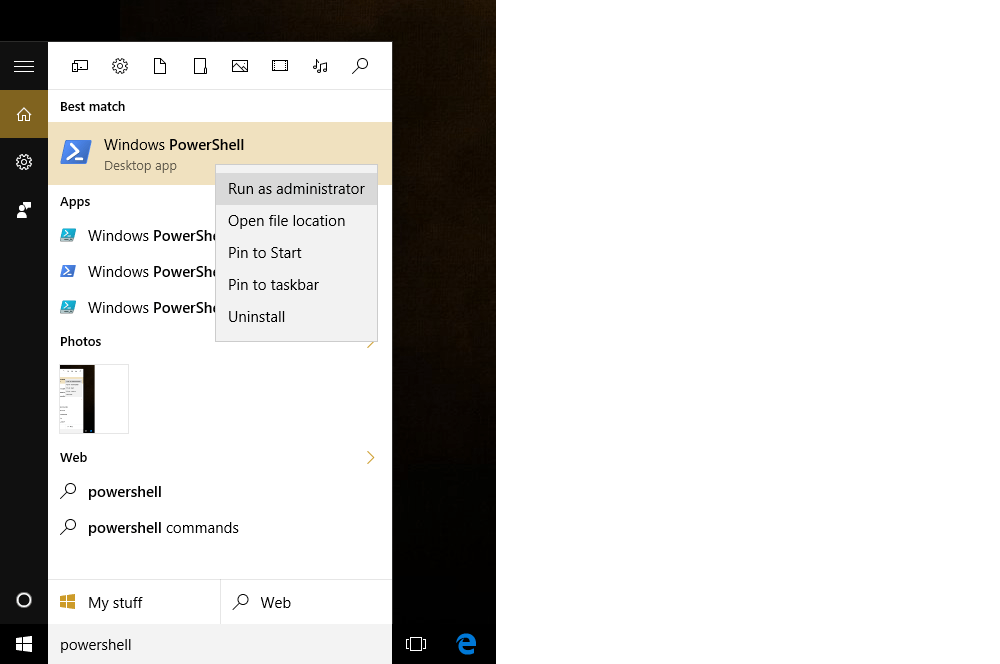 PowerShell starten
Der allgemeine Befehl zum Entfernen integrierter Windows-10-Apps lautet:
Get-AppxPackage *name_of_program* | Remove-AppxPackage
Um den Namen eines bestimmten Programms zu finden, das Sie entfernen möchten (den Sie anstelle von name_of_program in den genannten Befehl einsetzen), müssen Sie in PowerShell den Befehl Get-AppxPackage ausführen. Dadurch wird eine Liste aller integrierten Apps in Windows 10 angezeigt.
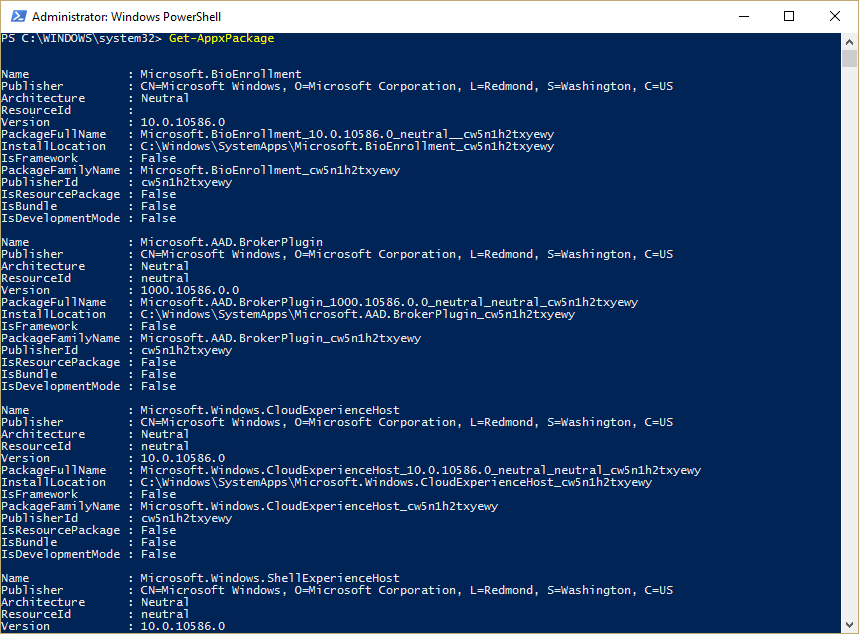 App-Namen in PowerShell finden
Um beispielsweise die Rechner-App mit PowerShell zu entfernen, müssen Sie den folgenden Befehl eingeben:
Get-AppxPackage *windowscalculator* | Remove-AppxPackage
Wenn Sie außerdem die Kamera-App deinstallieren möchten, verwenden Sie einfach diesen Befehl:
Get-AppxPackage *windowscamera* | Remove-AppxPackage
Einige wichtige Anwendungen wie Cortana oder Microsoft Edge lassen sich jedoch nicht entfernen; stattdessen erhalten Sie eine Fehlermeldung.
Fazit
Wie Sie sehen, lassen sich Programme, einschließlich solcher ohne Deinstallationsoption, auf Ihrem Windows-10-Computer auf mehrere Arten entfernen. Welche Methode für Sie am besten geeignet ist, entscheiden Sie selbst, und wenn Sie Fragen haben oder Klärungen zu diesem Thema benötigen, hinterlassen Sie mir gern eine Nachricht im Kommentarbereich unten.




Kommentare
Den Kommentarverlauf abonnieren