
 So übertragen Sie Fotos vom iPhone auf den PC
iPhones zählen zusammen mit iPads zu den beliebtesten Handgeräten der Welt und mit jedem Tag machen immer mehr Nutzer ihre Fotos mit Smartphones und Tablets, statt eine Digitalkamera zu verwenden. Und warum auch nicht? Die Kameras dieser Geräte sind ziemlich gut und bieten Hobbyfotografen eine hervorragende Bildqualität, insbesondere bei den neuesten iPhone-Modellen.
Wir wissen bereits, dass iPhones und Macs gut zusammenarbeiten und dass das Übertragen von Fotos zwischen diesen Geräten kinderleicht ist, aber es gibt auch viele Windows-Nutzer, die ein iPhone besitzen und die Bilder von ihrem Smartphone auf ihrem Computer speichern möchten. Wenn Sie also in dieser Situation sind, finden Sie hier einige einfache Methoden, mit denen Sie Fotos von Ihrem iPhone auf Ihren PC übertragen können.
Ein USB-Kabel verwenden
Eine der einfachsten Methoden, Bilder von einem iOS-Gerät auf den Computer zu übertragen, ist die Verwendung eines USB-Kabels (ja, desselben, mit dem Sie Ihr iPhone aufladen), wie auf dem Bild unten zu sehen. Beachten Sie, dass Ihr USB-Kabel je nach Smartphone-Modell etwas anders aussehen kann.
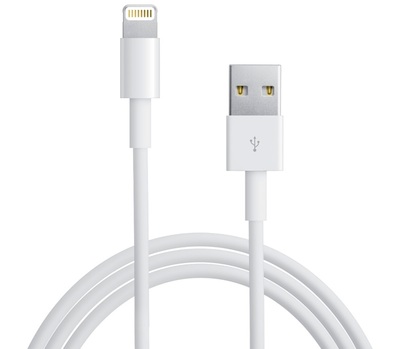 USB-Lightning-Kabel
Sobald Sie Ihr iPhone mit dem USB-Kabel an den PC angeschlossen haben, sollte automatisch ein Pop-up-Fenster erscheinen, das Sie fragt, was Sie als Nächstes tun möchten. Wählen Sie einfach die Option „Fotos und Videos importieren“, warten Sie, bis die App gestartet ist, wählen Sie die gewünschten Fotos aus und speichern Sie sie auf Ihrem Computer. Das ist extrem einfach.
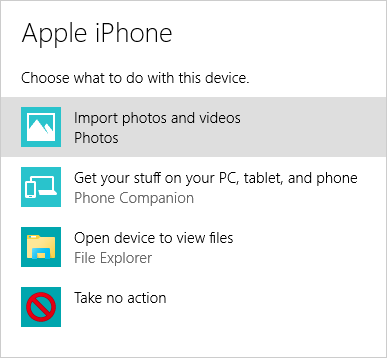 Pop-up-Fenster
Stellen Sie sicher, dass Ihr iPhone ordnungsgemäß mit dem PC verbunden, entsperrt ist und Sie den Zugriff auf die Daten Ihres Geräts vom Computer aus erlauben – auf Ihrem iPhone erscheint dazu ein Pop-up-Fenster.
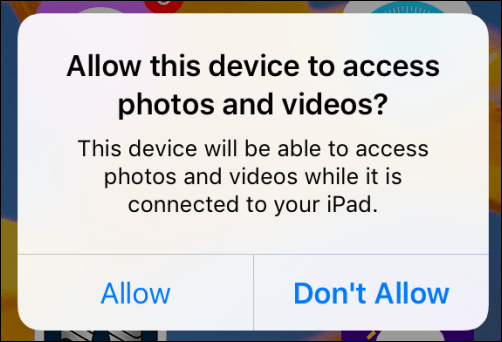 Gerätezugriff erlauben
Falls das Pop-up-Fenster aus irgendeinem Grund nicht erscheint, können Sie die standardmäßige Windows-Foto-App (Fotos) manuell starten, indem Sie ihren Namen in die Suchleiste eingeben – oder auch jedes andere Bildverwaltungs-/Bildbearbeitungsprogramm.
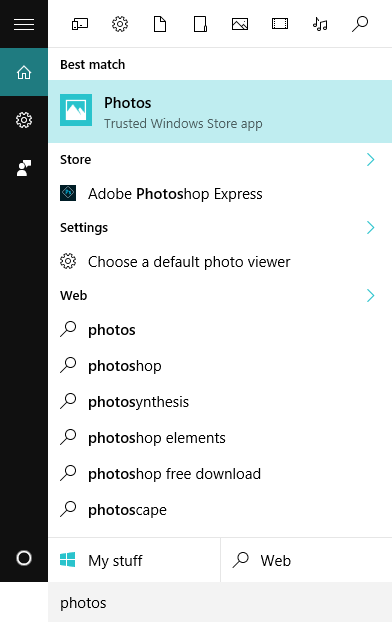 Nach der Fotos-App suchen
Nachdem Sie das Programm gestartet haben, klicken Sie oben rechts auf die Schaltfläche „Importieren“ und warten Sie, bis die automatische Bilderkennung abgeschlossen ist. Nun müssen Sie nur noch die zu übertragenden Fotos auswählen und sie am gewünschten Ort auf Ihrem PC speichern.
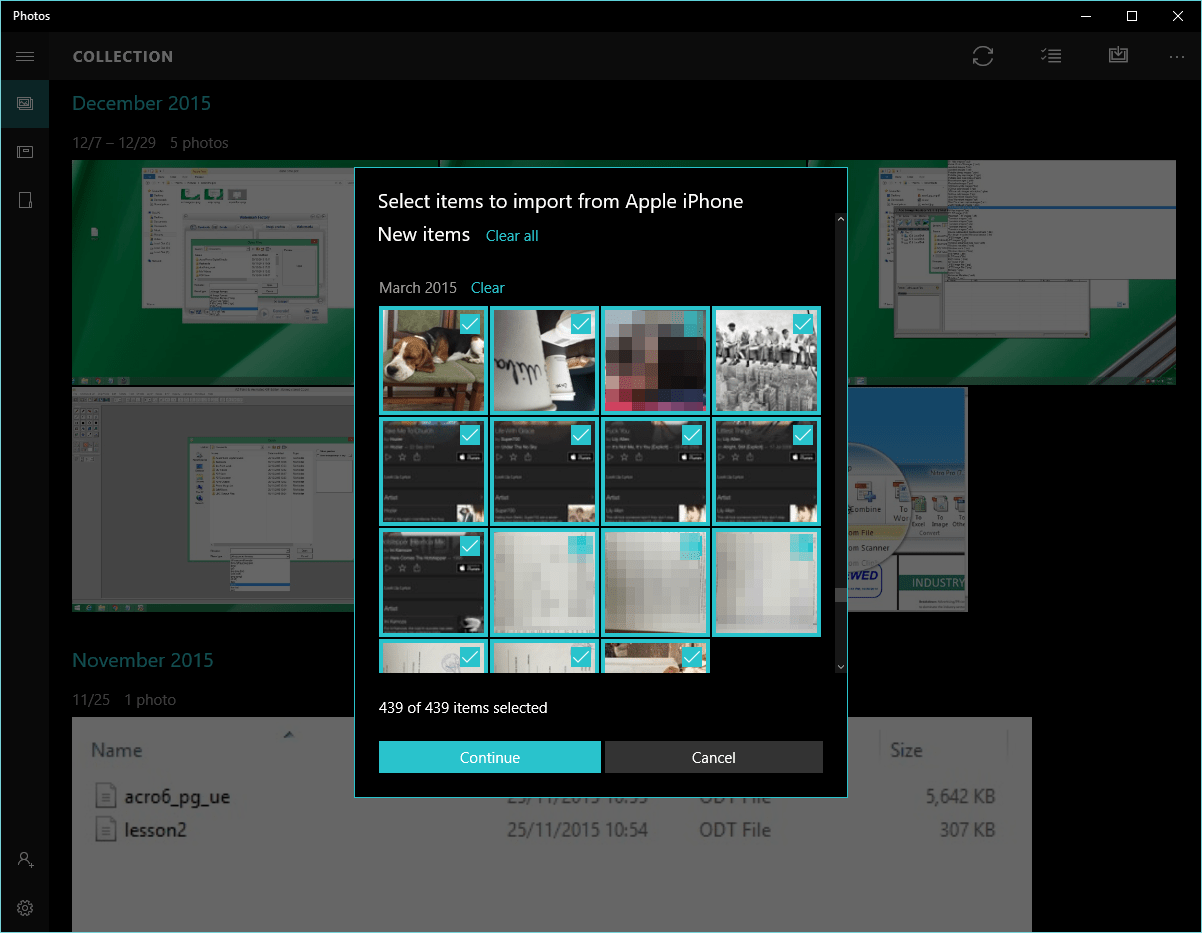 Fotos auswählen
Wenn Sie die Fotos von Ihrem iPhone auf den Computer verschieben und nicht nur kopieren möchten, können Sie nach dem Drücken der Schaltfläche „Weiter“ auswählen, dass die importierten Bilder von Ihrem Smartphone gelöscht werden. So schaffen Sie mehr freien Speicherplatz auf Ihrem Gerät.
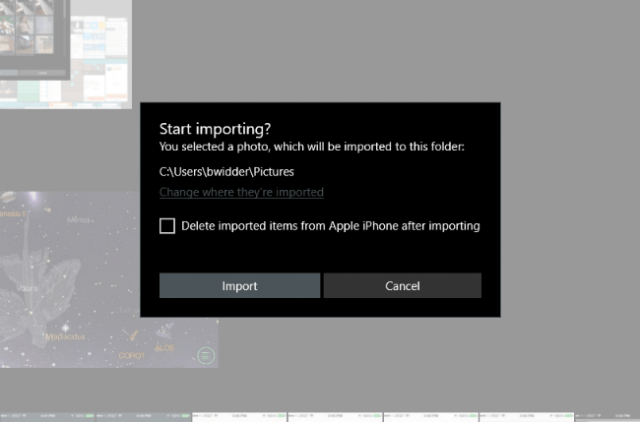 Importierte Fotos löschen
Fotos manuell mit dem Datei-Explorer kopieren
Falls auf Ihrem Computer keine Foto-App installiert ist oder Sie eine sehr große Anzahl an Bildern haben und nicht alle durchsehen möchten, können Sie mit dem Datei-Explorer oder einem anderen Dateimanager einfach das gesamte Fotoverzeichnis von Ihrem iPhone auf den PC kopieren.
Dazu starten Sie den Datei-Explorer (bzw. Windows-Explorer), klicken auf Ihr iPhone oder iPad, suchen den Ordner „Interner Speicher“ und öffnen das Verzeichnis DCIM. Dort werden alle Ihre Fotos und Videos gespeichert.
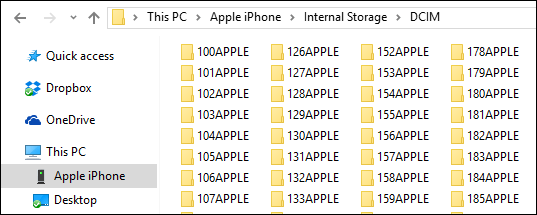 Datei-Explorer
Von hier aus können Sie entweder alle Verzeichnisse markieren und sie auf Ihren Computer verschieben oder kopieren, oder – wenn Sie bestimmte suchen – alle Ordner durchsehen, um sie zu finden.
iCloud verwenden
Wenn Ihnen keine der oben genannten Methoden zusagt, können Sie stets auf Cloud-Dienste wie iCloud, Dropbox oder Google Fotos zurückgreifen, um die Bilder von Ihrem iPhone auf den PC zu übertragen. In diesem Beispiel verwende ich iCloud, weil es auf Ihrem iPhone (sofern es aktuell ist) bereits installiert ist, sehr einfach zu bedienen ist und sich auf Ihrem Windows-PC leicht von hier herunterladen und installieren lässt.
Als Erstes verbinden Sie Ihr Gerät mit dem WLAN und melden sich sowohl auf dem iPhone als auch auf dem PC mit Ihrer Apple-ID bei iCloud an. Danach gehen Sie auf Ihrem iPhone zu „Einstellungen“ > „iCloud“ > „Fotos“ und aktivieren die Funktion „Mein Fotostream“.
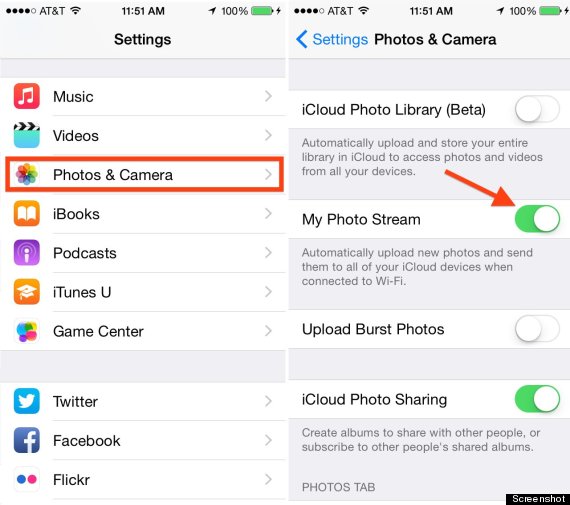 „Mein Fotostream“ aktivieren
Nun müssen Sie dasselbe auf Ihrem Windows-PC tun. Starten Sie einfach die iCloud-App, gehen Sie in die „Optionen“ und aktivieren Sie „Mein Fotostream“.
Mit aktiviertem „Mein Fotostream“ wird jedes neue Foto, das Sie mit Ihrem iPhone aufnehmen, automatisch in iCloud hochgeladen, sofern Ihr Smartphone mit einem WLAN verbunden ist; andernfalls werden sie synchronisiert, sobald Sie eine Verbindung herstellen. Durch die Aktivierung von „Mein Fotostream“ auf Ihrem Windows-Computer können Sie sofort auf die in iCloud hochgeladenen Fotos zugreifen und sie mit nur wenigen Mausklicks kopieren, verschieben oder verwalten.
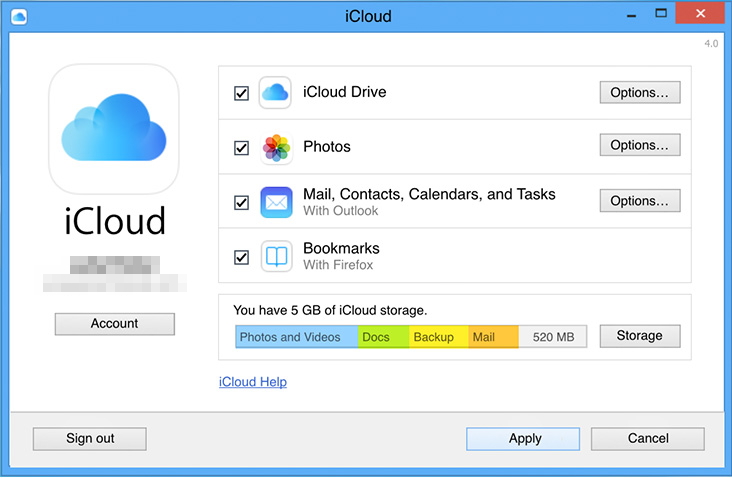 iCloud-App für Windows
Fazit
Wie Sie sehen, gibt es mehrere Möglichkeiten, Fotos schnell von Ihrem iPhone auf Ihren Windows-PC zu übertragen. Wenn Sie jedoch einen Cloud-Dienst zum Kopieren oder Verschieben Ihrer Bilder verwenden, stellen Sie sicher, dass Ihr iPhone mit einem WLAN verbunden ist und nicht Ihren mobilen Datentarif nutzt – sonst können Sie sich auf eine ziemlich hohe Telefonrechnung gefasst machen.
Wenn Sie weitere Fragen oder Anregungen zu diesem Thema haben, hinterlassen Sie mir gern eine Nachricht im Kommentarbereich unten.


Kommentare
Den Kommentarverlauf abonnieren