
 So entfernen Sie Hintergrundgeräusche in Videos
Eine saubere Audiospur ist für hochwertige Ergebnisse in Ihren Videoprojekten sehr wichtig. Egal, ob Sie ein Video-Tutorial aufnehmen oder einen Clip für Ihren Blog drehen – aus verschiedenen Gründen können Hintergrundgeräusche auftreten. Beispielsweise könnten Sie in Ihrem Hinterhof ein DIY-Video aufnehmen, und die Geräusche der Kinder oder des Hundes Ihres Nachbarn könnten Ihr Projekt stören. In solchen Situationen kann etwas Videobearbeitung erforderlich sein. Zum Glück gibt es einige praktische Videoeditoren, die bequeme und wirkungsvolle Lösungen zur Entfernung von Hintergrundgeräuschen bieten. Zu den beliebtesten Apps mit Optionen zur Rauschentfernung zählen Audacity, Premiere Pro und Vegas Pro.
In dieser Anleitung zeige ich Ihnen, wie Sie mit Hilfe der oben genannten Windows-Anwendungen Hintergrundgeräusche in Videos entfernen.
Optional: Audacity kann auch verwendet werden, um Hintergrundgeräusche aus einer Audioaufnahme zu entfernen. In einem früheren Artikel haben wir gezeigt, wie Sie mit Audacity Ton vom Mikrofon als .wav aufnehmen und speichern. Die Anleitung zeigt jedoch nicht, wie man Hintergrundgeräusche aus Audioaufnahmen entfernt. So gehen Sie vor: Markieren Sie einfach den Abschnitt, den Sie bearbeiten möchten, rufen Sie Effekte auf, wählen Sie "Noise Reduction" aus und konfigurieren Sie die Einstellungen nach Ihren Bedürfnissen.
Tutorial-Ressourcen
Sie müssen die folgende Software herunterladen, um diesem Tutorial folgen zu können.
Hintergrundgeräusche in Audacity entfernen
Audacity ist mehr als nur eine Software zur Rauschentfernung. Diese Anwendung ist in der Lage, hochwertigen Ton über ein Mikrofon oder Mischpult aufzunehmen, arbeitet mit verschiedenen Audioformaten, bietet zahlreiche Bearbeitungswerkzeuge und Audioeffekte, liefert hochwertige Ausgabedateien usw. Für ein Open-Source-Programm unter Windows hat Audacity mehr als genug zu bieten.
Neben der sehr guten Verarbeitung von Audiodateien ist die App auch mit verschiedenen Videobearbeitungsoptionen ausgestattet. Das Rauschentfernungswerkzeug von Audacity ist sehr effektiv und einfach zu konfigurieren. So gehen Sie vor:
Schritt 1
Starten Sie die App auf Ihrem PC. Gehen Sie zu Datei -> Importieren -> Rohdaten. Wählen Sie das Video aus, das Sie bearbeiten möchten.
Schritt 2
Markieren Sie den Abschnitt, für den eine Rauschentfernung oder -reduzierung erforderlich ist. Die Einstellungen für die Rauschreduzierung in Audacity finden Sie über das Menü Effekte, indem Sie die Option "Noise Reduction" auswählen.
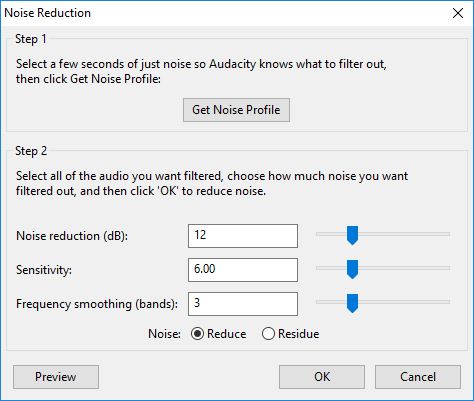 Einstellungen zur Rauschreduzierung in Audacity
Schritt 3
Konfigurieren Sie die Einstellung nach Ihren Bedürfnissen. Sie können auf die Schaltfläche "Preview" klicken, wenn Sie prüfen möchten, ob die Ergebnisse Ihren Anforderungen entsprechen. Exportieren Sie die resultierende Datei.
Hintergrundgeräusche in Premiere Pro reduzieren
Premiere Pro ist der beliebte Nachfolger des Tools Adobe Premiere. Diese Software wurde für die professionelle Videobearbeitung entwickelt und bietet Ihnen eine Vielzahl von Vorteilen, wie z. B. Unterstützung für 3D-Bearbeitung, Filmbearbeitung in hoher Auflösung mit bis zu 10.240 × 8.192, 5.1-Surround-Sound-Mischung usw. Anders als viele Konkurrenten arbeitet Premiere Pro mit Dutzenden von Video- und Audioformaten, bietet Unterstützung für mehrere Sequenzen, stellt Farbkorrektur-Werkzeuge bereit und vieles mehr. Wenn Sie also ein professionelles Videobearbeitungstool suchen, ist Premiere Pro die richtige Anwendung für Sie.
Premiere Pro bietet die Möglichkeit, hochfrequente Geräusche zu entfernen. Die App stellt Ihnen einen adaptiven Rauschreduktionseffekt zur Verfügung, der sehr effizient ist. Hier zeige ich Ihnen, wie Sie Hintergrundgeräusche in Premiere Pro CC 2017 reduzieren:
Schritt 1
Starten Sie die App auf Ihrem PC und importieren Sie das Video.
Schritt 2
Markieren Sie den Abschnitt, den Sie bearbeiten möchten. Um den Denoiser in Premiere Pro CC zu verwenden, gehen Sie zum Bedienfeld "Effects" unten links in der Oberfläche. Es gibt verschiedene Audioeffekte, um Hintergrundgeräusche in Ihren Videos zu entfernen oder zu reduzieren. Sie können Effekte wie DeHummer oder DeNoiser wählen.
Schritt 3
Gehen Sie zu "Effect Controls" (oberer Bereich der Oberfläche) und konfigurieren Sie die Einstellungen nach Ihren Bedürfnissen. Speichern und exportieren Sie das Video.
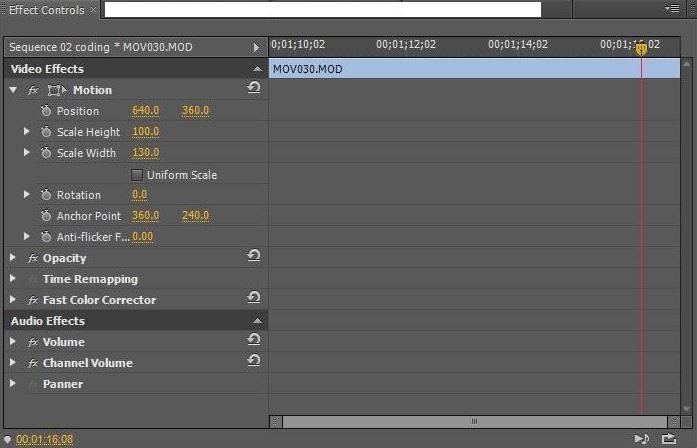 Effektsteuerung in Premiere Pro
Hintergrundgeräusche in Vegas Pro loswerden
Vegas Pro, früher bekannt als Sony Vegas, ist eine professionelle Lösung für Videoproduktion und -bearbeitung. Auch wenn es etwas teuer erscheinen mag, ist es den Preis angesichts der vielen Vorteile auf jeden Fall wert. Die App bietet Ihnen eine leistungsstarke Hardwarebeschleunigung, ein effektives Tool für DVD- und Blu-ray-Authoring, flüssige Timeline-Bearbeitung, eine flexible Verwaltung von Videodateien und Zugriff auf eine große Vielfalt visueller Effekte.
Zusätzlich zu zahlreichen Videobearbeitungsoptionen ist das Programm auch mit mehreren Audioeffekten und Werkzeugen zur Klangverbesserung ausgestattet. Wenn es jedoch um die Nutzung der Optionen zur Audiorauschereduzierung geht, sind die Ergebnisse nicht so hochwertig, wie man erwarten würde. Und es gibt kein kostenloses Plugin zur Rauschreduzierung, das aus dem Internet heruntergeladen und in Vegas Pro verwendet werden kann, um Musik oder Hintergrundgeräusche zu entfernen. Eine günstige und effektive Alternative besteht darin, Audacity (das Open Source ist) zu verwenden, um Ihre Vegas-Pro-Videos zu bearbeiten. Hier zeige ich Ihnen, wie Sie mit Hilfe von Audacity Hintergrundgeräusche in Vegas Pro entfernen:
Schritt 1
Installieren Sie Audacity und Vegas Pro auf Ihrem Computer. Starten Sie Vegas Pro auf Ihrem PC und importieren Sie das Video, das Sie bearbeiten möchten.
Schritt 2
Gehen Sie zum Menü Optionen der App -> Einstellungen -> Audio. Importieren Sie die ausführbare Audacity-Datei (unter "Preferred Audio Editor"). Klicken Sie auf die Schaltflächen "Apply" und "OK".
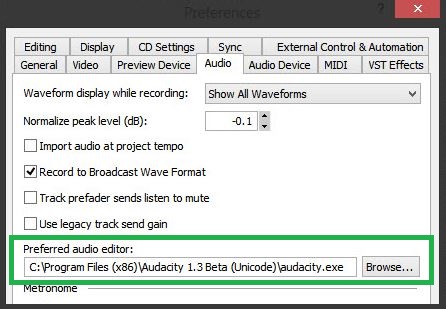 Vegas Pro – Einstellungen
Schritt 3
Markieren Sie den Videobereich, den Sie bearbeiten möchten. Klicken Sie mit der rechten Maustaste darauf und wählen Sie die Option "Open Copy in Audio Editor". Der Audiocontent wird in Audacity importiert, und Sie können wie zuvor gezeigt mit der Entfernung der Hintergrundgeräusche beginnen.
Fazit
Wenn Sie mich fragen, ist von diesen drei Anwendungen Audacity eindeutig die beste Lösung, um Hintergrundgeräusche in Videos zu entfernen. Die Qualität bleibt erhalten, und Sie müssen keinen Cent bezahlen, um es auf Ihrem Windows-PC zu verwenden.


Kommentare
Den Kommentarverlauf abonnieren