
 Wie man Windows von Outlook aus herunterfährt
Wenn Sie so sind wie ich, haben Sie wahrscheinlich schon viel zu oft vergessen, Ihren Heimcomputer auszuschalten, nachdem Sie zur Arbeit gegangen sind. Zum Glück ist das heute kein allzu großes Problem, denn es gibt viele Möglichkeiten, Ihren Computer über das Internet aus der Ferne herunterzufahren, aber die Entscheidung, welche Methode Sie verwenden, kann recht mühsam sein. Häufig sind Arbeitsrechner gesperrt, und Sie können dort nicht einfach alles installieren, was Sie möchten, da bestimmte Anwendungen als Sicherheitsrisiken betrachtet werden könnten.
Warum also nicht ein Programm verwenden, das mit großer Wahrscheinlichkeit bereits auf Ihrem System installiert ist und das Sie wahrscheinlich täglich nutzen - das vielseitige Microsoft Outlook? Die meisten Unternehmen verwenden es als Standard-E-Mail-Client, und wenn Sie es auch zu Hause nutzen, sollte das Ausschalten Ihres Computers, ohne weitere Tools von Drittanbietern installieren zu müssen, kein Problem darstellen.
Im Grunde müssen Sie, um Ihren Heimcomputer mit Outlook auszuschalten, Windows anweisen, "Shutdown.exe" zu starten, indem Sie eine E-Mail an Ihren Heim-PC senden. So geht’s.
Schritt 1
Als Erstes müssen Sie eine „.bat“-Datei erstellen. Öffnen Sie dazu einen Texteditor wie Notepad und speichern Sie die Datei einfach mit der Erweiterung „.bat“ statt der üblichen „.txt“. Geben Sie ihr am besten einen leicht erkennbaren Namen wie „shutdown.bat“ und merken Sie sich den Speicherort.
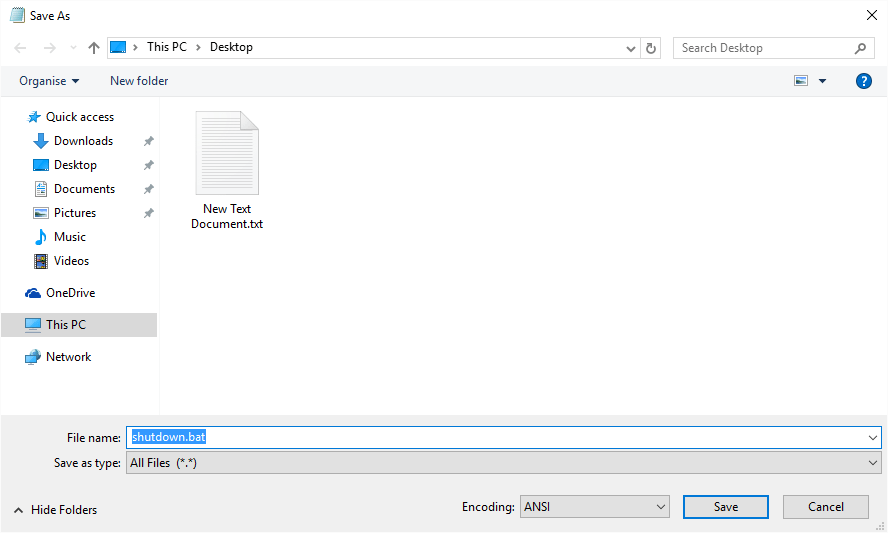 Als .bat speichern
Schritt 2
Fügen Sie den folgenden Befehl in Ihre neu erstellte „.bat“-Datei ein:
%systemroot%\system32\shutdown.exe -s -t 0
Damit weisen Sie Windows an, den Computer sofort herunterzufahren.
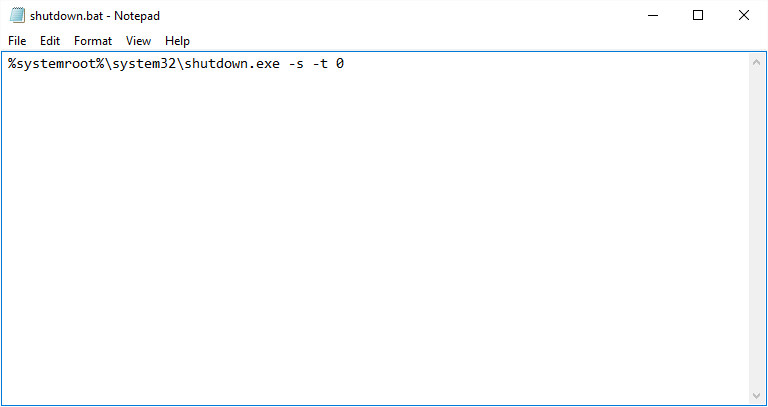 Befehl zum Herunterfahren
Schritt 3
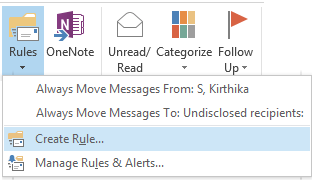 Regel erstellen
Nachdem Sie nun Ihre „.bat“-Datei erstellt haben, um Windows das Ausschalten Ihres PCs mitzuteilen, ist es Zeit, Outlook zu starten und die Regel zu erstellen, mit der Sie dies aus der Ferne erledigen können. Gehen Sie zuerst zur Registerkarte „Start“, klicken Sie auf das Symbol „Regeln“ und wählen Sie „Regeln und Benachrichtigungen verwalten“.
Schritt 4
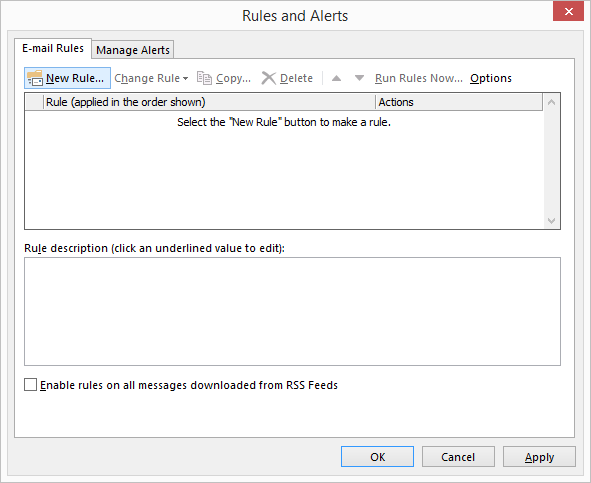 Neue Regel erstellen
Es erscheint ein neues Fenster, in dem Sie in der Menüleiste die Option „Neue Regel“ auswählen müssen, wie im folgenden Bild zu sehen.
Schritt 5
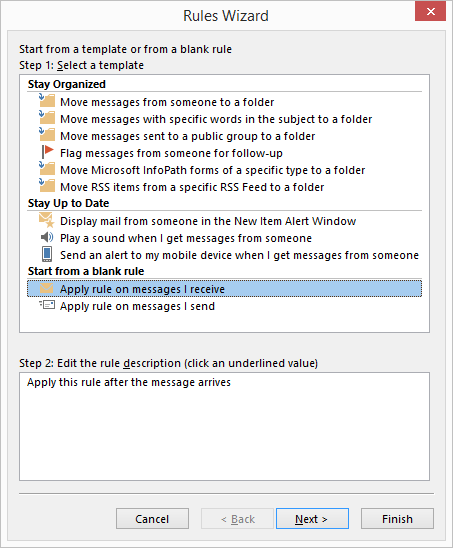 Vorlage auswählen
Nachdem der Assistent erscheint, wählen Sie als Vorlage für Ihre neue Regel „Regel auf empfangene Nachrichten anwenden“. So weisen Sie Ihren Heimcomputer an, sich automatisch herunterzufahren, wenn Sie ihm eine bestimmte E‑Mail senden.
Schritt 6
Nun ist es Zeit, die Bedingungen festzulegen, die erfüllt sein müssen, damit die Regel angewendet wird. Das kann etwas verwirrend sein, aber ich erkläre meine Auswahl und wie man sie durchsetzt, um unerwünschte Szenarien zu vermeiden.
Schritt 6.1
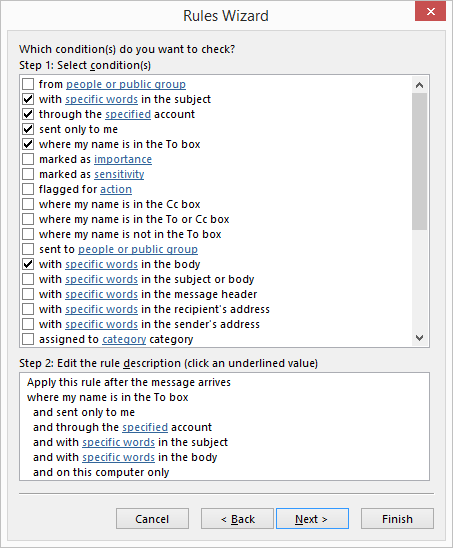 Auswahl der Bedingungen
Wählen Sie zunächst die Bedingungen aus, die Sie durchsetzen möchten, indem Sie das Kontrollkästchen neben jeder Bedingung aktivieren, wie im Bild unten zu sehen.
Darum habe ich diese Bedingungen gewählt:
- „mit bestimmten Wörtern im Betreff“ – Diese Bedingung bewirkt, dass die Regel nur aktiviert wird, wenn die empfangene E‑Mail ein bestimmtes Wort im Betrefffeld enthält. Diese Bedingung ist ideal, um Hunderte täglicher E‑Mails herauszufiltern.
- „über das angegebene Konto“ – Mit dieser Bedingung können Sie auswählen, auf welches Konto die Regel angewendet wird. Das ist praktisch, wenn Sie in Outlook mehrere E‑Mail‑Konten eingerichtet haben.
- „nur an mich senden“ – Diese Bedingung ist selbsterklärend. Sie sorgt dafür, dass die Regel nur durch E‑Mails ausgelöst wird, die an Sie gesendet wurden, und filtert so Nachrichten an Gruppen heraus. Diese und „wo mein Name im Feld ‚An‘ steht“ stellen sicher, dass die empfangene E‑Mail ausschließlich an Sie gerichtet ist.
- „mit bestimmten Wörtern im Nachrichtentext“ – Ähnlich wie bei der ersten Bedingung wird die Regel nur ausgelöst, wenn ein bestimmtes Wort im Text der E‑Mail gefunden wird, nicht nur im Betreff-Feld.
Natürlich können Sie jede andere Bedingung wählen, die Ihren Anforderungen entspricht. Dies ist lediglich meine Auswahl für diese Anleitung.
Schritt 6.2
Nachdem Sie wissen, wie Sie Bedingungen auswählen und was sie bewirken, ist es Zeit, Parameter für die ausgewählten Auslöser festzulegen. Sie haben vielleicht bemerkt, dass Sie im unteren Teil des Fensters nach der Auswahl Ihrer Bedingungen die Möglichkeit haben, diese zu bearbeiten, um Schlüsselwörter, Zielkonten und andere Daten anzugeben, damit die Regel nur in bestimmten Szenarien aktiv wird. Klicken Sie einfach auf die hervorgehobenen Wörter und geben Sie die erforderlichen Parameter an. Wenn Sie zum Beispiel auf den Link „bestimmte Wörter“ für den Betreffbereich klicken, erscheint ein Popup-Fenster, in dem Sie bequem den Text festlegen können, der für diese Bedingung erforderlich ist.
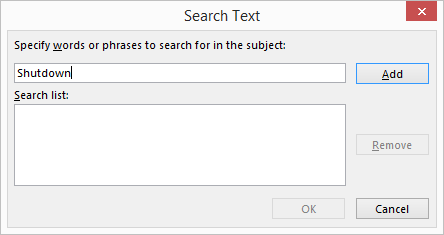 Wort zum Betreff hinzufügen
Schritt 7
Nachdem Sie überprüft haben, dass alle gewünschten Bedingungen ausgewählt und die Auslöser festgelegt sind (wie erwähnt, können Sie die Regelbeschreibung unten im Fenster einsehen), klicken Sie auf die Schaltfläche „Weiter“.
Schritt 8
Jetzt legen Sie fest, was passiert, wenn eine E‑Mail mit allen erfüllten Bedingungen eingeht. Wählen Sie einfach aus der folgenden Liste die Aktionen „Anwendung starten“ und „löschen“.
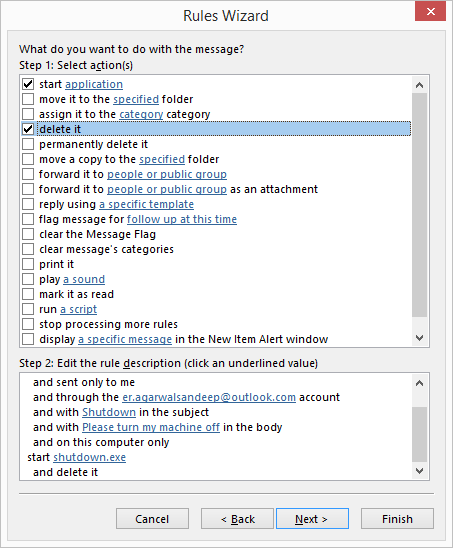 Aktionen
Während die Option „Anwendung starten“ selbsterklärend ist, fragen Sie sich vielleicht, warum ich auch „löschen“ ausgewählt habe. Stellen Sie sich vor, jedes Mal, wenn Sie Outlook starten und sich die E‑Mail noch im Posteingang befindet, würde sich der Computer sofort wieder herunterfahren. Das möchten Sie vermutlich nicht. Wenn die Nachricht nach dem Empfang (und dem Auslösen der Regel) gelöscht wird, wird Ihr System einfach ausgeschaltet und die E‑Mail verschwindet.
Wie beim Auswählen der Bedingungen müssen Sie auch auf den Link „Anwendung“ klicken und den Pfad zu Ihrer „.bat“-Datei angeben, die wir zu Beginn dieses Tutorials erstellt haben, um Ihrem Computer das Herunterfahren mitzuteilen.
Schritt 9
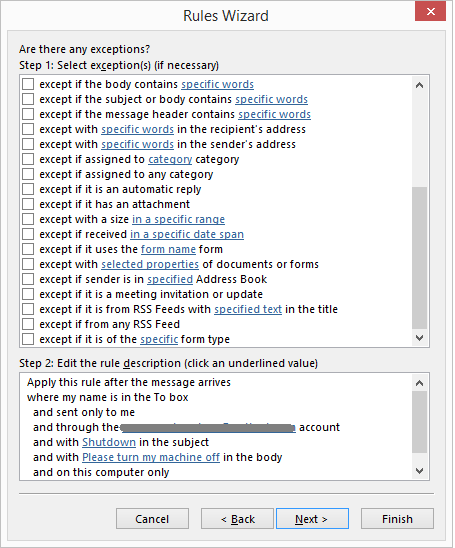 Ausnahmenfenster
Wenn Sie all dies erledigt haben, klicken Sie auf „Weiter“, um zum Fenster „Ausnahmen“ zu gelangen, das Sie vollständig ignorieren können. Wenn Sie jedoch Ausnahmen festlegen möchten, können Sie das selbstverständlich tun. Der Ablauf ist derselbe wie beim Festlegen der Bedingungen.
Schritt 10
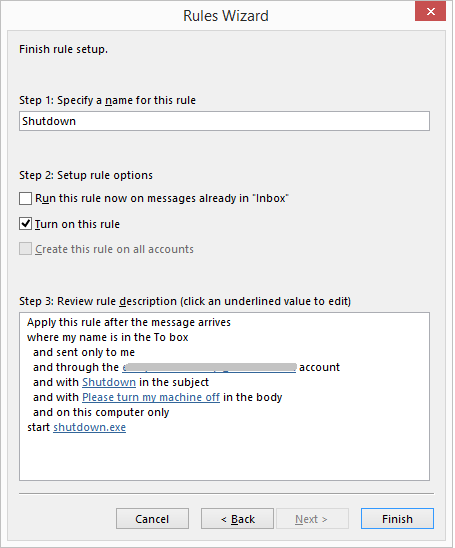 Letzter Schritt
Im letzten Schritt vergeben Sie einen Namen für Ihre Regel und aktivieren sie.
So lösen Sie das Herunterfahren tatsächlich aus
Nachdem Sie Ihre Regel erstellt, aktiviert und einsatzbereit haben, fragen Sie sich vielleicht, was Sie tatsächlich tun müssen, um Ihren Computer aus der Ferne herunterzufahren. Erstellen Sie einfach eine neue E‑Mail mit dem bestimmten Betreff und Inhalt, die Ihre festgelegten Bedingungen auslösen, und senden Sie sie an das Konto, das Sie bei der Erstellung der Regel ausgewählt haben. Wenn der Zielcomputer eingeschaltet ist und Outlook läuft, wird er sich in dem Moment automatisch herunterfahren, in dem Ihre E‑Mail eintrifft. Einfach, oder?
Wenn Sie weitere Fragen oder Vorschläge haben, hinterlassen Sie mir gern eine Nachricht im Kommentarbereich unten.


Kommentare
Den Kommentarverlauf abonnieren