
 So geben Sie Dateien unter Windows 10 frei
Im Gegensatz zu seinen Vorgängern macht die neueste Version des Windows-Betriebssystems, Windows 10, das Freigeben von Dateien wirklich einfach, unkompliziert, bequem, geradlinig und effektiv. Es gibt mehrere Möglichkeiten, Dateien und Ordner sowohl im lokalen Netzwerk als auch im Internet zu teilen.
Dateien im lokalen Netzwerk mit dem Datei-Explorer von Windows freigeben
Ein ziemlich wichtiger Vorteil dieser Methode besteht darin, dass die auf diese Weise freigegebenen Dateien und Ordner von jedem Gerät in Ihrem lokalen Netzwerk aus zugänglich sind, unabhängig von dessen Typ oder Betriebssystem. Außerdem ist der Kennwortschutz standardmäßig aktiviert, sodass die Benutzer, die auf die freigegebenen Daten zugreifen möchten, sich mit demselben Windows-Benutzernamen und -Kennwort anmelden müssen, das auf dem freigebenden PC verwendet wird. Zudem können Sie durch Bearbeiten der Berechtigungen nur bestimmten Benutzern Zugriff auf die Dateien über das Internet gewähren. Wenn Sie die kennwortgeschützte Freigabe deaktivieren und jedem mit Berechtigungen den Zugriff auf die freigegebenen Inhalte ermöglichen möchten, ohne zur Eingabe des Kennworts aufgefordert zu werden (was nicht empfohlen wird), gehen Sie zu Systemsteuerung > Netzwerk- und Freigabecenter > Erweiterte Freigabeeinstellungen ändern > Alle Netzwerke > Kennwortgeschützte Freigabe und drücken Sie die Schaltfläche Kennwortgeschützte Freigabe ausschalten, bevor Sie auf Änderungen speichern klicken.
Was das eigentliche Freigeben von Dateien und Ordnern im Netzwerk mit dem Datei-Explorer betrifft, gehen Sie folgendermaßen vor:
1. Navigieren Sie zu dem Element, das Sie freigeben möchten (es muss ein Ordner sein).
2. Klicken Sie mit der rechten Maustaste auf diesen Ordner und wählen Sie im Kontextmenü Eigenschaften.
3. Klicken Sie im Fenster „Eigenschaften“ auf die Registerkarte Freigabe. Dann, klicken Sie auf die Erweiterte Freigabe... Schaltfläche.
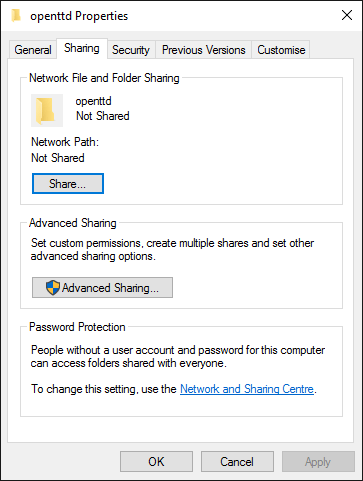 Ordnereigenschaften - Die Registerkarte Freigabe
4. Aktivieren Sie das Kontrollkästchen Diesen Ordner freigeben. Wenn Sie jetzt auf OK klicken, wird der Ordner für alle Benutzer in Ihrem lokalen Netzwerk freigegeben; dabei haben alle schreibgeschützten Zugriff, was bedeutet, dass sie ihn nur öffnen können. Die Dateien in diesem Ordner können von den Benutzern nicht bearbeitet oder gelöscht werden.
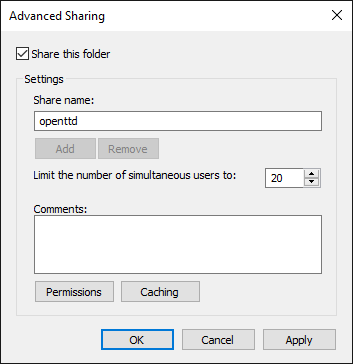 Ordnerfreigabe
Um diese Einstellung zu ändern, müssen Sie im Fenster „Erweiterte Freigabe...“ auf die Schaltfläche Berechtigungen klicken. Dadurch können Sie Berechtigungen bearbeiten: Im Bereich „Gruppen- oder Benutzernamen“ können Sie bestimmte Benutzer hinzufügen oder entfernen, und unter „Berechtigungen“ können Sie die Rechte für jeden zugelassenen Benutzer wählen: „Lesen“ (schreibgeschützt), „Ändern“ (Bearbeiten erlaubt) und „Vollzugriff“.
 Berechtigungen
Dateien im lokalen Netzwerk mit Windows-Heimnetzgruppen freigeben
Diese Methode hat ihre Einschränkungen und Nachteile, vor allem weil sie nicht erlaubt, Dateien mit Computern zu teilen, auf denen ältere Windows-Versionen als Windows 7 laufen, oder mit Geräten, die ein anderes Betriebssystem verwenden.
1. Öffnen Sie zuerst die Funktion „Heimnetzgruppe“, entweder indem Sie zur Systemsteuerung gehen und die Ansicht „Große Symbole“ wählen oder indem Sie neben der Startschaltfläche im Suchfeld „Heimnetzgruppe“ eingeben und den entsprechenden Eintrag auswählen.
2. Sie können einer vorhandenen Heimnetzgruppe in Ihrem Netzwerk beitreten, indem Sie auf ihren Namen klicken und das richtige Kennwort eingeben. Wenn keine Heimnetzgruppe verfügbar ist, können Sie selbst eine erstellen. Klicken Sie einfach auf „Heimnetzgruppe erstellen“ und folgen Sie den Schritten des Assistenten, bis Sie auf die Schaltfläche „Fertig stellen“ klicken.
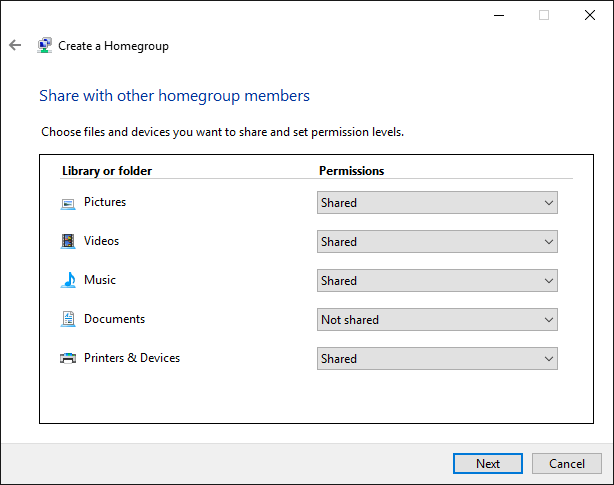 Fenster des Heimnetzgruppen-Erstellungsassistenten
3. Nun, da Sie Teil einer Heimnetzgruppe sind, können Sie Dateien innerhalb dieser Heimnetzgruppe freigeben, indem Sie mit der rechten Maustaste auf den Ordner klicken, der sie enthält, und dann im sich öffnenden Kontextmenü den Mauszeiger über die Zeile Freigeben für bewegen und den Namen der Heimnetzgruppe auswählen, in der Sie die in diesem Ordner enthaltenen Dateien freigeben möchten. Jetzt können Sie zwischen der ‚Anzeigen‘-Option, die es anderen ermöglicht, Ihre Dateien zu öffnen, und der ‚Anzeigen und bearbeiten‘-Option wählen, die ihnen auch das Bearbeiten oder Löschen erlaubt.
Dateien im Internet mit der Freigabefunktion von Windows 10 teilen
Windows 10 ermöglicht es Benutzern, Dateien mit Hilfe der neu hinzugefügten Registerkarte „Teilen“ im Datei-Explorer von Windows schnell mit der ganzen Welt zu teilen. In der linken oberen Ecke fast jedes Datei-Explorer-Fensters sehen Sie die Option „Teilen“, die weitere Optionen bietet, um Ihnen beim Verteilen Ihrer Dateien im Web zu helfen: Teilen, E-Mail und Zip.
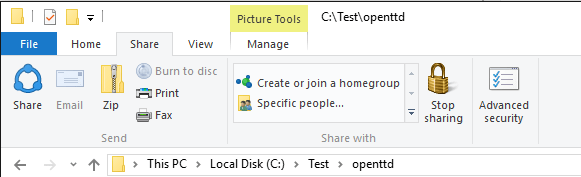 Registerkarte „Teilen“ in Windows 10
Nachdem Sie eine oder mehrere Dateien ausgewählt haben, öffnet das Klicken auf die Schaltfläche „Teilen“ rechts am Bildschirm eine Aufforderung, in der Sie gefragt werden, welche Methode zum Teilen der Dateien und welche App Sie verwenden möchten. Diese Liste kann Apps und Methoden wie Facebook, Twitter, OneNote und andere enthalten. Natürlich müssen Sie bei den jeweiligen Konten dieser Dienste angemeldet sein. Wenn Sie in Windows 10 einen E‑Mail‑Client als Standard zum Verwalten Ihrer E‑Mails festgelegt haben, können Sie außerdem die Option „E‑Mail“ der Registerkarte „Teilen“ im Datei-Explorer verwenden, um Dateien schnell per E‑Mail zu teilen.
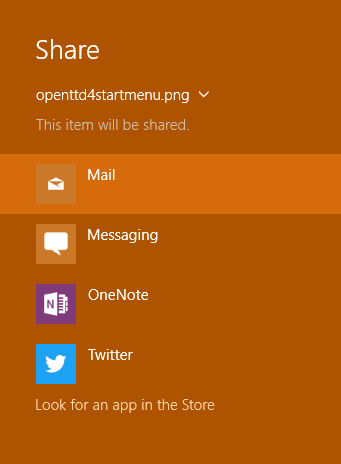 Der Freigabebereich mit den entsprechenden Optionen
Fazit
Wie Sie sehen, macht Windows 10 das Teilen von Dateien einfacher denn je. Außerdem ist das direkte Teilen im Internet auf einfache und bequeme Weise möglich.
Alternative Downloads
-
 Norton Online Backup
$49.99
windows
Norton™ Online Backup automatically safeguards your files...
Herunterladen
-
SugarSync Manager
$7.49
windows
Automatically access and share your photos, videos, and files in any folder.
Herunterladen





Kommentare
Den Kommentarverlauf abonnieren