
 So entfernen Sie unerwünschte oder schädliche Browser-Symbolleisten
Heutzutage werden viele kostenlose Anwendungen mit unerwünschten Add-ons und Browser-Symbolleisten ausgeliefert, die installiert werden, weil Benutzer oft vergessen, das Kästchen für die Symbolleisten-Installation zu deaktivieren. Außerdem installieren einige Programme automatisch unerwünschte Symbolleisten, wenn der Benutzer eine Standard-, Schnell- oder typische Installation auswählt (führen Sie nach Möglichkeit immer eine erweiterte oder benutzerdefinierte Installation durch). Technisch gelten diese Symbolleisten nicht als Bedrohung, sie neigen jedoch dazu, das Surfen zu verlangsamen und Ihre Browsereinstellungen zu ändern (z. B. die standardmäßige Startseite oder Suchmaschine).
Es gibt mehrere Möglichkeiten, unerwünschte Symbolleisten von Ihrem System zu entfernen, und ich zeige Ihnen im folgenden Leitfaden genau, wie das geht.
Symbolleisten über die Systemsteuerung deinstallieren
Da die meisten Symbolleisten als Programme auf Ihrem Computer installiert werden, können Sie in der Systemsteuerung die Funktion Programme hinzufügen/entfernen bzw. Programm deinstallieren öffnen, um sie zu löschen.
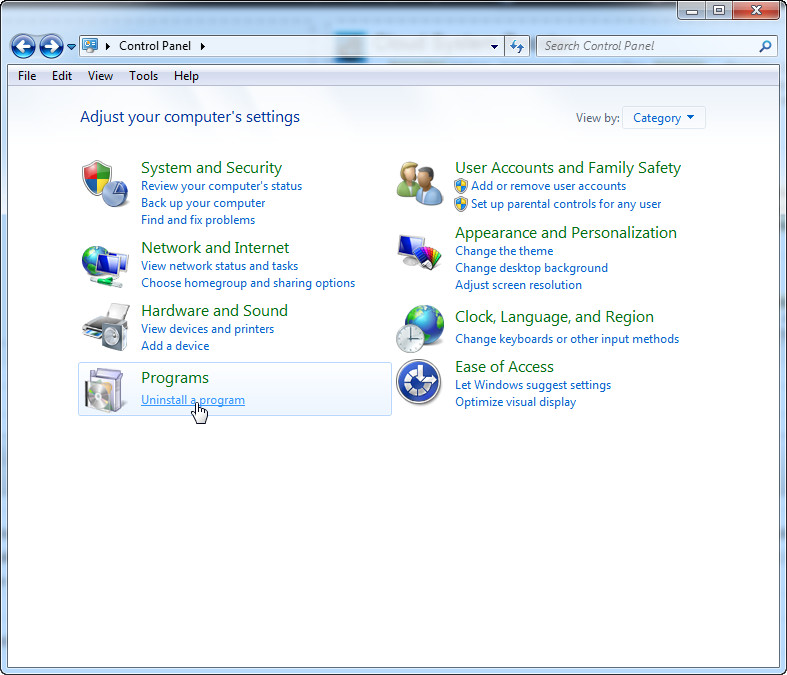 Systemsteuerung
Sobald Sie den Bildschirm Programme hinzufügen/entfernen bzw. Programm deinstallieren geöffnet haben, scrollen Sie, bis Sie die zu entfernende Symbolleiste finden, markieren Sie sie und klicken Sie auf die Schaltfläche „Deinstallieren“.
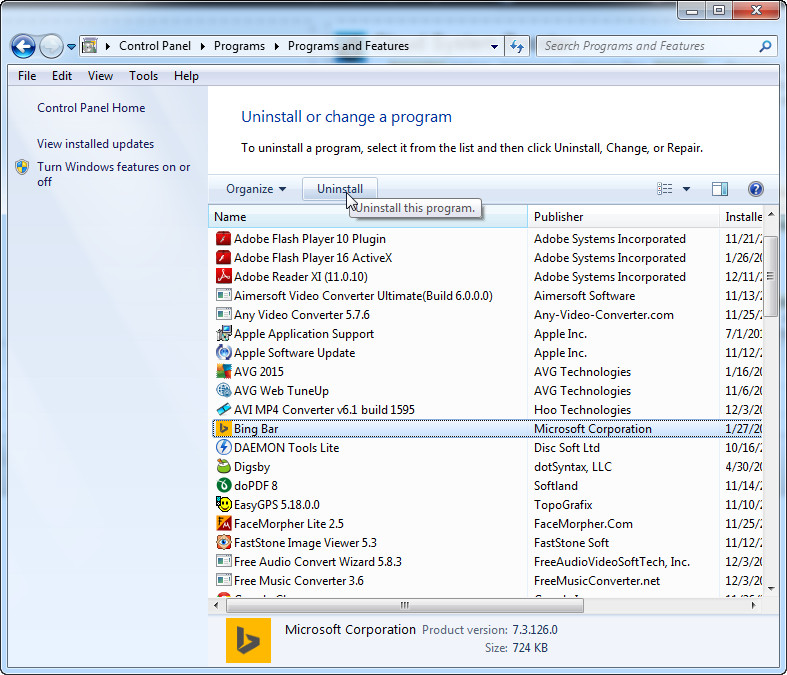 Fenster „Programm deinstallieren“
Symbolleisten aus Internet Explorer entfernen
Wenn Sie Symbolleisten in Internet Explorer entfernen/deaktivieren möchten, öffnen Sie unter „Extras“ (Zahnradsymbol) das Fenster „Add-Ons verwalten“.
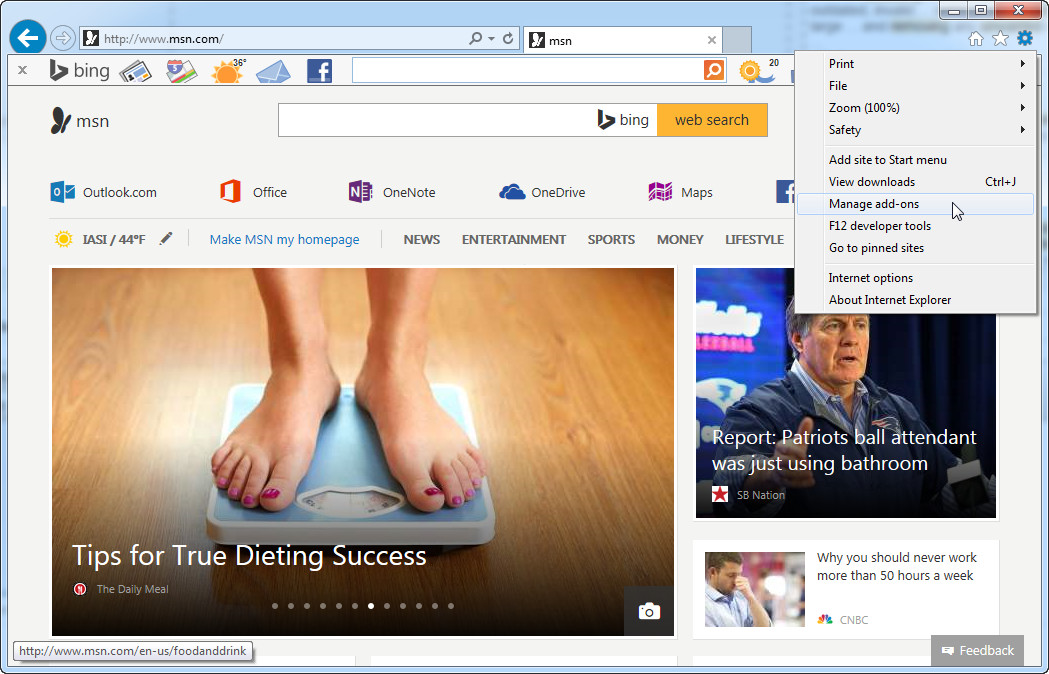 Add-Ons verwalten
Wählen Sie danach die gewünschte Symbolleiste aus und klicken Sie auf „Deaktivieren“.
Symbolleisten in Firefox deaktivieren
Um eine unerwünschte Symbolleiste aus Firefox zu entfernen, öffnen Sie die Registerkarte „Add-ons-Manager“. Klicken Sie dazu im Browsermenü auf „Extras“ (ggf. müssen Sie die „Alt“-Taste drücken) und wählen Sie „Add-ons“.
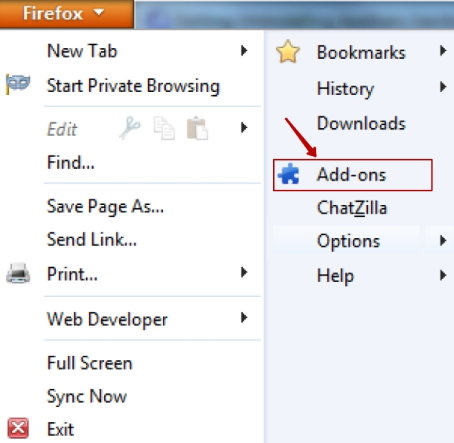 Add-ons öffnen
Es öffnet sich eine neue Registerkarte, auf der Sie die unerwünschte Symbolleiste mit einem einzigen Mausklick entfernen oder deaktivieren können.
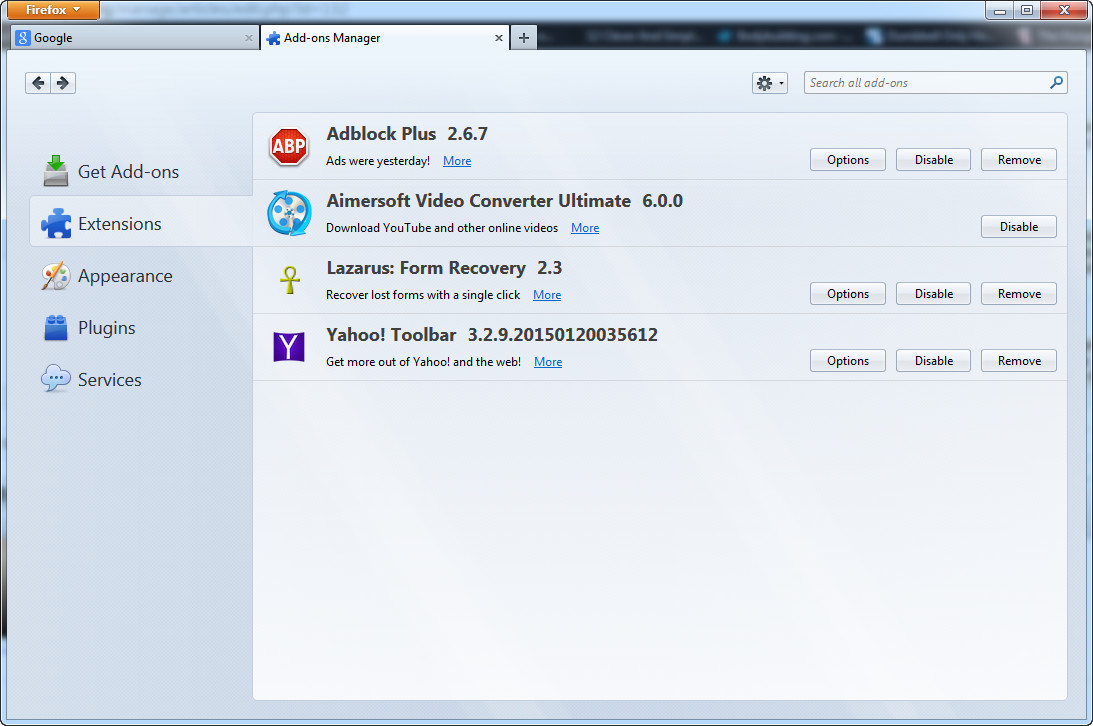 Add-ons-Manager
Symbolleisten in Google Chrome entfernen
Auch Google Chrome bietet eine einfache Möglichkeit, unerwünschte Symbolleisten zu deaktivieren oder vollständig zu entfernen. Klicken Sie dazu auf das Symbol mit den drei horizontalen Balken (oben rechts) und anschließend auf „Erweiterungen“ (oder klicken Sie auf „Einstellungen“ und wählen Sie dort „Erweiterungen“).
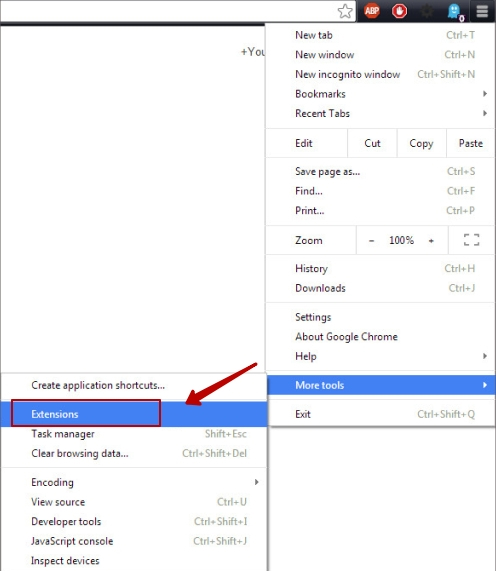 Fenster „Erweiterungen“ öffnen
Suchen Sie nun die zu entfernende Symbolleiste und deaktivieren Sie sie per Häkchen im entsprechenden Feld oder entfernen Sie sie über das Papierkorbsymbol.
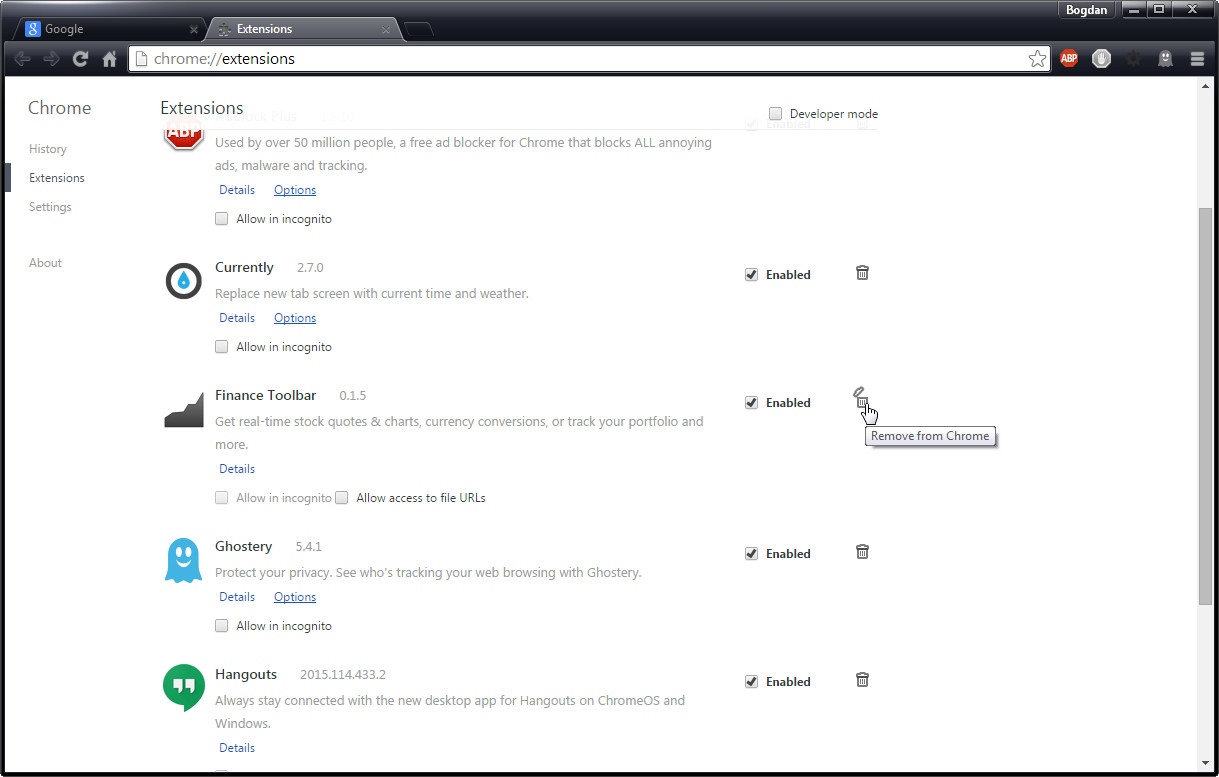 Erweiterungsmanager
Symbolleisten aus Opera entfernen
Das Entfernen von Symbolleisten aus dem Opera-Browser ist sehr einfach. Öffnen Sie zunächst den Erweiterungsmanager, indem Sie auf die Opera-Schaltfläche (oben links) klicken und „Erweiterungen“ auswählen.
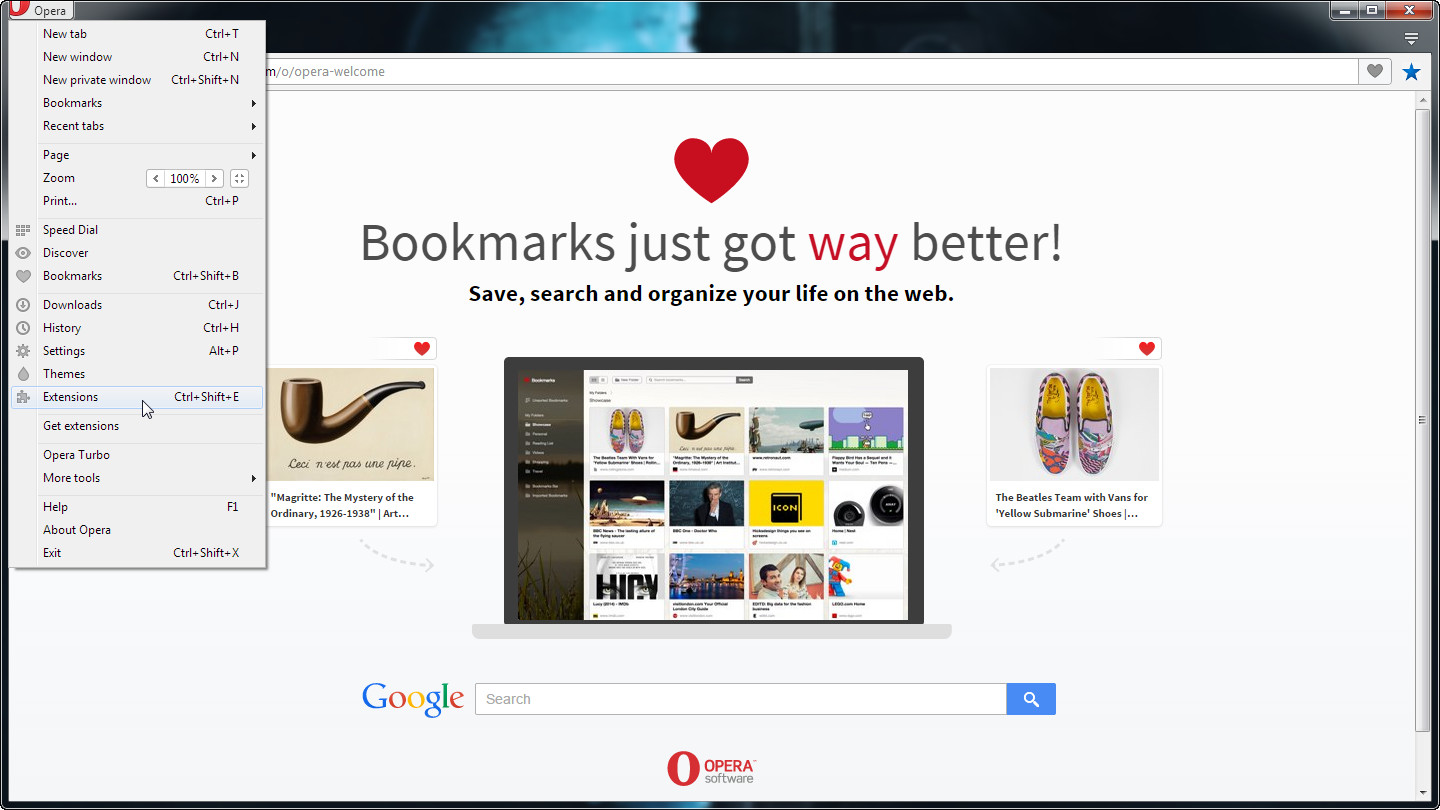 Menü „Erweiterungen“
Nachdem sich der Erweiterungsmanager geöffnet hat, wählen Sie die Symbolleiste aus und klicken Sie entweder auf „Deaktivieren“, oder entfernen Sie sie aus Opera, indem Sie auf die Schaltfläche „X“ klicken.
Browser zurücksetzen
Eine weitere Möglichkeit, unerwünschte Symbolleisten zu deaktivieren/zu entfernen, ist das Zurücksetzen des Browsers. Dadurch werden die Standardeinstellungen Ihres Webbrowsers wiederhergestellt und zusätzliche Add-ons, Erweiterungen und Symbolleisten entfernt. Beachten Sie jedoch, dass dabei auch Ihre Lesezeichen und gespeicherten Passwörter gelöscht werden. Erstellen Sie daher vorher eine Sicherung oder bewahren Sie sie an einem sicheren Ort auf (die meisten Browser erlauben den Export der Lesezeichenliste).
So setzen Sie die gängigen Browser zurück:
Google Chrome: Öffnen Sie „Einstellungen“, gehen Sie zu den erweiterten Einstellungen und klicken Sie auf die Schaltfläche „Einstellungen zurücksetzen“ (sollte die letzte Option sein).
Firefox: Klicken Sie auf die Firefox-Schaltfläche, öffnen Sie das Menü „Hilfe“, wählen Sie „Informationen zur Fehlerbehebung“ und drücken Sie „Firefox zurücksetzen“.
Internet Explorer: Öffnen Sie „Internetoptionen“ über das Menü „Extras“, wechseln Sie zur Registerkarte „Erweitert“ und klicken Sie auf „Zurücksetzen“.
Opera: Dieser Browser verfügt nicht über ein integriertes Zurücksetzungs-Tool. Gehen Sie dazu nach C:\Users\user_name\AppData\Roaming\Opera\Opera\ und löschen Sie die Datei Operapref.ini (ggf. müssen Sie die Anzeige versteckter Dateien aktivieren).
Symbolleisten mit Drittanbieter-Programmen entfernen
Es gibt zudem mehrere Anwendungen von Drittanbietern, die Ihnen beim Entfernen unerwünschter Browser-Symbolleisten helfen. Programme wie Avast Browser Cleanup, Toolbar Cleaner oder Smart Toolbar Remover bieten eine einfache und effiziente Möglichkeit, unerwünschte Symbolleisten in kürzester Zeit von Ihrem System zu entfernen.
Falls Sie Ihre Symbolleisten nicht deinstallieren können, sollten Sie einen Virenscan durchführen, um etwaige Adware zu entfernen, die das Entfernen der Symbolleisten verhindert. Ein hervorragendes Anti‑Malware‑Werkzeug für diese Aufgabe ist Malwarebytes Anti-Malware FREE.
Fazit
Wie Sie sehen, gibt es mehrere Möglichkeiten, unerwünschte Symbolleisten von Ihrem System zu entfernen. Wenn Sie diese Schritte befolgen, haben Sie Ihren Browser bald wieder ohne Symbolleisten oder andere Add-ons.


Kommentare
Den Kommentarverlauf abonnieren