
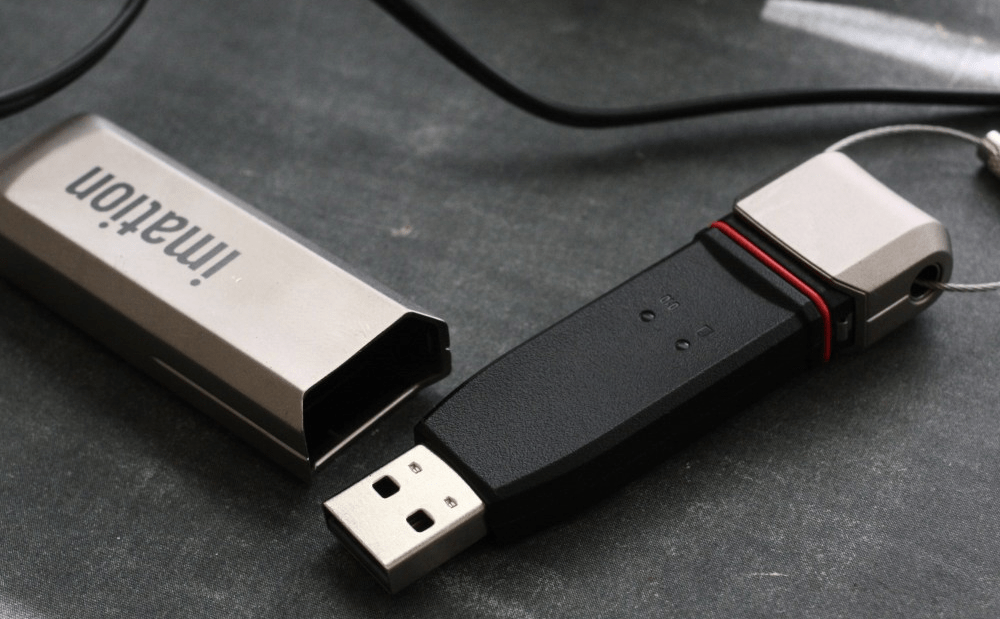
 Wie entfernt man den Schreibschutz von einem USB-Stick
Eine häufige Ursache dafür, warum Ihr USB‑Flash‑Laufwerk nicht wie üblich verwendet werden kann – also dass keine Dateien hinzugefügt oder gelöscht werden können –, ist, dass es schreibgeschützt ist. USB‑Laufwerke können in diesen Zustand nicht nur durch eine direkte menschliche Aktion geraten, sondern auch aufgrund einer Herstellereinstellung oder wegen eines Datenträgerfehlers. Wenn Sie alle anderen Ursachen ausgeschlossen haben, die zu einer Fehlfunktion Ihres USB‑Laufwerks geführt haben könnten (Malware‑Infektionen, andere Datenträgerfehler, kein freier Speicherplatz mehr, auf „Schreibgeschützt“ gesetzte Dateien usw.), finden Sie hier die 4 gängigsten Methoden zum Entfernen des Schreibschutzes von einem USB‑Laufwerk.
1. Auf physische Sperren prüfen
So offensichtlich es auch erscheinen mag, viele Menschen vergessen einfach, dass es zahlreiche Modelle von USB‑Speicherlaufwerken gibt, die über einen physischen Sperrschalter verfügen, der den Schreibschutz einschaltet. Sie sollten zuerst prüfen, ob dieser Schalter nicht aktiviert ist, und ihn ausschalten.
2. Das Laufwerk formatieren
Wenn Ihnen die auf dem USB‑Laufwerk vorhandenen Daten egal sind und Sie nur den Schreibschutz loswerden und den USB‑Stick wieder verwendbar machen möchten, können Sie ihn formatieren. Durch das Formatieren des USB‑Sticks werden der Schreibschutz sowie alle anderen auf diesem Gerät gespeicherten Dateien entfernt. Verwenden Sie diese Option also mit Bedacht. Um einen USB‑Stick zu formatieren, stecken Sie ihn einfach in den USB‑Anschluss Ihres Computers und klicken Sie dann, sobald er vom Windows‑Explorer als Laufwerk erkannt und angezeigt wird, mit der rechten Maustaste darauf und wählen Sie die Option „Formatieren“. Wählen Sie das Dateisystem exFAT, wenn das Laufwerk größer als 32 GB ist, NTFS, wenn der Stick nur mit Windows‑Computern verwendet wird, und FAT32, wenn keine der beiden vorherigen Optionen zutrifft, und drücken Sie die Schaltfläche „Formatieren“ (oder „Starten“). Das Formatieren des Laufwerks nur, um den Schreibschutz zu entfernen, sollte ohnehin nur als letzte Maßnahme erfolgen, wenn alle anderen verfügbaren Methoden keinen Erfolg bringen.
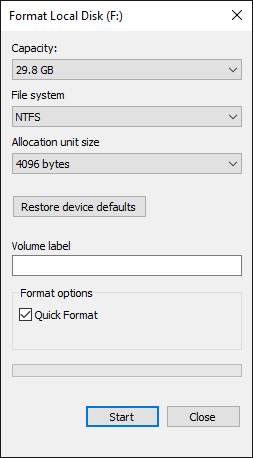 Auswahl der Formatierungsparameter
3. Die Eingabeaufforderung und das Dienstprogramm DiskPart verwenden
Sie sollten wissen, dass diese Methode in Bezug auf Ihre Dateien nicht völlig sicher ist, da dabei möglicherweise einige Dateien gelöscht werden. Daher wird dringend empfohlen, zuvor so viele Daten wie möglich vom USB‑Laufwerk zu sichern.
Zunächst starten Sie nach dem Einstecken des USB‑Sticks und dem Sichern so vieler Daten wie möglich die Eingabeaufforderung, indem Sie „cmd“ in die Windows‑Suche eingeben.
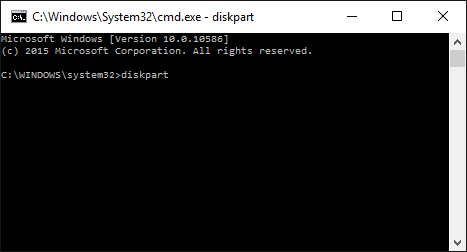 cmd
Geben Sie als Nächstes im geöffneten Fenster der Eingabeaufforderung diskpart ein und drücken Sie die Eingabetaste.
Es öffnet sich ein neues Fenster. Geben Sie list disk in dieses neu geöffnete DiskPart‑Fenster ein und drücken Sie die Eingabetaste. Alle angeschlossenen Speicherlaufwerke werden angezeigt, und Sie können das USB‑Laufwerk an seiner Größe erkennen.
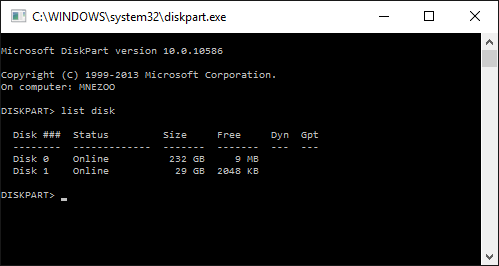 Der Befehl list disk
Wählen Sie das USB‑Laufwerk aus, indem Sie select disk eingeben, gefolgt von einem Leerzeichen und der Nummer des Datenträgers. Um beispielsweise Datenträger 1 auszuwählen, tippen Sie select disk 1. Drücken Sie die Eingabetaste. Wenn statt Datenträgern Volumes angezeigt werden, verwenden Sie einfach select volume plus die Volume‑Nummer.
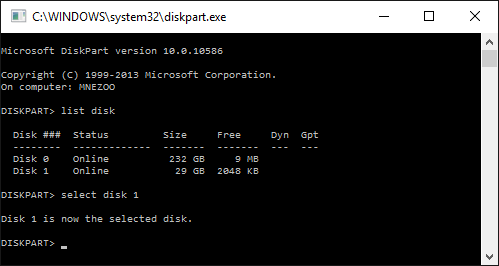 Der Befehl select disk
Geben Sie attributes disk clear readonly ein und drücken Sie die Eingabetaste. Dadurch sollten alle schreibgeschützten Dateiattribute vom Datenträger entfernt werden. Geben Sie zum Schluss Exit ein, drücken Sie die Eingabetaste, und überprüfen Sie Ihr USB‑Laufwerk. Wenn der Schreibschutz nicht entfernt wurde, sollten Sie auch das Formatieren des Laufwerks in Betracht ziehen.
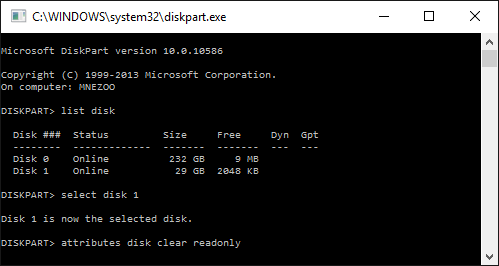 Schreibschutz des Datenträgers aufheben
4. Die Windows‑Registrierung bearbeiten
Auch wenn das Bearbeiten der Windows‑Registrierung vielen Nutzern beängstigend erscheinen mag, ist dies tatsächlich die einfachste und direkteste – und auch meine bevorzugte – Methode, um den Schreibschutz eines USB‑Laufwerks zu entfernen. So geht’s:
1. Öffnen Sie den Registrierungs‑Editor, in der Regel, indem Sie regedit in die Windows‑Suche eingeben;
2. Navigieren Sie im linken Baum des Registrierungs‑Editors zu folgendem Pfad: HKEY_LOCAL_MACHINE\SYSTEM\CurrentControlSet\Control\StorageDevicePolicies
Wenn Sie im Ordner Control feststellen, dass das Verzeichnis StorageDevicePolicies fehlt, besteht kein Grund zur Panik – Sie können es einfach selbst erstellen. Klicken Sie im Ordner Control mit der rechten Maustaste und wählen Sie „Neu“ und dann „Schlüssel“. Benennen Sie ihn StorageDevicePolicies und öffnen Sie ihn. Klicken Sie anschließend im neu erstellten Ordner StorageDevicePolicies mit der rechten Maustaste und wählen Sie „Neu“ und dann „DWORD‑Wert (32‑Bit)“. Benennen Sie diesen Schlüssel WriteProtect und speichern Sie ihn. Doppelklicken Sie darauf, um ihn zu ändern, oder klicken Sie mit der rechten Maustaste auf diesen neu erstellten Schlüssel und wählen Sie im Kontextmenü „Ändern…“.
3. Doppelklicken Sie auf den Eintrag WriteProtect oder klicken Sie mit der rechten Maustaste darauf und wählen Sie im Kontextmenü „Ändern…“.
4. Setzen Sie den Parameter „Wertdaten“ auf 0 (Null) und klicken Sie auf OK. Schließen Sie den Registrierungs‑Editor und starten Sie Ihr System neu.
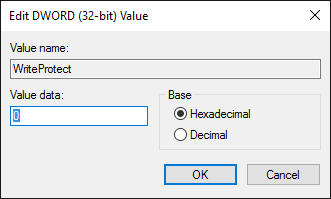 Bearbeiten der Wertdaten
Fazit
Wie Sie sehen, lässt sich der Schreibschutz eines USB‑Laufwerks recht einfach entfernen. Idealerweise müssen Sie dazu nicht auf das Formatieren des Laufwerks zurückgreifen. In jedem Fall ist das Entfernen des Schreibschutzes eine bessere Situation, als es mit einem völlig defekten Laufwerk zu tun zu haben und ein neues kaufen zu müssen.


Kommentare
Den Kommentarverlauf abonnieren