
 Wie erstellt man einen bootfähigen USB-Stick und ein bootfähiges Pen-Drive für Windows
Es gibt verschiedene Gründe, warum Sie ein Betriebssystem von einem bootfähigen USB-Flash-Laufwerk bzw. USB‑Stick auf Ihrem Windows-PC starten müssen. Möglicherweise müssen Sie Ihren Computer nach Problemen schnell diagnostizieren oder Sie möchten Windows ohne CD installieren. Dennoch fragen Sie sich vielleicht: Was bedeutet das Booten von USB? Die Antwort lautet: Ihren Computer mit dem Betriebssystem zu starten, das auf dem eingesteckten Speichermedium installiert ist.
In dieser Anleitung zeige ich Ihnen, wie Sie bootfähige USB‑Flash- oder USB‑Sticks für Windows 10 erstellen. Nachdem Sie die folgenden Schritte abgeschlossen haben, können Sie jede der genannten Aufgaben erledigen. Wie Sie in diesem Artikel sehen werden, sind nur minimale Computerkenntnisse erforderlich, um USB‑Sticks bootfähig zu machen. Sie können verschiedene Anwendungen von Drittanbietern verwenden oder mit der Windows-Eingabeaufforderung (CMD) arbeiten. Hier zeige ich Ihnen, wie Sie Apps wie Rufus oder WinToFlash verwenden.
Tutorial-Ressourcen
Sie müssen die folgende Software herunterladen, um diesem Tutorial zu folgen.
ISO-Image für bootfähige USB‑Flash- oder USB‑Sticks erstellen
Bevor Sie auf Ihrem PC einen bootfähigen USB‑Stick erstellen können, benötigen Sie zunächst ein Windows-Installationsmedium als ISO-Datei. Wenn Sie Zugriff auf eine Windows-Installations-DVD haben, können Sie Programme wie ImgBurn verwenden, um die erforderliche ISO-Datei zu erstellen. Falls das nicht der Fall ist, wäre die sicherste Lösung, das Windows 10 Media Creation Tool zu verwenden, um das offizielle Installationsmedium direkt von der Microsoft-Website herunterzuladen und in das ISO-Format zu konvertieren.
Bootfähigen USB‑Stick aus einer ISO-Datei erstellen
Es gibt Dutzende von Anwendungen von Drittanbietern zum Erstellen bootfähiger USB‑Sticks, wie etwa WinToFlash, UNetBootin, UltraISO oder WinSetupFromUSB. Ich bevorzuge jedoch Rufus, ein Open-Source-Programm, das im Gegensatz zu den genannten Tools nur wenig Zeit benötigt, um die Aufgaben zu erledigen, und sehr einfach zu bedienen ist. So gehen Sie vor, um aus einer ISO-Datei einen bootfähigen USB‑Stick zu erstellen:
Schritt 1
Starten Sie das Programm auf Ihrem Windows-PC.
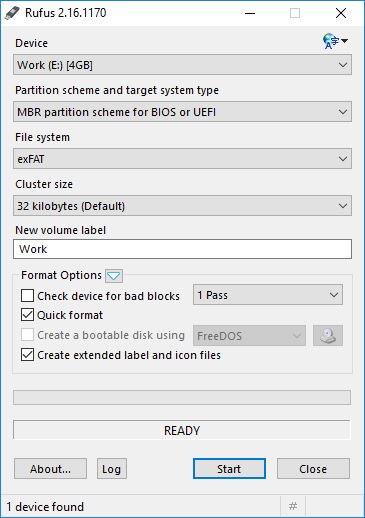 Rufus-Hauptfenster
Schritt 2
Stecken Sie Ihr USB-Gerät in den Computer. Die App erkennt das angeschlossene externe Laufwerk sofort und zeigt es im Bereich „Gerät“ an.
Schritt 3
Suchen Sie die Option „Bootfähiges Laufwerk erstellen mit“ und importieren Sie die ISO-Datei aus Ihren lokalen Verzeichnissen.
Schritt 4
Klicken Sie auf die Schaltfläche „Start“ und warten Sie, bis das Programm die Aufgabe abgeschlossen hat.
Bootfähigen USB‑Stick mit der Eingabeaufforderung (CMD) erstellen
Auch wenn diese Methode nicht die populärste ist, ist sie definitiv die einfachste und wird von Power-Usern häufig bevorzugt. Außerdem erfordert sie keine Installation von Drittanbieterprogrammen, da Sie lediglich das Windows-Tool Eingabeaufforderung (CMD) verwenden müssen.
So erstellen Sie unter Windows 7 einen bootfähigen USB‑Stick:
Schritt 1
Entpacken Sie den Inhalt der erstellten ISO-Datei in eines Ihrer lokalen Verzeichnisse. Stecken Sie den USB‑Stick in Ihren PC.
Schritt 2
Gehen Sie zu Start -> Ausführen -> CMD. Klicken Sie mit der rechten Maustaste auf die CMD-App und wählen Sie die Option „Als Administrator ausführen“.
Schritt 3
Führen Sie die folgenden Befehle aus: „diskpart“, „list disk“, „select disk 1“ (wählen Sie den USB‑Stick aus), „clean“ (dieser Befehl löscht den Inhalt Ihres USB‑Sticks), „create partition primary“, „select partition 1“, „active“ und „format fs=ntfs“.
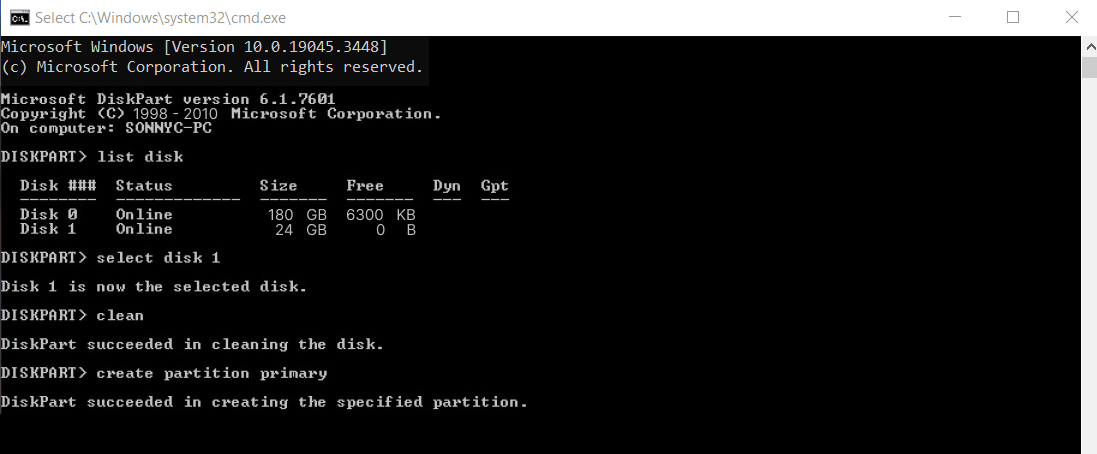 Windows-Eingabeaufforderung (CMD)
Schritt 4
Geben Sie den Befehl „assign“ ein, gefolgt von „exit“.
Schritt 5
Geben Sie den Pfad zur ausführbaren Datei ein. Der Befehl könnte etwa so aussehen: F: -> cd win 7 sp1 -> cd boot -> bootsect.exe/nt60 G: (G ist der Laufwerksbuchstabe des USB‑Sticks). Geben Sie den Befehl „exit“ ein.
Fazit
Wie Sie sehen, ist es sehr einfach, bootfähige USB‑Flash- oder USB‑Sticks für Windows zu erstellen. Wählen Sie die Methode, die Ihnen zusagt, und in nur wenigen Augenblicken ist die Aufgabe erledigt.
Wenn Sie macOS verwenden, sollten Sie sich diesen Artikel ansehen und lernen, wie Sie ein Wiederherstellungsmedium für Ihr Apple-Betriebssystem erstellen.
Alternative Downloads
-
 EasyBCD
Kostenlos
windows
EasyBCD gives you complete control over the Windows boot menu.
Herunterladen
-
FlashBoot
Kostenlos
windows
Install Windows operating system on a USB storage device, empowering you to boot any PC from that device.
Herunterladen
-
ISO to USB
Kostenlos
windows
Free and small software that can burn the ISO image file directly to the USB drives...
Herunterladen
-
Rufus
Kostenlos
windows
Tiny program that can help you create bootable USB flash drives.
Herunterladen


Kommentare
Den Kommentarverlauf abonnieren