
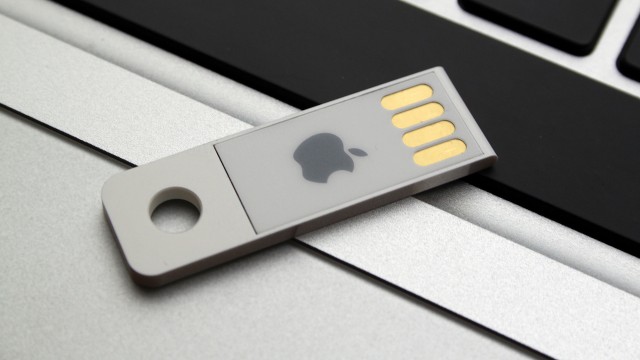
 Wie man einen Wiederherstellungsdatenträger erstellt
Auch wenn die neuesten Versionen von Mac OS X (beginnend mit Lion) eine Funktion namens OS X Recovery mitbringen (die Sie aktivieren, indem Sie beim Start die Befehlstaste und R gedrückt halten), die Ihnen hilft, Ihre Datenträger zu reparieren, Ihr System aus einer Time‑Machine‑Sicherungsdatei wiederherzustellen oder sogar Ihr Betriebssystem neu zu installieren, sofern Sie ein separates Speichermedium (z. B. ein USB‑Flash‑Laufwerk) haben. Im Grunde ist OS X Recovery eine versteckte, startfähige Partition, die bei der Installation von Mac OS X Lion oder neuer automatisch erstellt wird.
In den folgenden Zeilen zeige ich Ihnen, wie einfach es ist, einen Wiederherstellungsdatenträger für Ihr Mac OS X zu erstellen. Es gibt mehrere Tools, die Ihnen beim Erstellungsprozess helfen, und ich behandle in diesem Leitfaden nur einige davon.
1. Recovery Disk Assistant – Wiederherstellungsdatenträger auf USB‑Gerät brennen
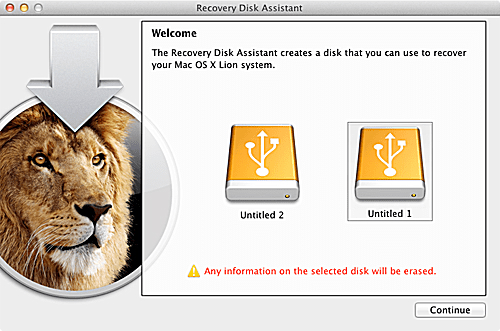 Hauptfenster
Dieses Tool sollte sich bereits in Ihrem Ordner „Programme“ befinden, da es von Apple entwickelt und verteilt wird; falls es nicht vorhanden ist, können Sie es hier herunterladen. Sobald Sie das Programm starten, sehen Sie, dass es sehr einfach zu bedienen ist, da Sie Schritt‑für‑Schritt‑Anweisungen erhalten, denen Sie folgen müssen, um Ihren Wiederherstellungsdatenträger zu erstellen. Schließen Sie einfach Ihr USB‑Laufwerk (Flash‑Laufwerk, externes Laufwerk usw.) an Ihren Mac an und klicken Sie auf die Schaltfläche „Fortfahren“.
Nun müssen Sie nur warten, bis der Vorgang abgeschlossen ist, anschließend auf „Beenden“ klicken, Ihr USB‑Laufwerk auswerfen und es an einem sicheren Ort aufbewahren, bis Sie es benötigen.
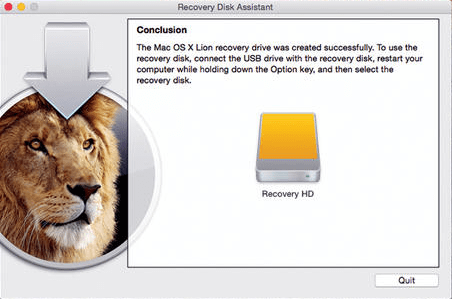 Datenträger erstellt
2. Festplattendienstprogramm – Wiederherstellungsdatenträger auf CD/DVD brennen
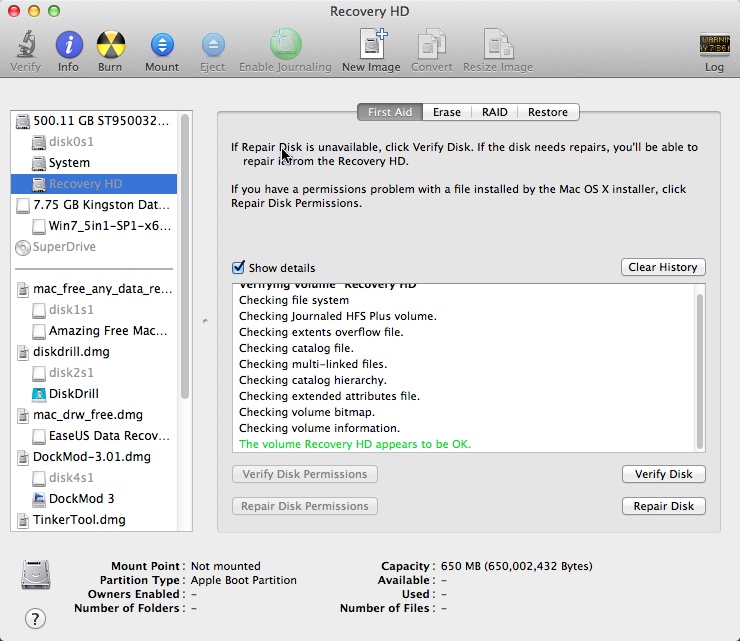 Festplattendienstprogramm – Recovery HD
Sie können auch Apples Festplattendienstprogramm verwenden, um Ihre Wiederherstellungspartition auf eine CD oder DVD zu brennen. Da die während der Installation von Mac OS X erstellte Partition „Recovery HD“ jedoch versteckt ist, müssen Sie das Terminal öffnen und den folgenden Befehl eingeben:
defaults write com.apple.DiskUtility DUDebugMenuEnabled 1
Nachdem Sie den Befehl eingegeben haben, öffnen Sie das Festplattendienstprogramm und wählen im Menü „Debug“ die Option „Show Every Partition“ aus. Nun sollten Sie die Partition „Recovery HD“ sehen können. Wählen Sie diese aus und erstellen Sie daraus ein Image, indem Sie im Menü „Ablage“ die Option zum Erstellen eines neuen Images von „Recovery HD“ wählen. Speichern Sie das Image an einem gewünschten Ort und brennen Sie es anschließend über das Symbol „Brennen“ im Festplattendienstprogramm auf eine CD oder DVD.
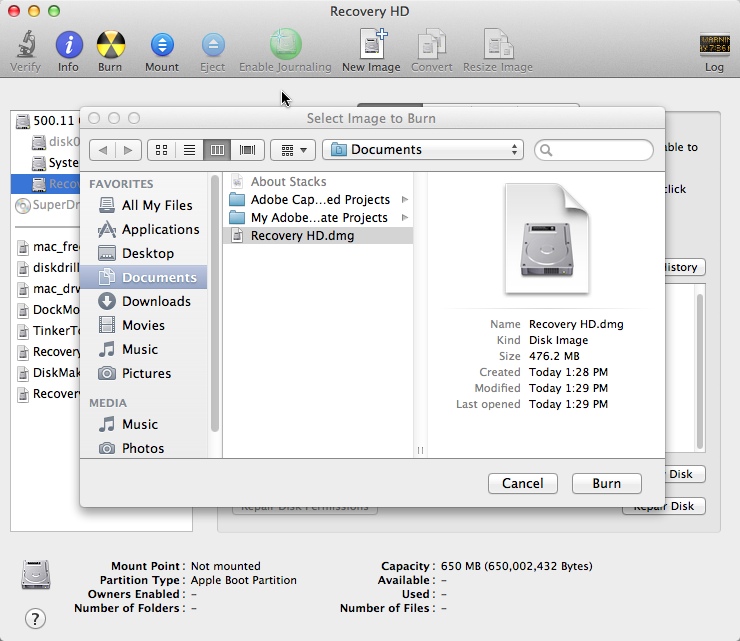 Image brennen
3. DiskMaker X – Wiederherstellungsdatenträger auf USB‑Gerät brennen
Ein weiteres praktisches Tool, mit dem Sie einen Wiederherstellungsdatenträger für Ihr Mac OS X erstellen können, ist die Freeware DiskMaker X (früher Lion Disk Maker). Diese Anwendung hilft Ihnen, Wiederherstellungsdatenträger für Mac OS X Lion, Mavericks und Yosemite zu erstellen (wie im Bild unten zu sehen).
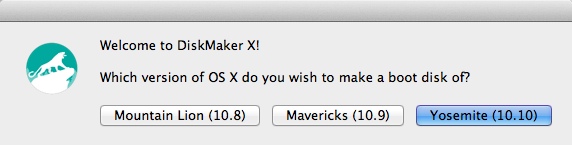 OS‑Auswahl
Mit DiskMaker X Wiederherstellungsdatenträger zu erstellen ist ein sehr einfacher Prozess, und alles, was Sie tun müssen, ist, bei den Aufforderungen die passenden Optionen auszuwählen. Nach dem Start der Anwendung werden Sie gebeten, die Version des OS auszuwählen, die Sie zum Erstellen eines Startdatenträgers verwenden möchten. Nachdem Sie Ihre Wahl getroffen haben, werden Sie aufgefordert, den Pfad zur Installationsdatei anzugeben (in der Regel ein Image). Wählen Sie einfach die gewünschte Datei aus, klicken Sie, um sie auf ein 8‑GB‑USB‑Flash‑Laufwerk (oder auf einen anderen Datenträgertyp) zu schreiben, wählen Sie „Löschen“, erstellen Sie den Datenträger und warten Sie, bis der Vorgang abgeschlossen ist. So einfach ist das.
Fazit
Wie Sie sehen, hilft Ihnen jede der oben genannten Methoden dabei, einen Wiederherstellungsdatenträger für Ihr Mac OS X zu erstellen. Sie können USB‑Sticks oder CDs und DVDs als bootfähige Wiederherstellungsdatenträger verwenden.


Kommentare
Den Kommentarverlauf abonnieren