
 So nehmen Sie mit Action! Ihren Bildschirm auf
Für alle, die es nicht wissen: Action! ist eine leistungsstarke Anwendung, mit der Sie nahezu alles auf Ihrem Computer erfassen können, von einfachen Screenshots oder Audioaufnahmen bis hin zu Gaming-Sessions und Desktop-Aktivitäten. Darüber hinaus können Sie mit diesem Tool Ihre Aufnahmen in HD speichern. Wenn Sie die folgende Anleitung lesen, erhalten Sie ein besseres Verständnis der tollen Funktionen dieses Tools.
Tutorial-Ressourcen
Sie müssen die folgende Software herunterladen, um sie zusammen mit diesem Tutorial zu verwenden.
Aufnahmemodi
Bevor wir in die vielen Funktionen von Action! eintauchen, sollten Sie die Grundlagen kennenlernen – und wo ließe sich besser anfangen, als mit den Aufnahmemodi, die dieses Programm bietet?
Videoaufnahme
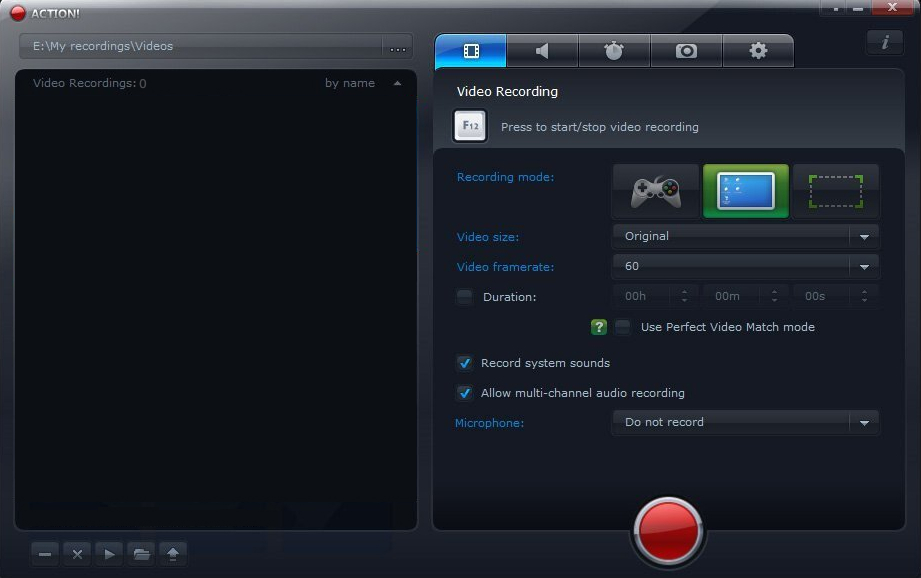
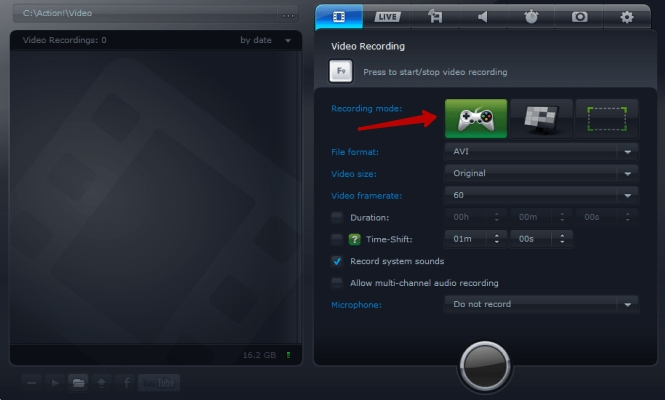
Wie Sie sich wahrscheinlich denken können, besteht die Hauptfunktion von Action! darin, Videos Ihrer Bildschirmaktivitäten aufzunehmen, und dafür stehen Ihnen je nach Bedarf drei Modi zur Verfügung: „Aktiver Bildschirm“, „Spiele und Anwendungen“ und „Aktiver Desktopbereich“. Zwischen diesen Modi können Sie ganz einfach wechseln, indem Sie in der Programmoberfläche auf das jeweilige Symbol klicken.
Hier sind kurze Erläuterungen zu jedem dieser Aufnahmemodi:
- „Aktiver Bildschirm“ – Wenn Sie diese Option wählen, können Sie alles auf Ihrem Computer im Vollbildmodus aufzeichnen. Sie aktivieren sie, indem Sie in der Oberfläche auf das Symbol mit dem Computermonitor klicken, wie im Bild unten zu sehen.
 Modus Aktiver Bildschirm
- „Spiele und Anwendungen“ – Mit diesem Modus können Sie Ihre Spielsitzungen oder Ihre Aktivitäten in Anwendungen aufzeichnen, die im Vollbildmodus laufen und sonst keine Standardaufnahme zulassen. Das ist häufig bei Software der Fall, die DirectX oder OpenGL zur Grafikdarstellung verwendet. Aktivieren Sie den Modus, indem Sie in der Programmoberfläche auf das Spielkonsolen-Symbol klicken. Es zeigt sogar die FPS an und blendet sie in Ihren Aufnahmen ein.Modus Spiele/Anwendungen
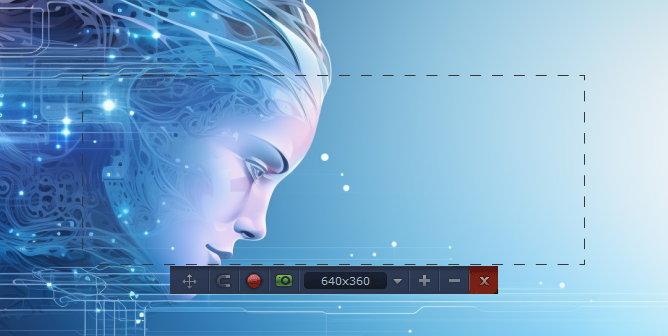
- „Aktiver Desktopbereich“ – Dieser dritte und letzte Aufnahmemodus ermöglicht es Ihnen, einen Bereich auf Ihrem Bildschirm festzulegen und alle Aktivitäten darin aufzuzeichnen. Sie aktivieren ihn, indem Sie in der Oberfläche auf das Symbol mit dem gestrichelten Rechteck klicken und den gewünschten Bereich definieren. Sie können den Bereich leicht anpassen, indem Sie eines der verfügbaren Presets wählen, ein neues Preset mit einer bestimmten Auflösung anlegen oder eine Ecke des Rechtecks anklicken und halten, um die Abmessungen des Aufnahmebereichs nach Bedarf zu ändern.Modus Aktiver Desktopbereich
Nachdem Sie wissen, wie diese Aufnahmemodi aktiviert werden und was sie können, ist es an der Zeit, über die für alle verfügbaren Optionen und Einstellungen zu sprechen.
Zunächst bietet Ihnen Action! die Möglichkeit, Ihre Aufnahmen entweder als AVI- oder MP4-Videodateien zu speichern. Das mag wie eine geringe Auswahl an Formaten erscheinen, doch diese beiden Dateitypen sind mit nahezu jedem Gerät kompatibel, lassen sich von den meisten Anwendungen öffnen und auf verschiedensten Plattformen abspielen, ohne zusätzliche Codecs oder Tools installieren zu müssen.
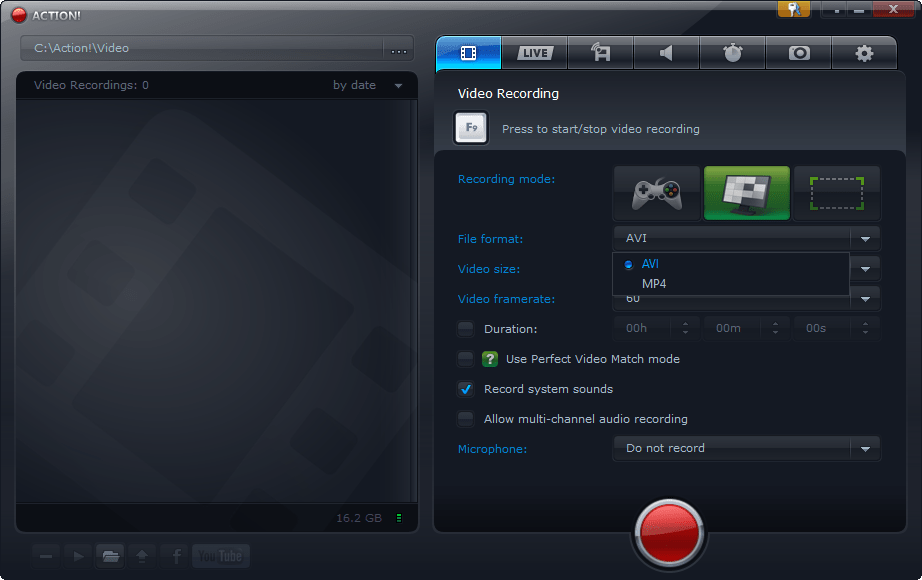 Formatauswahl
Zweitens können Sie in Action! die gewünschte Qualität Ihrer Aufnahmen festlegen, indem Sie die „Videogröße“ von 280p bis 1080p und die „Bildrate“ von 15 bis 120 Bilder pro Sekunde (FPS) auswählen. Bedenken Sie, dass höhere Qualität und höhere Bildrate zu entsprechend größeren Dateien führen.
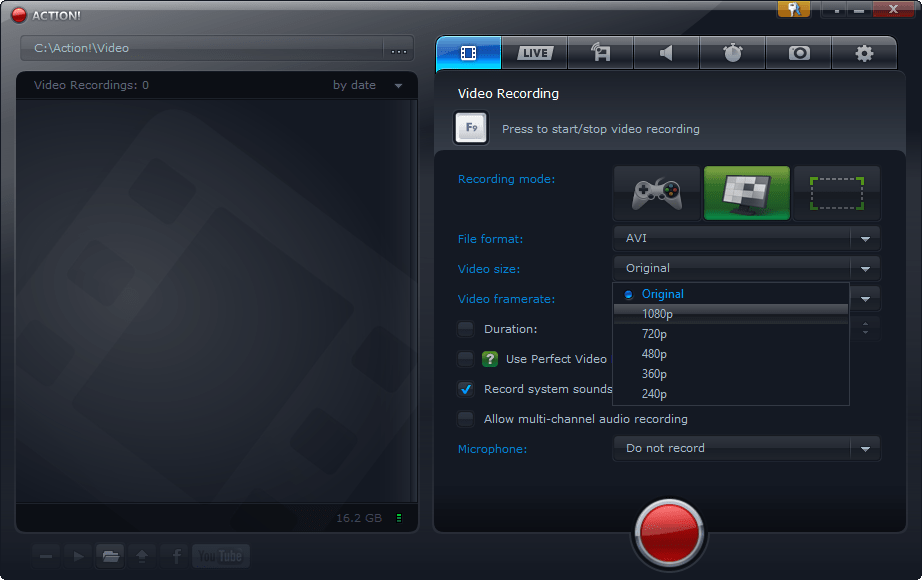 Videogröße und Qualität
Eine weitere praktische Funktion ist der Timer, in der Oberfläche als „Dauer“ bezeichnet, mit dem Sie Aufnahmen mit einer festgelegten Länge erstellen können. Das ist zum Beispiel nützlich, wenn Sie ein Videotutorial mit exakt 45 Minuten erstellen möchten. Aktivieren Sie einfach das Kontrollkästchen „Dauer“ und wählen Sie die gewünschte Zeit in Stunden, Minuten und Sekunden.
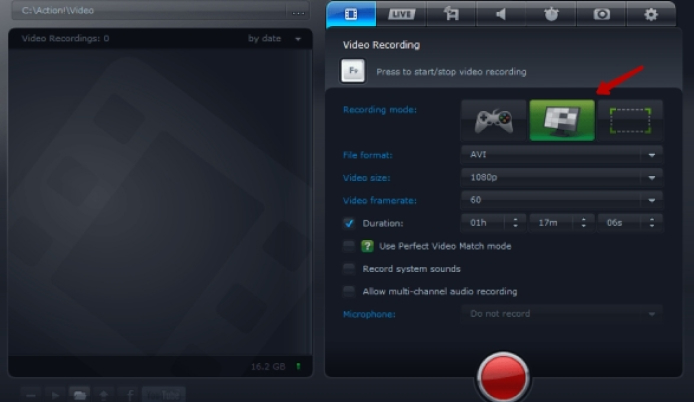 Option Dauer
Darüber hinaus gibt es Optionen, die Sie mit wenigen Mausklicks aktivieren können. Sie können Systemklänge in Ihre Videoaufnahmen einbeziehen oder Ihre Stimme über ein Mikrofon aufnehmen. Außerdem können Sie den Modus „Perfect Video Match“ aktivieren, der hilft, die Bildrate von Videos aus Mediaplayern und Online-Streams perfekt abzugleichen.
Außerdem können Sie Ihre Aufnahmen schnell auf Facebook oder YouTube hochladen. Wählen Sie dazu Ihre Aufnahme auf der linken Fensterseite aus und klicken Sie unten links auf die YouTube- oder Facebook-Schaltfläche.
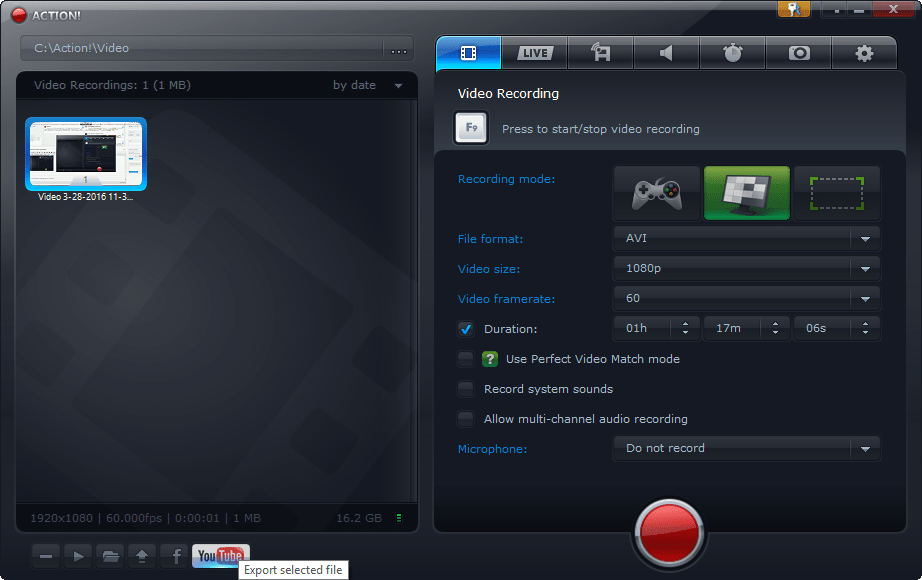 YouTube-Upload-Schaltfläche
Nach dem Klick öffnet sich ein neues Fenster, in dem Sie das gewünschte Videoprofil, die Qualität, die Bitrate und ggf. verfügbare Audiospuren auswählen können. Nachdem Sie diese Parameter gewählt haben, klicken Sie auf die kleine Schaltfläche „Weiter“, geben Sie Ihrem Video einen Titel und eine Beschreibung, drücken Sie „Start“, warten Sie auf das YouTube-Anmeldefenster und melden Sie sich bei Ihrem Konto an.
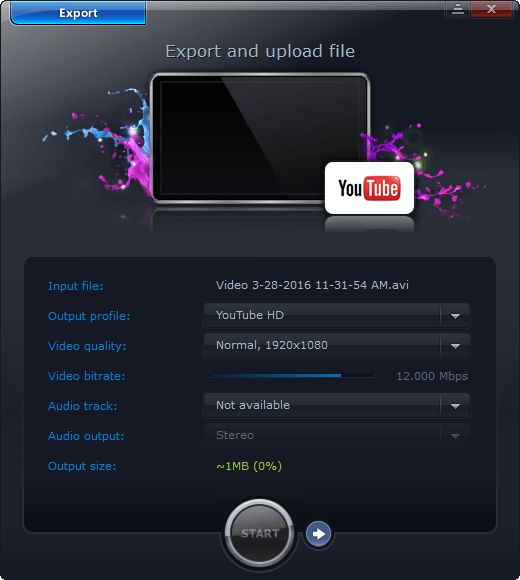 YouTube-Exportoptionen
Audioaufnahme
Action! hilft Ihnen nicht nur, Videos von Ihrem Bildschirm aufzuzeichnen, sondern erfasst auch die auf Ihrem System wiedergegebenen Audiodaten. Um in den Audioaufnahmemodus zu wechseln, klicken Sie in der Menüleiste auf das „Lautsprecher“-Symbol und legen Sie die gewünschten Ausgabe-Einstellungen fest.
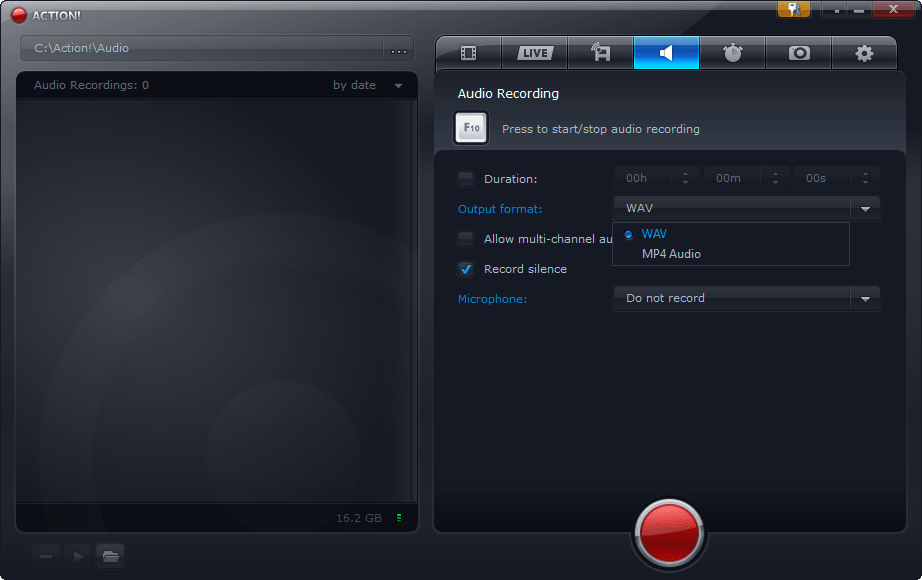 Audioaufnahme
Wie Sie im obigen Bild sehen, können Sie Ihre Audioaufnahmen nur als WAV- oder MP4-Audiodateien speichern, und Sie können über das Kontrollkästchen „Stille aufzeichnen“ festlegen, ob Stille aufgenommen werden soll. Genau wie bei Videoaufnahmen können Sie mithilfe der Funktion „Dauer“ für einen beliebigen Zeitraum aufnehmen oder Daten von Ihrem Mikrofon erfassen.
Screenshot aufnehmen
Auch wenn Action! auf die Erstellung von Videoaufnahmen ausgerichtet ist, können Sie damit Screenshots Ihres gesamten Desktops aufnehmen. Klicken Sie dazu in der Menüleiste auf das kleine Kamerasymbol und wählen Sie das gewünschte Format, in dem Ihre Bilder gespeichert werden (BMP, PNG oder JPEG).
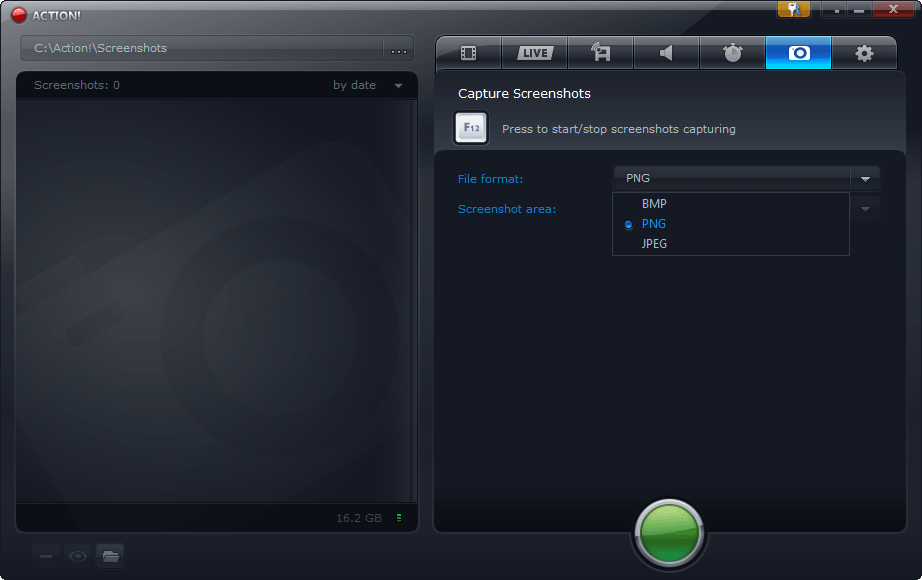 Screenshot
Auch wenn diese Anwendung keine weiteren Optionen für Screenshots bietet, denken Sie daran, dass ihr Hauptzweck die Aufzeichnung Ihrer Bildschirmaktivitäten ist.
Live-Streaming
Neben dem Erfassen von Videos, Sounds und Bildern von Ihrem Computer bietet Action! auch eine Funktion, mit der Sie Ihre Spielsitzungen oder Desktop-Aktivitäten zusammen mit Ihrer Webcam zu Twitch.tv, YouTube, Aliez.tv, Livestream, Hitbox oder Ustream.tv streamen können.
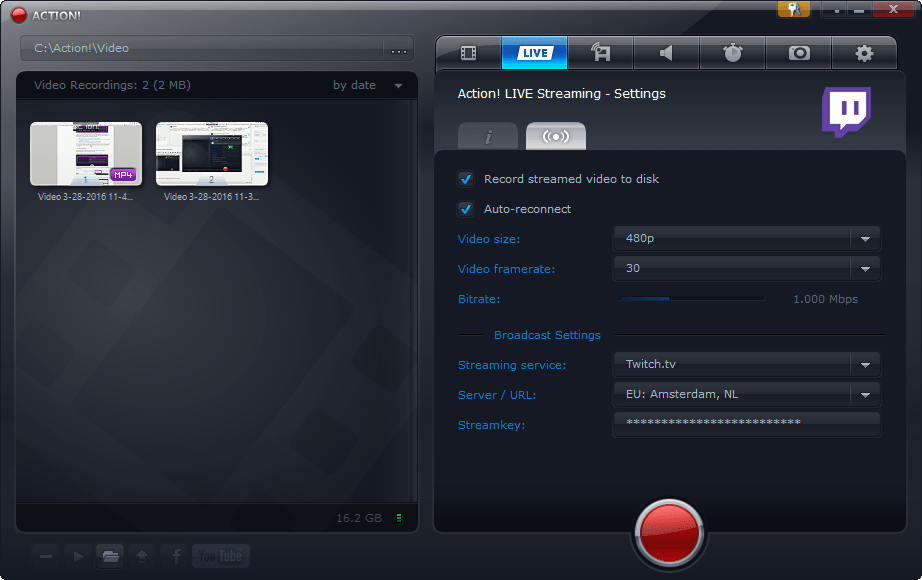 Option Live-Streaming
Wählen Sie dazu die Registerkarte „Action! LIVE Streaming“ und aktivieren Sie das Kontrollkästchen „Action! LIVE Streaming aktivieren“. Gehen Sie anschließend über das zweite Symbol neben dem Info-Tab in das Fenster „Einstellungen“, wählen Sie die gewünschte Streaming-Plattform und geben Sie Ihren Stream-Key ein, um den Livestream zu starten. Nun können Sie Ihr Spiel oder Ihre Anwendung öffnen und Ihre Aktivitäten über das Internet übertragen, damit andere Nutzer sie verfolgen können.
Weitere Funktionen
Neben den bereits erwähnten Funktionen, die Action! bereitstellt, gibt es noch mehrere weitere Dinge, bei denen Ihnen das Programm hilft.
PC fernsteuern
Wenn Sie beispielsweise mit Android-Geräten oder einem anderen Computer aus der Ferne auf Ihren PC zugreifen möchten, klicken Sie einfach auf die Registerkarte „Remote Action!“ und aktivieren Sie die Option. Melden Sie sich außerdem bei Ihrem Mirillis-Konto an und richten Sie die autorisierten Geräte ein, damit nicht unerwartet jemand anderes auf Ihr System zugreift. Danach können Sie auf alle Ihre Windows-Anwendungen zugreifen, auf Ihrem Computer installierte Spiele spielen, Videos ansehen oder direkt von Ihrem Android-Gerät oder einem Remote-Computer streamen.
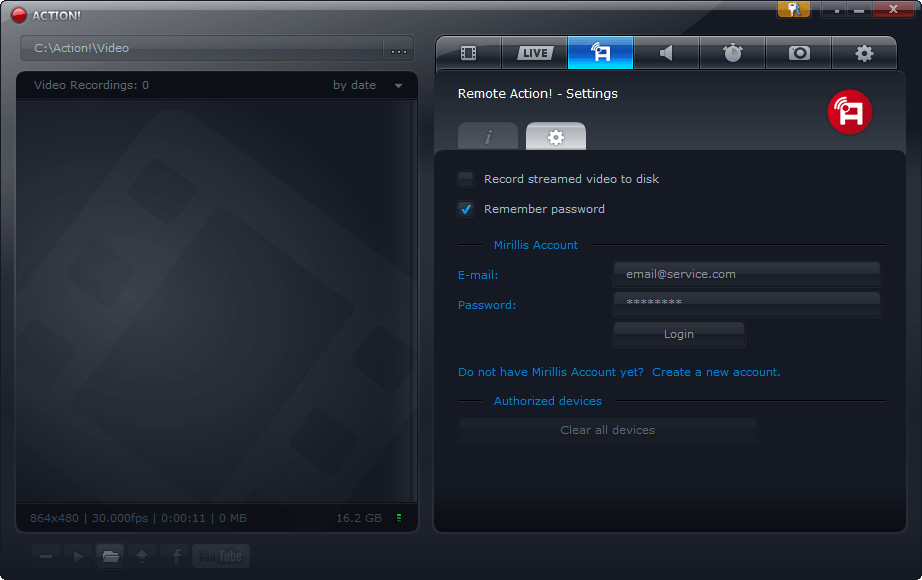 Remote Action!
Benchmark-Aufzeichnung
Außerdem können Sie mit Action! Ihre Spielsitzungen oder andere Anwendungsaufnahmen benchmarken. Kurz gesagt: Diese Funktion protokolliert Ihre Bilder-pro-Sekunde-(FPS)-Werte und die durchschnittliche Bildrate während des Spielens (oder bei der Nutzung von Desktop-Anwendungen) und exportiert alle Ergebnisse als CSV-Datei.
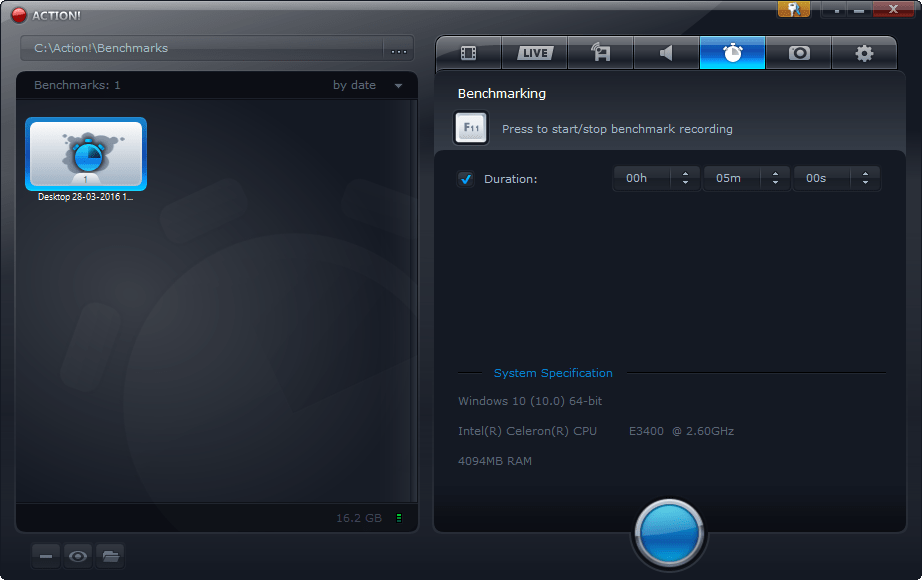 Benchmarking
Um dies zu aktivieren, wählen Sie einfach die Registerkarte mit dem Uhrsymbol, legen Sie die Dauer für den Benchmarking-Prozess fest und klicken Sie zum Start auf die blaue Schaltfläche. Nach Ablauf der Dauer wird automatisch eine CSV-Datei erzeugt, auf die Sie schnell zugreifen können, entweder per Doppelklick auf die Miniatur links oder über den Ausgabeordner.
Fazit
Wie Sie sehen, bietet Ihnen Action! zahlreiche Funktionen, mit denen Sie alles von Ihrem Bildschirm oder Ihrer Webcam aufzeichnen, Inhalte live streamen, Screenshots erstellen, Ihren Computer fernsteuern oder beim Spielen Ihrer Lieblingsspiele Ihre FPS im Blick behalten können. Diese Anleitung war nur eine grundlegende Tour durch die Möglichkeiten des Programms. Im Menü „Einstellungen“ können Sie jederzeit eine Vielzahl von Parametern ändern, etwa Ausgabeverzeichnisse, Hotkeys, Aufnahmeoptionen und vieles mehr.
Wenn Sie weitere Fragen oder Anmerkungen haben, hinterlassen Sie mir unten gern eine Nachricht.



Kommentare
Den Kommentarverlauf abonnieren