
 Wie man einen Stundenplan erstellt
Stundenpläne sind eine Möglichkeit, Wiederkehrendes organisiert zu halten, insbesondere für Lehrkräfte, die täglich mit Kindern oder Studierenden in Schulen oder Universitäten arbeiten. Sie müssen alle zu unterrichtenden Lektionen, Aktivitäten, wichtige Notizen und Ziele im Blick behalten. Stundenplan-Anwendungen wurden entwickelt, um das Leben in dieser Hinsicht zu erleichtern, denn sie stellen alle notwendigen Werkzeuge bereit, damit Lehrkräfte informiert bleiben und ihre täglichen Unterrichtsaktivitäten im Griff behalten. So gibt es beispielsweise Apps, die als Kalender funktionieren und sich leicht in reale Planer verwandeln lassen. Diese können ebenfalls als Stundenplan-App genutzt werden, da sie einen Wochenkalender enthalten, in dem Daten gespeichert werden können, mit der Möglichkeit, Erinnerungen, Alarme, Text, Farbanpassungen und mehr hinzuzufügen.
In diesem Tutorial zeige ich Ihnen, wie Sie einen solchen Stundenplan erstellen.
Tutorial-Ressourcen
Laden Sie die folgende Software herunter, um diesem Tutorial folgen zu können.
Schritt 1
Laden Sie die Anwendung aSc TimeTables herunter, installieren Sie sie und starten Sie sie vom Desktop. Es werden zwei Verknüpfungen auf Ihrem Desktop erstellt. Sie benötigen nur die aSc-TimeTables-Verknüpfung, nicht die Substitution. Das Substitution-Modul dient einem anderen Zweck.
Schritt 2
Sobald das Hauptfenster geöffnet ist, klicken Sie auf das Symbol Neuen Stundenplan erstellen (das wie ein Zauberstab aussieht) – es führt Sie durch einen Assistenten.
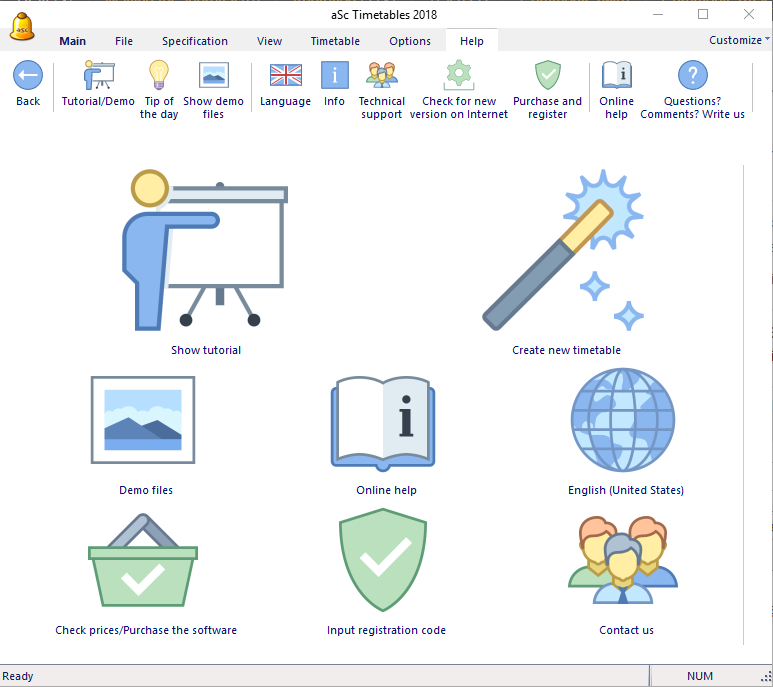 Startfenster von aSc TimeTables
Schritt 3
Zu diesem Zeitpunkt umfasst der Assistent 7 Schritte. Konfigurieren Sie in diesen Schritten alles, indem Sie die erforderlichen Daten hinzufügen (Schulname, Jahr, Stunden pro Tag, Anzahl der Tage usw.).
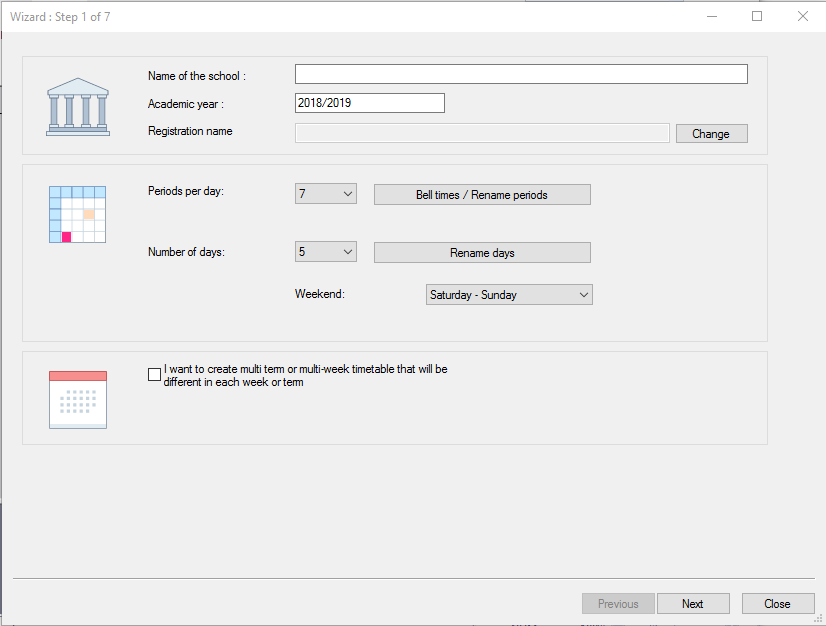 Assistentenmenü
Schritt 4
In Schritt 3 des Assistenten müssen Sie die Schülerinnen und Schüler in den Klassenräumen, die Klassen und Unterrichtsräume, in denen Sie unterrichten, die Fächer, die Sie behandeln, sowie zusätzliche Lehrkräfte, die beteiligt sind, hinzufügen.
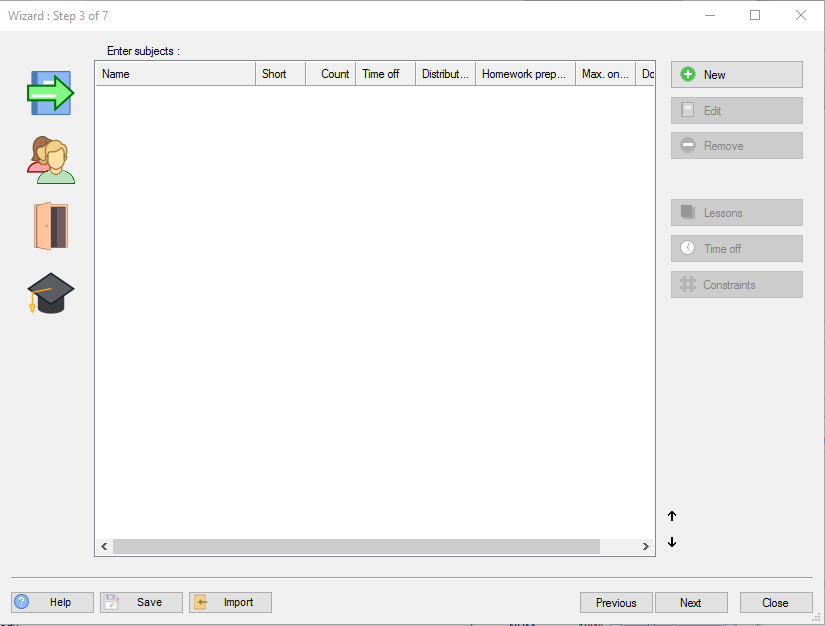 Fenster für zusätzliche Konfigurationsoptionen
Schritt 5
Importieren Sie abschließend weitere Daten, falls vorhanden, oder klicken Sie einfach auf Testen bzw. Generieren, um den Stundenplan zu erstellen und den Vorgang abzuschließen. Sie können die Vorlage außerdem über die Schaltfläche Speichern unten links auf dem Bildschirm sichern, um sie künftig zu verwenden.
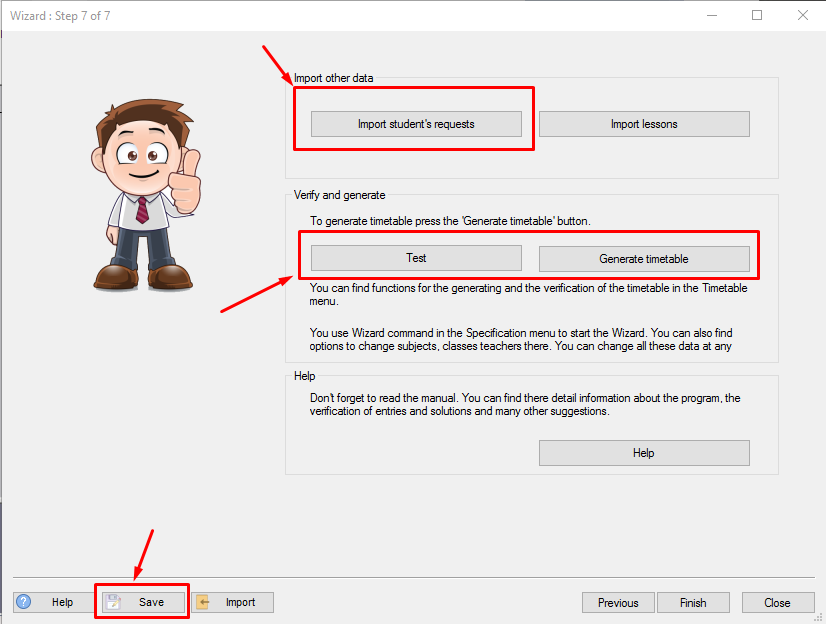 Importfenster
Schritt 6
Klicken Sie auf Stundenplanerstellung starten und warten Sie, bis der Vorgang abgeschlossen ist. Am Ende erhalten Sie eine Ansicht mit allen Daten, die Sie dem Programm hinzugefügt haben, wobei jede Klasse konfiguriert, alle Schülerinnen und Schüler aufgelistet sowie sämtliche Fächer und Aktivitäten angezeigt werden. Natürlich müssen Sie hier nicht aufhören. Über die Optionen im Hauptmenü wie Spezifikationen, Stundenplan und Optionen bietet das Programm eine weitergehende Konfiguration. Sie können auch auf die Symbole auf der Registerkarte Haupt klicken, um direkt zu der jeweiligen Funktion zu gelangen und sie nach Ihren Wünschen anzupassen.
 Hauptmenüoptionen
Fazit
Wie Sie sehen, ist dies der grundlegende Ablauf zur Erstellung eines Stundenplans für Schulen und Universitäten. Der Prozess wirkt einfach, doch je mehr Daten Sie hinzufügen, desto komplexer kann er werden. Zum Glück bietet die Software die Möglichkeit, alle hinzugefügten Informationen anzupassen und zu steuern. Natürlich ist dies nicht die einzige Lösung, denn Sie können auch einen einfachen Kalender wie den von Google Kalender oder Microsoft Outlook in einen voll ausgestatteten Stundenplan verwandeln.
Alternative Downloads
-
 Timetable
$25
windows
Tool for anyone who needs a visual timetable.
Herunterladen




Kommentare
Den Kommentarverlauf abonnieren