
 So erhöhen Sie die Internetgeschwindigkeit unter Windows 10
Wie Sie wahrscheinlich wissen, bietet Microsoft sein neuestes Betriebssystem, Windows 10, als kostenloses Update für Nutzer von Windows 7, 8 und 8.1 an, die eine lizenzierte Kopie besitzen. Während weiterhin darüber diskutiert wird, ob man dieses Update durchführen sollte oder nicht – einige Nutzer stoßen auf verschiedene Probleme, andere sind mit den neuen Funktionen zufrieden –, möchten wir hier über ein weiteres „Problem“ sprechen, dem Windows‑10‑Nutzer begegnen könnten: die langsame Internetgeschwindigkeit.
Zum Glück gibt es einige schnelle Tricks, die Ihre Internetgeschwindigkeit erhöhen, indem sie Funktionen deaktivieren, die einen großen Teil der Bandbreite Ihrer Internetverbindung verbrauchen.
Die richtigen WLAN‑Treiber installieren
Stellen Sie zunächst sicher, dass die neuesten offiziellen Treiber für Ihre WLAN‑Karte auf Ihrem Computer installiert sind. Zwar kann Windows 10 die für Ihre WLAN‑Karte benötigten Treiber erkennen und automatisch installieren, sie sind jedoch möglicherweise nicht aktuell, sodass Ihre Hardware unter ihrem Potenzial bleibt.
Am besten prüfen Sie dies, indem Sie die Website Ihres Herstellers aufrufen, die passenden Treiber herunterladen und installieren. Ein Neustart kann erforderlich sein, damit die Änderungen wirksam werden.
Updates‑Übermittlung deaktivieren
Nachdem Sie die neuesten Treiber für Ihre WLAN‑Karte installiert haben, sollten Sie mit dem Deaktivieren von Funktionen beginnen, die Ihre Internetgeschwindigkeit beeinträchtigen können. Eine davon ist die „Updates‑Übermittlung“.
Falls Sie es nicht wissen: Die „Updates‑Übermittlung“ ist ein von Windows 10 automatisch aktivierter Dienst, der Ihren Computer im Grunde in einen File‑Sharing‑Server verwandelt. Das bedeutet, dass andere Nutzer in Ihrer Umgebung Windows‑Update‑Dateien per P2P‑Freigabe von Ihrem Rechner herunterladen können. Es ist ähnlich wie bei uTorrent oder einem anderen BitTorrent‑Client – nur dass Sie derjenige sind, der verteilt („seedet“), während andere Windows‑10‑Nutzer Daten herunterladen.
Um diese Funktion zu deaktivieren, öffnen Sie die „Einstellungen“, klicken Sie im Bereich „Windows Update“ auf „Erweiterte Optionen“, wählen Sie „Übermittlung von Updates auswählen“ und schalten Sie dort den Schalter aus, wie im Bild unten zu sehen.
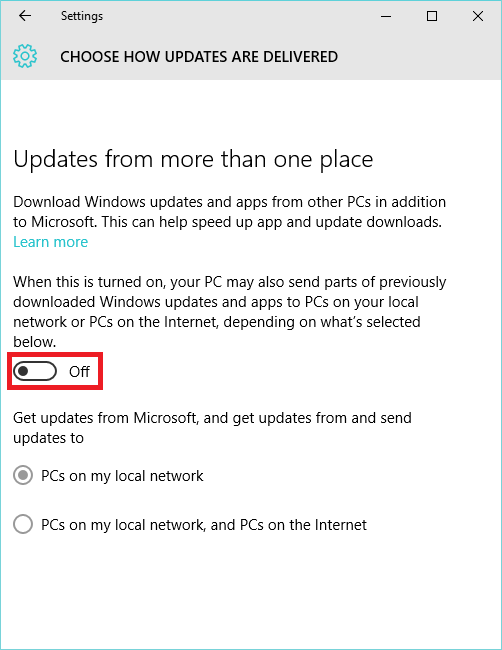
Zusätzlich können Sie, wenn Sie die Windows‑Update‑Dateien nur zwischen den Computern in Ihrem lokalen Netzwerk (z. B. zu Hause oder am Arbeitsplatz) teilen und herunterladen möchten und nicht mit allen Internetnutzern, dies erreichen, indem Sie die Option „PCs in meinem lokalen Netzwerk“ auswählen.
Windows‑Updates deaktivieren
Ein weiterer Faktor, der viel Bandbreite Ihrer Internetverbindung beanspruchen kann, ist der Download Ihrer Windows‑Updates.
Wie Sie sicher wissen, lädt Windows 10 Updates automatisch herunter, sobald sie verfügbar sind und eine Internetverbindung besteht. Das führt mit hoher Wahrscheinlichkeit zu einer geringeren Internetgeschwindigkeit, wodurch Webseiten langsamer laden oder es beim Online‑Spielen zu Verzögerungsspitzen kommt.
Eine einfache Möglichkeit, den automatischen Download von Windows‑Updates zu deaktivieren, besteht darin, Ihre WLAN‑Verbindung als getaktete Verbindung festzulegen, sodass Sie Windows „vorgaukeln“, Sie würden eine mobile Datenverbindung verwenden. Wenn Sie Updates herunterladen möchten (was zu empfehlen ist), stellen Sie Ihre WLAN‑Verbindung einfach wieder auf ungetaktet um oder verbinden Sie sich mit einer anderen ungetakteten Verbindung.
 WLAN‑Verbindung als getaktet festlegen
Hintergrundanwendungen schließen
Es ist gut möglich, dass Sie Anwendungen verwenden, die die Bandbreite Ihrer Internetverbindung stark beanspruchen. Wenn Ihre Internetverbindung langsam ist, empfiehlt es sich, diese Programme zu schließen, sobald Sie sie nicht benötigen.
Spiele‑Clients wie Steam oder Origin, Torrent‑Programme wie uTorrent oder BitComet, Cloud‑Dienste wie Dropbox oder Google Drive, Antivirenprogramme, Firewalls, Nvidia GeForce Experience und ähnliche Tools können die Geschwindigkeit Ihrer Verbindung deutlich beeinträchtigen. Wenn Sie sie nicht benötigen, schalten Sie sie ab – das kann das Problem beheben.
DNS‑Cache leeren und temporären Ordner bereinigen
Wenn Sie ständig auf vielen Websites surfen, haben Sie vielleicht bemerkt, dass sich die Ladezeiten insgesamt verlängern. Das kann an den zahlreichen Einträgen in Ihrem DNS‑Cache liegen oder daran, dass der temporäre Ordner Ihres Benutzerprofils voll ist.
Um Ihren DNS‑Cache zu bereinigen, öffnen Sie die „Eingabeaufforderung“ mit Administratorrechten (entweder per Rechtsklick auf das Startmenü oder indem Sie „cmd“ in die Suche eingeben) und tippen Sie folgenden Befehl ein:
ipconfig /flushdns
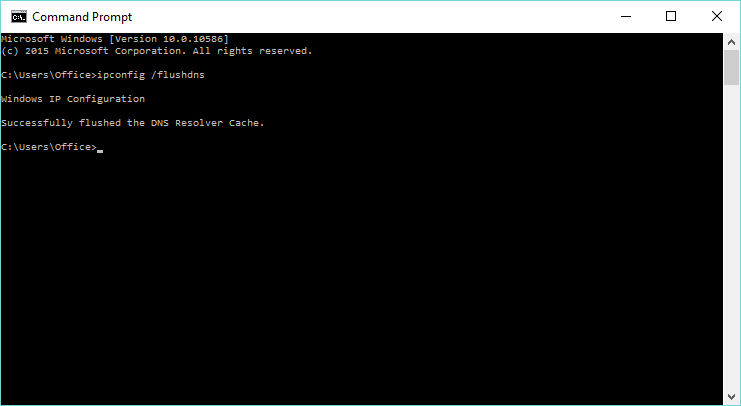 DNS‑Cache leeren
Das dauert nur wenige Sekunden. Danach können Sie „exit“ eingeben oder das Fenster einfach schließen.
Nachdem Sie den DNS‑Cache geleert haben, können Sie zudem den temporären Ordner Ihres Benutzerprofils öffnen und alle darin enthaltenen Einträge löschen.
Öffnen Sie dazu das „Ausführen“-Fenster mit Windows‑Taste+R, geben Sie „%temp%“ ein und drücken Sie „Eingabe“.
 Ausführen-Befehl
Dadurch gelangen Sie in den temporären Ordner, in dem Sie Einträge anzeigen, verschieben, kopieren und löschen können. Einfach, oder?
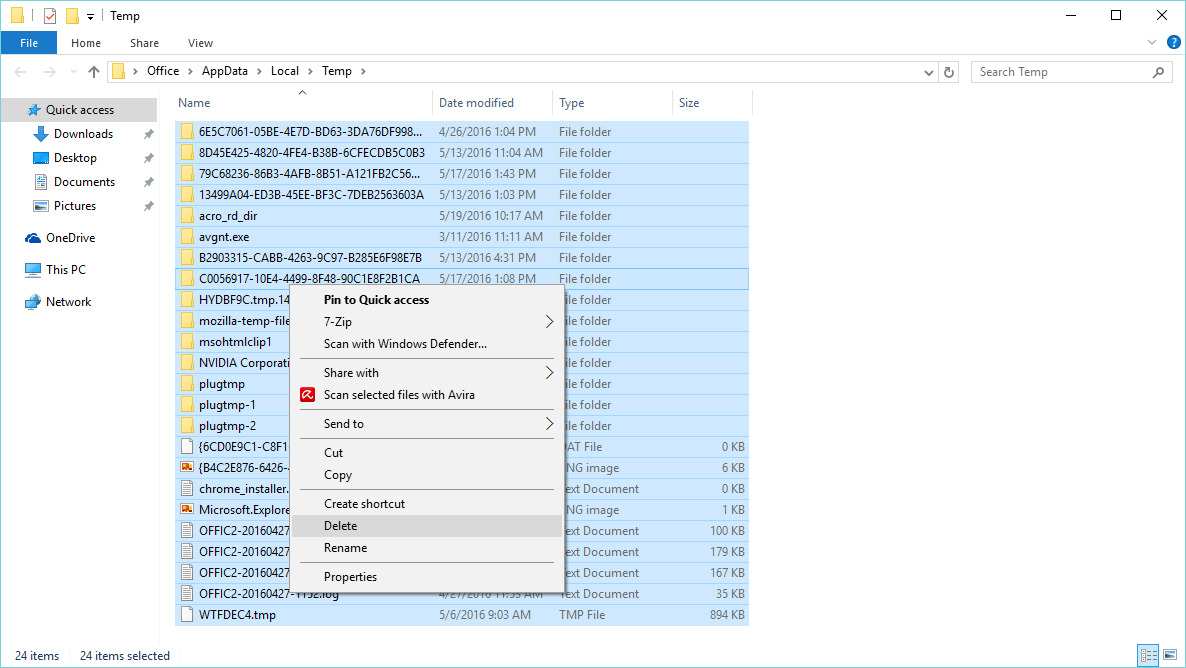 Einträge im Temp‑Ordner löschen
Fazit
Wie Sie sehen, gibt es viele Möglichkeiten, die Geschwindigkeit Ihrer Internetverbindung unter Windows 10 zu erhöhen – etwa indem Sie Funktionen deaktivieren oder Anwendungen schließen, die einen großen Teil Ihrer Bandbreite verbrauchen. Natürlich sind dies nicht die einzigen Methoden, um die Geschwindigkeit zu steigern, aber es sind die gängigsten bei diesem Problem.
Noch ein kurzer Tipp: Meiden Sie die meisten im Netz angebotenen Internet‑Optimierungstools – oft bewirken sie das Gegenteil von dem, was sie versprechen.
Wenn Sie weitere Fragen oder Anmerkungen haben, hinterlassen Sie mir gern unten eine Nachricht.




Kommentare
Den Kommentarverlauf abonnieren