
 So ändern Sie die DNS-Einstellungen
DNS-Server (auch als Nameserver oder Domain-Name-System-Server bezeichnet) sind Hardware- oder Software-Server, die öffentliche IP-Adressen zusammen mit den zugehörigen Hostnamen speichern. Ihr Ziel ist es, gebräuchliche Hostnamen (zum Beispiel freedownloadmanager.org) in IP-Adressen zu übersetzen (für freedownloadmanager.org lautet sie 199.101.132.243). Ihr ISP (Internetdienstanbieter) betreibt DNS-Server für Sie, aber Sie können diese bei Bedarf ändern. Es gibt Dutzende von DNS-Servern von Drittanbietern, die Ihnen spezielle Funktionen bieten, die Ihr ISP nicht anbietet.
Es gibt verschiedene Möglichkeiten, die DNS-Server-Einstellungen zu ändern. Sie können den DNS-Server auf Ihrem Router ändern, über die Eingabeaufforderung bzw. mit Hilfe der Systemsteuerung vorgehen oder Drittanbieteranwendungen installieren und verwenden. Diese Anleitung zeigt Ihnen, wie Sie die DNS-Server-Einstellungen mit minimalem Aufwand ändern.
DNS-Server auf einem Router ändern
Wenn Sie den DNS-Server für Ihr gesamtes Netzwerk ändern möchten, müssen Sie dies auf Ihrem Router tun. Jedes Gerät, wie Smartphone, PC oder Tablet, das mit Ihrem Netzwerk verbunden ist, erhält seinen DNS-Server vom Router. Ihr Router verwendet die Standard-DNS-Server, die von Ihrem ISP bereitgestellt werden. Ändern Sie den DNS-Server auf Ihrem Router, und jedes Gerät, das sich mit Ihrem Netzwerk verbindet, verwendet den angegebenen DNS-Server.
Die Änderung der DNS-Server-Einstellungen auf einem Router ist überhaupt nicht schwierig. Allerdings stellt jeder Hersteller eine andere webbasierte Oberfläche bereit. Daher können sich einige Schritte je nach verwendetem Router unterscheiden.
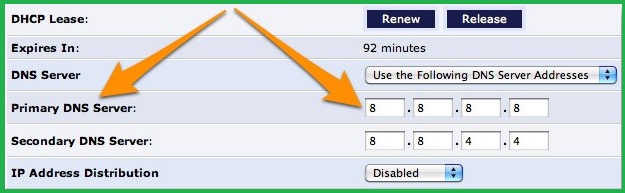 DNS-Server auf dem Router ändern
Schritt 1
Starten Sie Ihren Standard-Webbrowser.
Schritt 2
Rufen Sie die Weboberfläche des Routers auf. Wenn Sie Probleme bei der Anmeldung an der Weboberfläche des Routers haben, können Sie jederzeit die Bedienungsanleitung Ihres Routers zu Rate ziehen.
Schritt 3
Suchen Sie die DNS-Option und geben Sie die neue Adresse ein.
DNS-Server über die Systemsteuerung ändern
Auf Windows-PCs können Sie den DNS-Server für jeden Netzwerkadapter ändern. Wenn Sie an einem Laptop oder Desktop-PC mit sowohl WLAN- als auch Ethernet-Verbindung arbeiten, müssen Sie die DNS-Server-Einstellungen für die drahtlosen wie auch die kabelgebundenen Netzwerkverbindungen ändern. So gehen Sie vor:
Schritt 1
Öffnen Sie Systemsteuerung -> Netzwerk und Internet -> Netzwerk- und Freigabecenter.
Schritt 2
Wählen Sie den Verbindungstyp aus der Liste. Ich wähle zum Beispiel die Ethernet-Verbindung, da ich auf meinem PC eine kabelgebundene Netzwerkverbindung nutze.
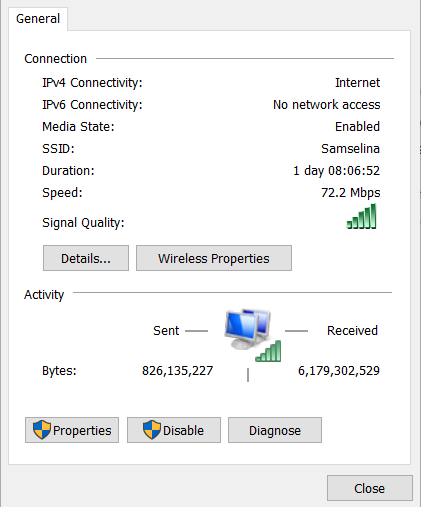 Ethernet-Verbindungseinstellungen ändern
Schritt 3
Klicken Sie auf die Schaltfläche "Eigenschaften", wählen Sie in der Liste die Option Internetprotokoll Version 4 (TCP/IPv4) und klicken Sie erneut auf "Eigenschaften".
Schritt 4
Geben Sie die neue DNS-Adresse ein und klicken Sie auf die Schaltfläche "OK".
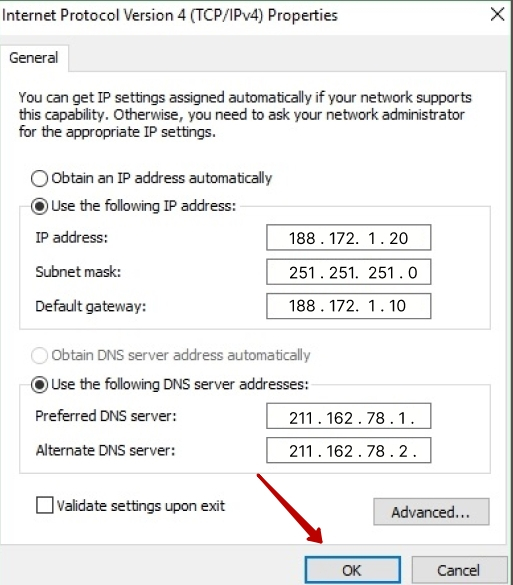 DNS-Adresse ändern
Fazit
Das Ändern Ihrer DNS-Server-Einstellungen ist eine sehr einfache Aufgabe, egal ob Sie es auf Ihrem Router oder direkt über die Systemsteuerung tun. Am besten verzichten Sie auf Drittanbieteranwendungen und vermeiden so den Verlust persönlicher Daten, nachdem Sie Ihre Standard-DNS-Adresse geändert haben.
Alternative Downloads
-
 ChrisPC DNS Switch
Kostenlos
windows
Quickly switch between DNS servers.
Herunterladen
-
Maxwell
$7.99
windows
First electromagnetic field simulation software for engineers tasked with designing and analyzing...
Herunterladen
-
Simple DNS Plus
$79
windows
Very capable and full featured DNS server.
Herunterladen
-
Technitium MAC Address
Changer
Kostenlos
windows
This software allows you to change (spoof) Media Access Control (MAC) Address of your Network...
Herunterladen





Kommentare
Den Kommentarverlauf abonnieren