
 So installieren Sie Windows 10 ganz einfach neu
Es kann dutzende Gründe geben, warum Sie Windows 10 auf Ihrem PC neu installieren möchten oder müssen. Vielleicht haben Sie es mit einem lästigen Virus zu tun, der einfach nicht verschwinden will, oder Ihr Computer funktioniert nicht mehr so gut wie früher. Auch wenn die Neuinstallation von Windows 10 auf Ihrem Computer manchen Nutzern etwas drastisch erscheinen mag, kann sie eine Vielzahl von Problemen lösen und Ihrem PC einen sauberen Neuanfang verschaffen. Sie können zwischen mehreren Optionen zur Neuinstallation wählen. Beispielsweise können Sie die Windows-Funktion zum Zurücksetzen verwenden oder Ihre Betriebssystemversion von einem externen Speichermedium oder einer Disk-Image-Datei neu installieren.
In diesem Artikel zeige ich Ihnen, wie Sie in Windows 10 Hilfe erhalten, die genannte Betriebssystemversion auf Ihrem Computer neu installieren und Ihre Lizenz mit minimalem Aufwand aktivieren.
Hilfe in Windows 10 erhalten
Laut verschiedenen Berichten soll Windows 10 die beste Betriebssystemversion von Microsoft sein. Anders als seine Vorgänger bietet es viele neuentwickelte Standardtools (zum Beispiel den sprachgesteuerten Assistenten Cortana), ein neu überarbeitetes Startmenü (es fehlte in Windows 8, was zu vielen Beschwerden führte) und Cloud-Unterstützung. Ein herausragendes Merkmal ist jedoch, dass Windows 10 einen hervorragenden Hilfedienst bietet. Wenn Sie also beabsichtigen, Ihre Betriebssystemversion neu zu installieren, sollte der erste Schritt sein, in Windows Hilfe zu erhalten.
Schritt 1
Wenn Sie ein Windows-Anfänger sind, ist der schnellste Weg, auf die Option zum Zurücksetzen des Systems zuzugreifen, das integrierte Suchwerkzeug. Sie erreichen dieses über die Unterkante Ihres Desktops. Klicken Sie auf das Lupensymbol, geben Sie die Stichwörter "PC zurücksetzen" ein und wählen Sie die erste Antwort aus der Ergebnisliste aus (Sie werden zum Windows-Einstellungsbereich weitergeleitet). Sie werden Schritt für Schritt angeleitet und können Windows 10 sofort auf Ihrem Computer neu installieren.
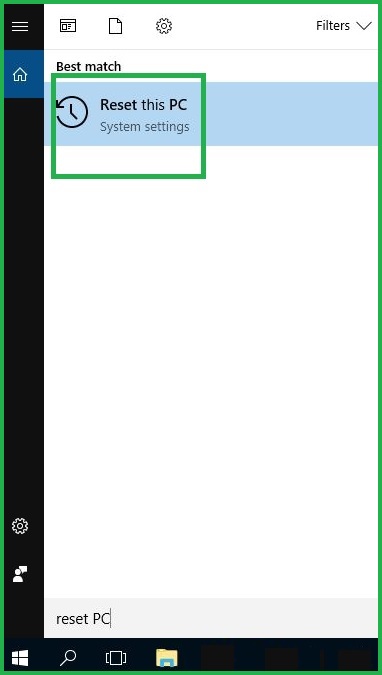 Aufrufen der Einstellungen zum Zurücksetzen von Windows
Schritt 2
Klicken Sie auf die Schaltfläche "Los geht's". Wählen Sie die gewünschten Optionen für den Zurücksetzungsvorgang. Sie können Apps und Einstellungen entfernen, Ihre persönlichen Dateien bei Bedarf aber behalten. Alternativ können Sie alle Daten löschen und Ihr Laufwerk bereinigen.
Schritt 3
Klicken Sie auf die Schaltfläche "Zurücksetzen" und warten Sie, bis Windows 10 neu installiert ist.
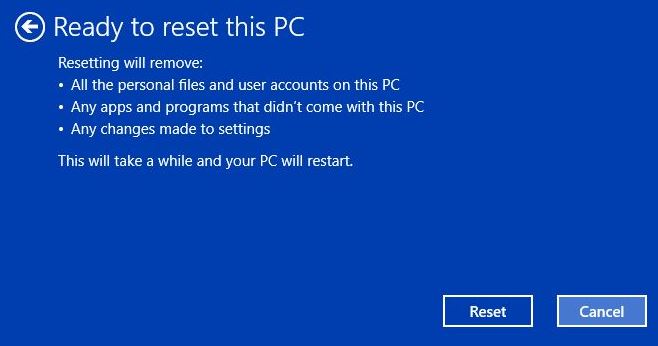 Zurücksetzen von Windows 10
Optional: Es gibt auch die Möglichkeit, Ihren Windows-Build auf einen früheren stabilen Stand zurückzusetzen. Vor ein paar Monaten gab es viele Beschwerden über eines der Updates von Windows 10, und viele Nutzer entschieden sich für ein Rollback. Wenn das auch bei Ihnen der Fall ist, sollten Sie diesen Artikel lesen.
Windows 10 neu installieren
Einige Nutzer benötigen möglicherweise eine Neuinstallation (Clean Install) auf ihren PCs. Für diese Aufgabe gibt es mehrere Möglichkeiten. Sie können Windows 10 zum Beispiel aus eingebundenen ISO-Dateien installieren oder Windows 10 von externen Festplatten installieren. Hier zeige ich Ihnen jedoch, wie Sie Windows 10 von USB-Speichermedien installieren.
Schritt 1
Gehen Sie auf die Microsoft-Website und laden Sie das Media Creation Tool herunter. Dieses Dienstprogramm hilft Ihnen, das offizielle Installationsmedium direkt von der Microsoft-Website herunterzuladen und in das ISO-Format zu konvertieren.
Schritt 2
Starten Sie die App. Wählen Sie die gewünschten Betriebssystemoptionen (32- oder 64-Bit, Standardsprache und Windows-10-Edition). Wählen Sie als Ziel die Option "USB-Speicherstick". Klicken Sie auf die Schaltfläche "Weiter" und der Download startet sofort.
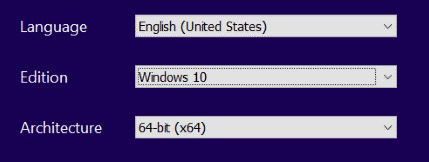 Windows-Betriebssystemoptionen
Schritt 3
Starten Sie Ihren PC. Gehen Sie ins Boot-Menü und wählen Sie den USB‑Speicherstick aus der Liste. Wählen Sie die Option "Speichern & Beenden". Ihr PC wird neu gestartet.
Schritt 4
Folgen Sie den Schritten zur Installation von Windows 10 auf Ihrem PC. Achten Sie darauf, die Option "Benutzerdefinierte Installation (erweitert)" auszuwählen und die Partitionen zu löschen. Windows 10 wird auf einem formatierten Laufwerk installiert.
Schritt 5
Sobald der Installationsvorgang abgeschlossen ist, wird Ihr PC neu gestartet.
Windows 10 aktivieren
Während der Installation von Windows 10 von einem USB‑Speicherstick gibt es einen Schritt, bei dem Sie einen gültigen Windows-Lizenzschlüssel eingeben müssen. Dieser Schritt kann übersprungen werden. Sie fragen sich jedoch vielleicht: "Was passiert, wenn ich Windows 10 nicht aktiviere?" Nun, Microsoft stellt Ihnen dann keine Updates zur Verfügung. Ihr Betriebssystem aktuell zu halten, kann besonders nützlich sein, wenn Microsoft ein Update veröffentlicht, das Fehlerbehebungen und andere Vorteile mit sich bringt. So aktivieren Sie Windows 10 auf Ihrem PC:
Schritt 1
Klicken Sie auf die Lupe am unteren Rand Ihres Desktops, geben Sie das Stichwort "Aktivierung" ein und wählen Sie die erste Option aus der Ergebnisliste.
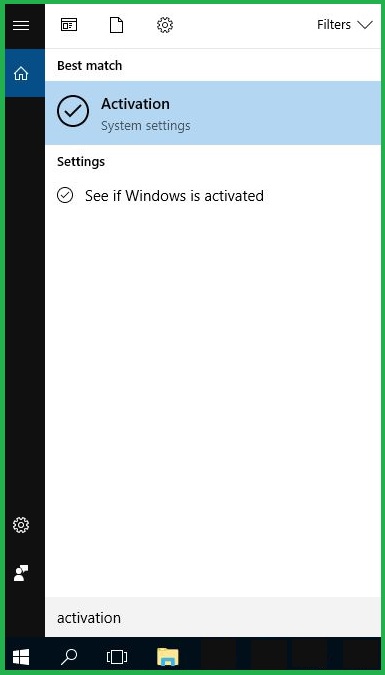 Aufrufen der Aktivierungseinstellungen
Schritt 2
Sie gelangen dann zu den Einstellungen, um Windows zu aktivieren. Geben Sie Ihren Product Key ein, und Ihre Windows-Kopie wird validiert.
Optional: Da Sie nun eine gültige Windows-10-Kopie auf Ihrem PC haben, erhalten Sie sicherlich Benachrichtigungen, wenn eine neue Version veröffentlicht wird. Windows wird sich außerdem die Freiheit nehmen, Ihre Version nach einer gewissen Zeit automatisch zu aktualisieren. Wenn Sie Ihre aktuelle Windows-10-Version behalten und automatische Updates auf Ihrem Computer dauerhaft stoppen möchten, sollten Sie diesen Artikel lesen.
Fazit
Wie Sie sehen, ist es eigentlich ganz einfach, Windows 10 neu zu installieren, und selbst ein Anfänger kann dies ohne großen Aufwand tun. Folgen Sie einfach den von mir gezeigten Schritten, und Ihr PC ist im Handumdrehen wieder einsatzbereit.




Kommentare
Den Kommentarverlauf abonnieren