
 Wie Sie das Windows 10 Creators Update herunterladen und installieren
Anfang dieses Monats gaben Microsoft-Verantwortliche bekannt, dass das neue Windows 10 Creators Update ab dem 11. April weltweit auf PCs ausgerollt wird. Der Nachteil ist, dass dieses Update auf Hunderte Millionen Windows-PCs verteilt wird und dabei mit den Modellen der neuesten Generation beginnt. Daher müssen Sie möglicherweise eine Weile warten, bis das Update für Ihren Computer verfügbar ist.
Glücklicherweise gibt es mehrere Möglichkeiten, schnell an das neueste Windows‑10‑Update samt seiner zahlreichen Funktionen und Sicherheitsverbesserungen zu gelangen. Diese Anleitung zeigt Ihnen, wie Sie die Sache selbst in die Hand nehmen und das Windows 10 Creators Update auf Ihren PC herunterladen und installieren, sodass Sie nicht darauf warten müssen, bis Microsoft Ihnen eine Benachrichtigung zur Aktualisierung Ihres Betriebssystems anzeigt.
In diesem Artikel zeige ich Ihnen, wie Sie Ihr System mit dem Microsoft-Tool Update-Assistent und dem Windows-Insider-Programm auf die genannte Version aktualisieren.
Verwendung des Update-Assistenten
Dieses Dienstprogramm ist, wie der Name bereits vermuten lässt, ein Programm für Windows-Benutzer, die ihre aktuelle Betriebssystemversion aktualisieren möchten. Die Anwendung kann das neue Windows-Update herunterladen und auf Ihrem PC installieren, ohne dass viel Eingreifen Ihrerseits erforderlich ist. Gehen Sie wie folgt vor:
Schritt 1
Rufen Sie die Seite auf. Klicken Sie oben links auf der Seite auf die Schaltfläche „Jetzt aktualisieren“ und wählen Sie einen Zielordner für die Datei aus.
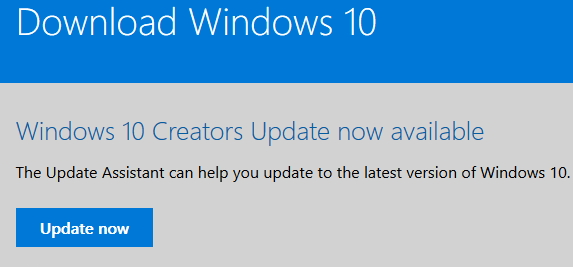 Seite des Update-Assistenten
Schritt 2
Starten Sie die Datei aus dem ausgewählten Zielordner.
Schritt 3
Der Update-Assistent beginnt, nach verfügbaren Updates zu suchen. Sobald der Scan abgeschlossen ist, beginnt er mit der Installation des Windows 10 Creators Update auf Ihrem PC.
Verwendung des Windows-Insider-Programms
Seit seiner Einführung ist das Windows-Insider-Programm ein Erfolg, da es PC-Nutzern ermöglicht, sich für frühe Builds der Microsoft-Betriebssysteme anzumelden – Updates, die zuvor nur Entwicklern zur Verfügung standen. Ziel war es, der Öffentlichkeit die neuesten Funktionen und Verbesserungen bereitzustellen und Feedback von den Nutzern zu erhalten. Mit diesem Programm kommen Sie schneller an das Creators Update. Gehen Sie wie folgt vor:
Schritt 1
Klicken Sie unten links auf Ihrem Bildschirm auf die Schaltfläche „Start“. Öffnen Sie anschließend die Einstellungen.
Schritt 2
Im Bereich „Update & Sicherheit“ suchen Sie „Windows Update“ und öffnen Sie die „Erweiterten Optionen“.
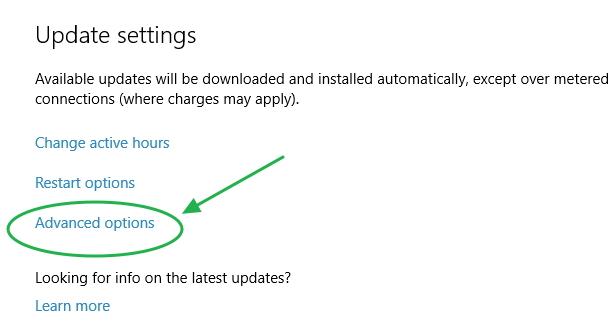 Windows-Update-Fenster
Schritt 3
Klicken Sie auf die Schaltfläche „Erste Schritte“ und wählen Sie bei den folgenden Eingabeaufforderungen jeweils „Ja“. Starten Sie Ihren PC neu und warten Sie einige Tage, bis das Update bereitsteht.
Fazit
Wenn Sie zu den Windows-Nutzern gehören, die stets Zugriff auf die neueste Betriebssystemversion mit neuen Verbesserungen und Funktionen haben möchten, ist dieser Artikel genau das Richtige für Sie. Erstellen Sie ein Backup und folgen Sie einfach den oben genannten Schritten, und Sie erhalten umgehend Zugriff auf das viel gelobte Creators Update.
Alternative Downloads
-
 Comodo Backup
Kostenlos
windows
Comodo Backup will auto-detect and group all your documents...
Herunterladen
-
EASEUS Todo Backup
Kostenlos
windows
Back up files, folders, partitions, or entire hard disks.
Herunterladen
-
FileFort Backup
$19.99
windows
File Backup Software for Windows or Mac An easy file backup program to automatically back up your critical data.
Herunterladen



Kommentare
Den Kommentarverlauf abonnieren