
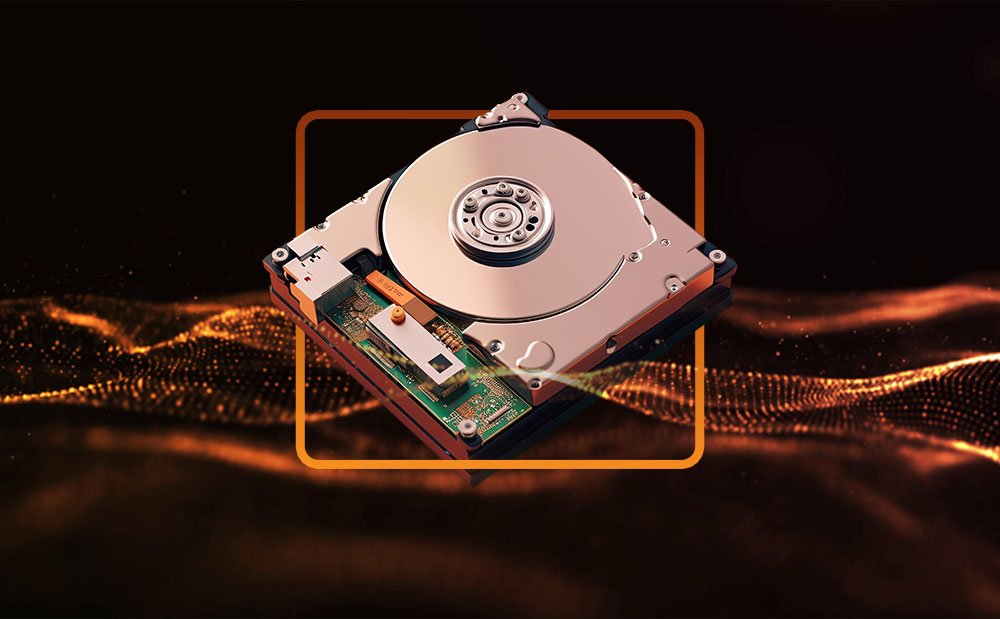
 So diagnostizieren Sie Festplatten
Es gibt verschiedene Gründe, warum Sie Ihre Festplatte diagnostizieren möchten. Zu den häufigsten Motiven gehören, dass Ihre Festplatte ungewöhnliche Geräusche macht oder Ihr Computer nicht mehr so schnell läuft wie früher. Solche Warnsignale zu ignorieren, ist keine gute Idee, da Sie am Ende möglicherweise die auf den betroffenen Festplatten gespeicherten Daten verlieren.
In einem früheren Artikel habe ich Ihnen gezeigt, wie man eine Festplatte defragmentiert, eine Aufgabe, die üblicherweise ausgeführt wird, wenn Sie feststellen, dass Ihr PC langsam läuft. Um jedoch genau zu wissen, ob die Defragmentierung wirklich die Lösung ist, müssen Sie zunächst die tatsächliche Ursache Ihrer Festplattenprobleme ermitteln.
Eine Möglichkeit, Ihre Festplatten auf Probleme zu testen, ist die Verwendung spezieller Software. Es gibt zahlreiche Diagnoseprogramme von Drittanbietern, die eigene Testsätze bereitstellen, kostenlos oder kostenpflichtig erhältlich sind, Benutzersupport beinhalten usw. Gute Beispiele sind Tools wie HD Tune, SpeedFan oder Data LifeGuard Diagnostics.
In dieser Anleitung zeige ich Ihnen, wie Sie SpeedFan verwenden, um Ihre Festplatten zu diagnostizieren. Dieses Tool kann mehr, als sein Name vermuten lässt: Neben der Hilfe beim Prüfen der aktuellen Lüfterdrehzahlen und Temperaturen kann es auch S.M.A.R.T.-Informationen anzeigen, Chipsatzspezifikationen liefern, Details zur CPU-Auslastung zeigen usw. So gehen Sie vor, um Ihre Festplatte auf Probleme zu testen:
Tutorial-Ressourcen
Sie müssen die folgende Software herunterladen, um diesem Tutorial folgen zu können.
Schritt 1
Starten Sie SpeedFan auf Ihrem PC. Das Programm benötigt einige Augenblicke, um den aktuellen Status Ihres PCs zu überprüfen.
Schritt 2
Wechseln Sie zum S.M.A.R.T.-Bereich und prüfen Sie den angezeigten Bericht.
 S.M.A.R.T.-Infos prüfen
Optional: Sie können den angezeigten Bericht mit Mitarbeitern eines Computerservices oder mit jemandem teilen, der sich mit der Reparatur von Hardwarekomponenten auskennt.
Verwendung von S.M.A.R.T.-Informationen aus dem BIOS
Diese Standardlösung ist für jeden mit einem Desktop-PC oder einem Laptop zugänglich. Der Grund, warum ich diese Information ans Ende meines Artikels gestellt habe, ist, dass die aus dem BIOS erstellte Diagnose nicht so umfassend ist wie die, die Sie von spezialisierten Tools erhalten. Sie bietet lediglich S.M.A.R.T.-Details, die nicht ganz ausreichen, um Probleme mit Festplatten zu identifizieren.
Schritt 1
Starten Sie Ihren Computer und drücken Sie wiederholt die Taste F10, bis das BIOS-Setup-Menü auf Ihrem Monitor erscheint.
Schritt 2
Wählen Sie die Option „Festplatten-Selbsttest“ und warten Sie auf die Ergebnisse.
Wichtig: Wenn der Test keine Probleme aufzeigt und Ihre Festplatten trotzdem nicht ordnungsgemäß funktionieren, sichern Sie Ihre Daten und bringen Sie die Hardwarekomponente zu einem Computerservice.
Fazit
Das Testen Ihrer Festplatten auf Probleme ist recht unkompliziert. Die eigentliche Herausforderung besteht, zumindest für PC-Einsteiger, darin, die gesammelten Informationen zu verstehen und genau zu wissen, was als Nächstes zu tun ist. Die Frage ist: Würden Sie eine der oben genannten Lösungen ausprobieren oder stattdessen direkt in eine PC-Reparaturwerkstatt gehen? Teilen Sie es uns unten im Kommentarbereich mit.
Alternative Downloads
-
 CrystalDiskInfo
Kostenlos
windows
HDD/SSD utility which supports the S.M.A.R.T.
Herunterladen
-
Data Lifeguard
Diagnostic for Windows
Kostenlos
windows
This is a Windows version of the Data LifeGuard Diagnostics.
Herunterladen
-
GSmartControl
Kostenlos
windows
Graphical user interface for smartctl (from smartmontools package)...
Herunterladen
-
HD Tune
$34.95
windows
HD Tune Pro is a hard disk / SSD utility with many functions.
Herunterladen
-
SpeedFan
Kostenlos
windows
Program that monitors voltages, fan speeds and temperatures in computers with hardware monitor chips.
Herunterladen


Kommentare
Den Kommentarverlauf abonnieren