
 So löschen Sie den Ordner Windows.old
Wenn Sie Ihren PC auf Windows 10, die neueste Ausgabe des Windows-Betriebssystems, aktualisieren, ist die alte Windows-Version nicht vollständig verschwunden und gelöscht. Das alte Windows wird hauptsächlich zu Sicherungs- und Wiederherstellungszwecken in einem Systemverzeichnis namens Windows.old gespeichert. Wie Sie sich wahrscheinlich schon gedacht haben, ist Windows.old ein echter Platzverschwender von ein paar Gigabyte, und in vielen Fällen werden Sie es nie benötigen. Daher haben sich viele Nutzer entschieden, Windows.old loszuwerden und den beträchtlichen Festplattenspeicher zurückzugewinnen, den es belegt. Wenn Sie das ebenfalls tun möchten, zeigt Ihnen diese Anleitung den einfachsten Weg dazu. Bevor Sie jedoch fortfahren, beachten Sie bitte, dass Sie diesen Ordner benötigen, falls Sie in einiger Zeit von dem aktuellen Windows-Betriebssystem auf Ihr vorheriges Windows zurückwechseln möchten, und ihn daher nicht löschen sollten. Wenn Sie den freien Speicherplatz nicht dringend benötigen, können Sie Windows.old auch einfach in Ruhe lassen, da es ohnehin automatisch gelöscht wird einen Monat nachdem Sie das Upgrade auf Windows 10 durchgeführt haben.
Wenn Sie versuchen, diesen Ordner wie jeden anderen Ordner mit den klassischen Methoden zu löschen (Entf-Taste drücken oder im Rechtsklick-Kontextmenü Löschen wählen), erhalten Sie höchstwahrscheinlich eine Fehlermeldung oder es werden besondere Berechtigungen angefordert. So löschen Sie Windows.old korrekt:
1. Starten Sie das Windows-Tool Datenträgerbereinigung, entweder indem Sie danach mit Cortana/Windows-Suche suchen oder indem Sie im Datei-Explorer mit der rechten Maustaste auf das C:\-Laufwerk (oder das Laufwerk, auf dem Windows auf Ihrem PC gespeichert ist) klicken, Eigenschaften wählen und auf die Schaltfläche „Datenträgerbereinigung“ auf der Registerkarte „Allgemein“ klicken.
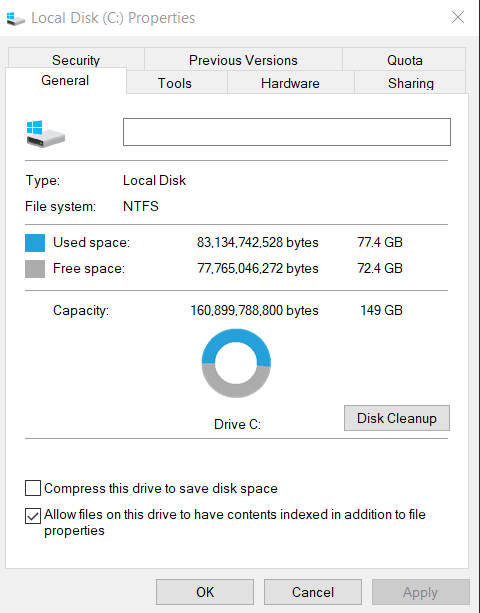 Die Datenträgerbereinigung
2. Klicken Sie auf die Schaltfläche „Systemdateien bereinigen“; anschließend wird Ihnen eine Liste angezeigt. Suchen Sie darin die Option „Vorherige Windows-Installation(en)“ und aktivieren Sie sie. Dieses Windows-Standardtool zeigt Ihnen an dieser Stelle auch genau an, wie viel Speicherplatz dieser Ordner und die zugehörigen Dateien belegen.
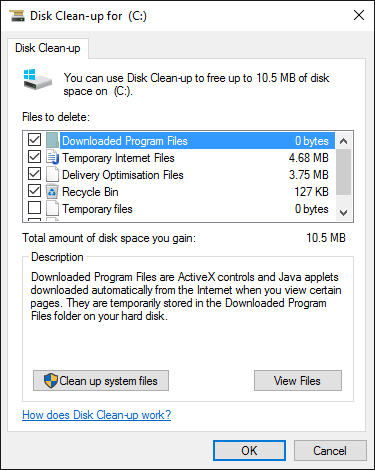 Systemdateien bereinigen
3. Drücken Sie OK – das war’s. Der Ordner Windows.old ist verschwunden und der belegte Speicherplatz steht Ihnen wieder zur Verfügung.
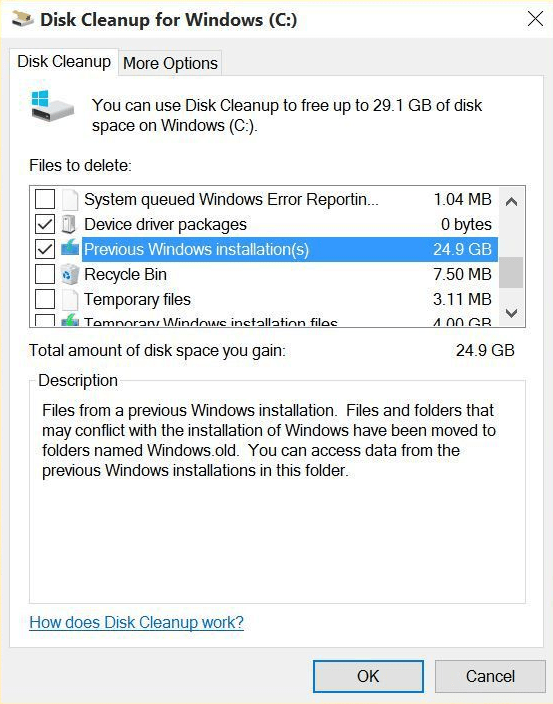 Die Option „Vorherige Windows-Installation(en)“
Fazit
Das Löschen des Ordners Windows.old ist überhaupt nicht schwierig; vergewissern Sie sich jedoch zuvor, dass dies mit Ihren Absichten und zukünftigen Plänen vereinbar ist.


Kommentare
Den Kommentarverlauf abonnieren