
 Wie man einen WLAN-Hotspot auf einem PC erstellt
Heutzutage besitzen immer mehr Nutzer mindestens ein Gerät, das WLAN-Konnektivität nutzt, um auf das Internet zuzugreifen. Es ist bequemer, ein Smartphone, ein Tablet oder einen Laptop per Funktechnologie mit dem Internet zu verbinden, als die herkömmliche Kabelverbindung oder eine teure 3G-Verbindung zu verwenden, auch wenn die Übertragungsgeschwindigkeit in manchen Fällen etwas geringer sein kann.
Die meisten Menschen verwenden einen Router, um eine WLAN-Verbindung einzurichten und zu teilen, aber manchmal hat man keinen Router in der Nähe. Zum Glück gibt es mehrere Möglichkeiten, Ihren PC in einen WLAN-Hotspot zu verwandeln, der die Internetverbindung mit anderen Geräten teilt.
In der folgenden Anleitung zeige ich Ihnen zwei einfache Methoden, wie Sie Ihren Windows-PC in einen drahtlosen Hotspot verwandeln: eine über die Tools der Systemsteuerung von Windows und eine weitere mithilfe einer Anwendung eines Drittanbieters.
Hier sind die einfachen Schritte, die Ihnen helfen, Ihren Computer in einen WLAN-Hotspot zu verwandeln
Schritt 1
Öffnen Sie das Netzwerk- und Freigabecenter (siehe Abbildung). Das können Sie entweder über die Systemsteuerung tun oder, indem Sie einfach mit der rechten Maustaste auf das Netzwerksymbol im Infobereich der Taskleiste klicken.
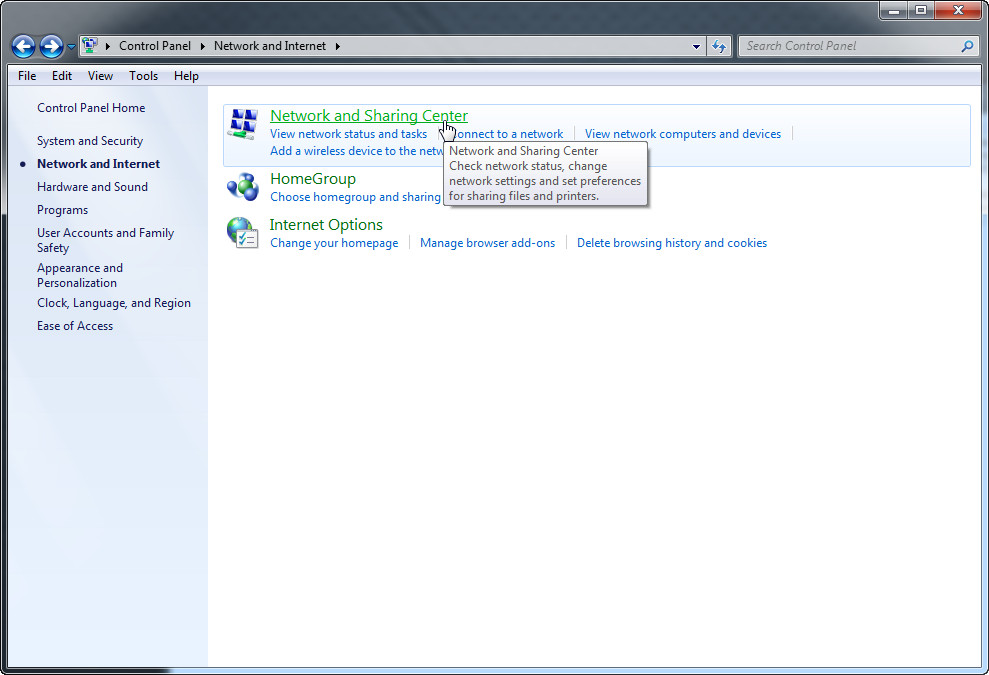 Netzwerk- und Freigabecenter
Schritt 2
Nachdem Sie dies getan haben, erscheint ein neues Fenster. In diesem Fenster müssen Sie die Option „Neue Verbindung oder neues Netzwerk einrichten“ finden und anklicken, um mit der Erstellung Ihres WLAN-Hotspots zu beginnen.
Schritt 3
Sobald der Assistent erscheint, klicken Sie auf „Ein neues Ad-hoc-Funknetzwerk erstellen“ und geben Sie Ihrem neuen Netzwerk einen Namen und ein Passwort (dringend empfohlen, da Sie nicht möchten, dass andere Benutzer freien Zugriff darauf haben). Sie sollten außerdem ein WPA2-Passwort statt WEP festlegen, da es sicherer und schwerer zu knacken ist.
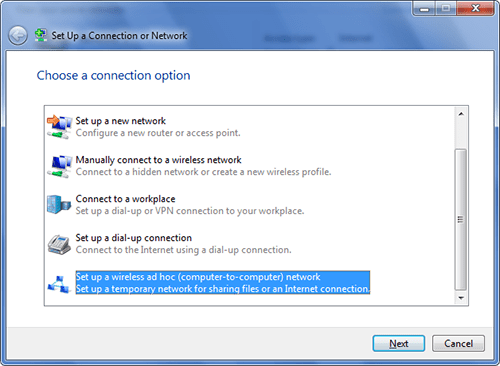 Ad-hoc-Verbindung erstellen
Nachdem die Verbindung erstellt wurde, sollte sie in der Liste der drahtlosen Netzwerke sichtbar sein. Die neue Verbindung kann nun von all Ihren Geräten verwendet werden.
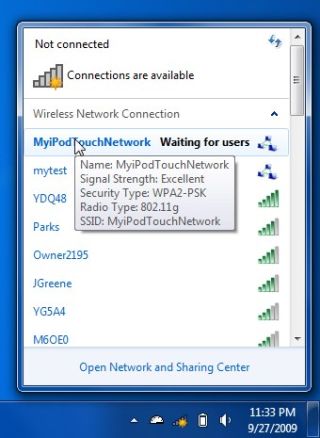 WLAN-Netzwerk erstellt
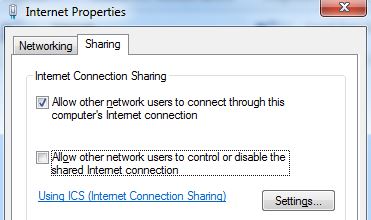 Freigabe aktivieren
Verwendung einer App eines Drittanbieters
Wenn Sie sich nicht mit dem „Netzwerk- und Freigabecenter“ herumschlagen möchten, gibt es einige Anwendungen von Drittanbietern wie Virtual Router Plus (Abbildung) oder mHotspot, mit denen Sie Ihre Internetverbindung auf sehr einfache Weise mit Ihren Geräten teilen können. Wenn Sie sich für eines dieser Programme entscheiden, müssen Sie einen Namen für das Netzwerk angeben, ein Passwort festlegen und auswählen, welche Verbindung freigegeben werden soll (den mit dem Internet verbundenen Netzwerkadapter). So einfach ist das.
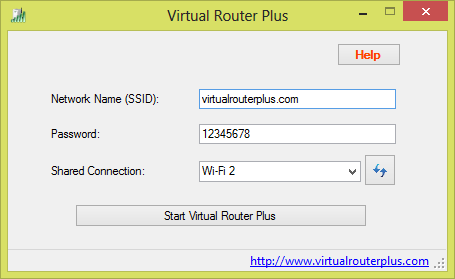 Virtual Router Plus
Fazit
Wie Sie sehen, ist es sehr einfach, auf Ihrem PC einen sicheren WLAN-Hotspot einzurichten – folgen Sie einfach diesen wenigen Schritten.
Alternative Downloads
-
 Free WiFi Hotspot
Share
Kostenlos
windows
Program that allows you to create WiFi Hotspots.
Herunterladen
-
Virtual WiFi Router
Kostenlos
windows
Windows 7 Virtual WiFi Router download for free.
Herunterladen
-
wifi.com
Kostenlos
windows
The wifi.com network compiles open, secure...
Herunterladen




Kommentare
Den Kommentarverlauf abonnieren