
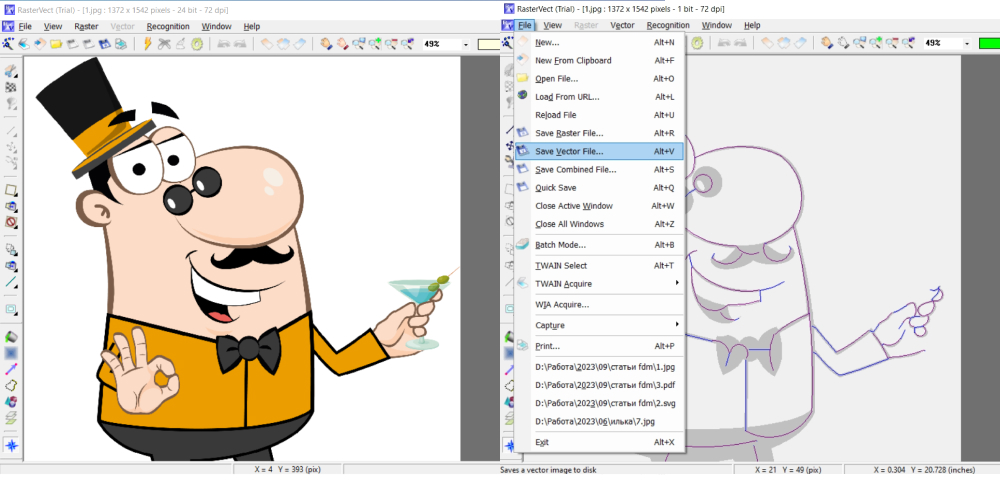
 So konvertieren Sie TIFF in EPS mit RasterVect
Grafikdesigner wissen möglicherweise bereits, dass eine EPS-Datei ein Vektorbildformat ist, das hauptsächlich mit dem beliebten Adobe Illustrator erstellt wird (es gibt auch mehrere andere Programme, die EPS-Bilder erstellen können). Dieser Dateityp wird in erster Linie zum Speichern von Logos, Bannern, Karten und anderen Vektordaten verwendet. TIFF ist für viele Nutzer eine der bevorzugten Optionen bei der Arbeit mit hochwertigen Bilddaten, da dieses Format eine verlustfreie Komprimierung verwendet und somit den Qualitätsverlust des Originalfotos verhindert. Daher kann das Konvertieren von TIFF-Bildern in EPS-Dateien eine gute Lösung sein, um hochwertige Fotos in Vektorgrafiken zu verwandeln, damit sie leicht mit spezialisierten Anwendungen verarbeitet werden können (einige Tools bieten möglicherweise nicht die Möglichkeit, TIFF-Dateien zu importieren).
Im Folgenden zeige ich Ihnen, wie Sie Ihre TIFF-Bilder mit der kostenlosen Edition von RasterVect 16.0 (Freeware) von RasterVect Software in EPS-Dateien umwandeln, da es sich um eine sehr beliebte Anwendung handelt, die hilft, Bilddateien auf einfache und effiziente Weise zwischen verschiedenen Formaten zu konvertieren.
Tutorial-Ressourcen
Sie müssen die folgende Software herunterladen, um diesem Tutorial folgen zu können.
So konvertieren Sie TIFF-Bilder in das EPS-Dateiformat
Schritt 1
Öffnen Sie die TIFF-Bilddatei, die Sie konvertieren möchten (wählen Sie entweder "Datei öffnen" im Menü "Datei" oder klicken Sie auf die Schaltfläche "Rasterdatei von Datenträger öffnen" in der Menüleiste).
Schritt 2
Starten Sie den Bilderkennungsprozess, um Ihr Rasterbild in Vektordaten umzuwandeln (gehen Sie zum Menü "Erkennung" und klicken Sie auf "Start" oder drücken Sie auf das blitzförmige Symbol in der Menüleiste).
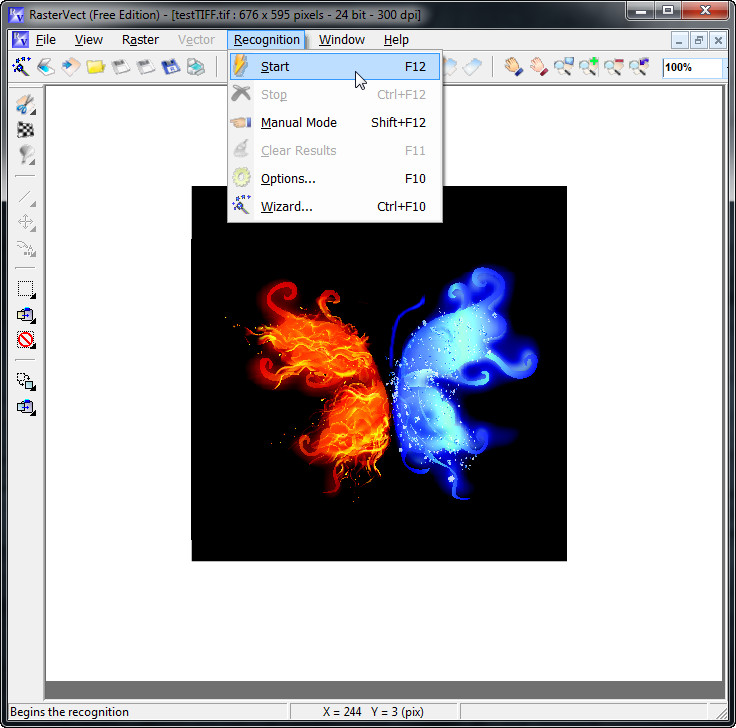 Vorgang starten
Schritt 2.1
Ändern Sie die Einstellungen der Bilderkennung, indem Sie im Reiter "Erkennung" das Menü "Optionen" aufrufen. Sie können das Bild in Schwarzweiß umwandeln oder einzelne Farben reduzieren und vektorisieren, Erkennungsmodi wählen und mehr.
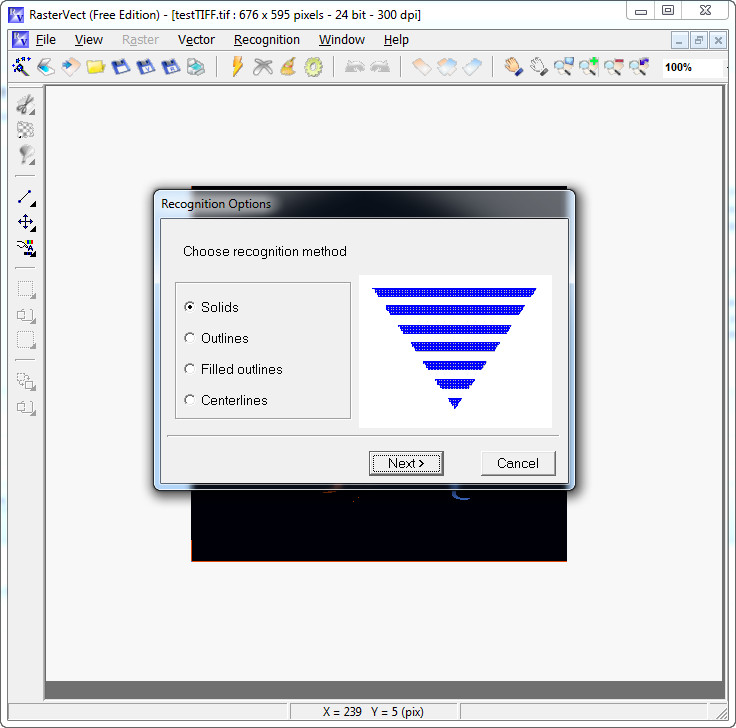 Einstellungen zur Bilderkennung ändern
Schritt 3
Nachdem der Erkennungsvorgang abgeschlossen ist, klicken Sie auf die Schaltfläche "Vektorgrafik auf Datenträger speichern" in der Menüleiste oder gehen Sie zum Menü "Datei" und wählen "Vektordatei speichern".
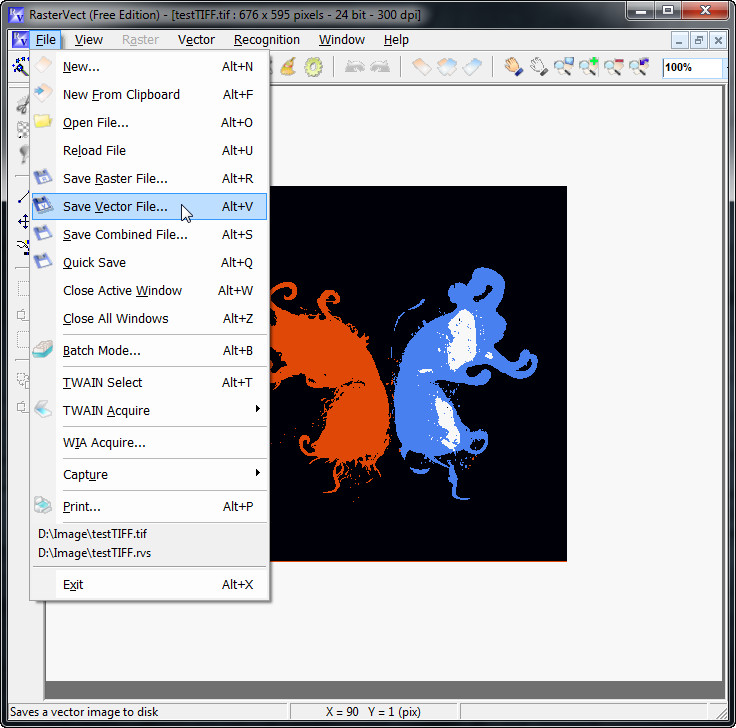 Bild speichern
Schritt 4
Wählen Sie im Dropdown-Menü EPS als Ausgabeformat und legen Sie den gewünschten Speicherort fest.
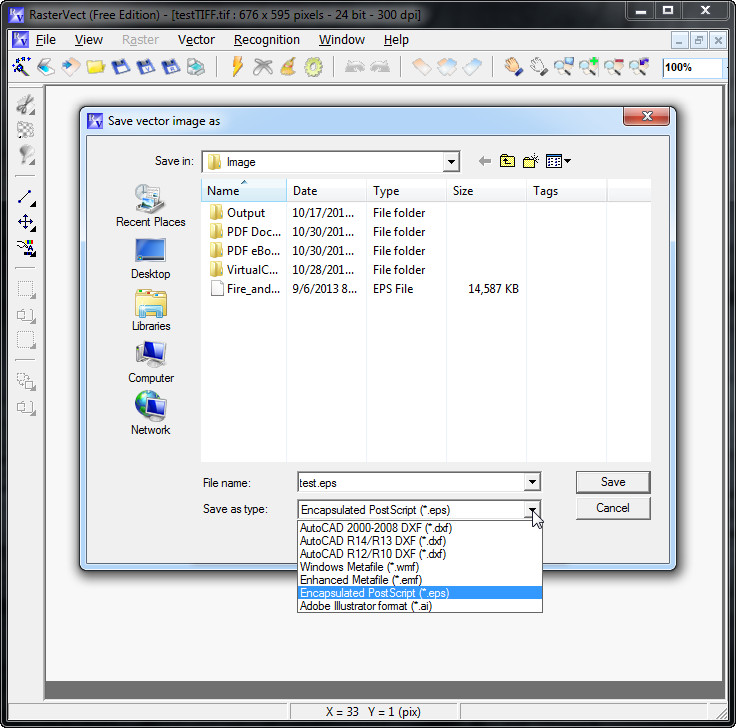 EPS als Ausgabeformat auswählen
Fazit
Glückwunsch! Sie haben Ihre TIFF-Bilddatei erfolgreich in eine EPS-Vektorgrafik umgewandelt. Das Umwandeln Ihrer Dateien mit RasterVect 16.0 (Freeware) ist, wie Sie in der obigen Anleitung sehen, ein sehr einfacher Prozess. Das Ausgabebild enthält kein Wasserzeichen oder andere unerwünschte grafische Elemente. Wenn Sie andere Anwendungen mit erweiterten Funktionen ausprobieren möchten, sehen Sie sich den Abschnitt "Alternative Downloads" unten an.
- Sehr einfacher Vorgang.
- Kostenlos nutzbar.
- Schnelle Konvertierung.
- Unterstützung für Stapelkonvertierung.
- Einige Einschränkungen der kostenlosen Version: Die Erkennungsmethoden Konturen, Gefüllte Konturen und Mittellinien sind in der kostenlosen Version nicht verfügbar.
Alternative Downloads
-
 GIMP
Kostenlos
windows
Free versatile graphics manipulation package.
Herunterladen
-
Vector Magic
$295
windows
Automatically convert bitmap images like JPEGs, GIFs and PNGs to the crisp, clean...
Herunterladen
-
VectorEye3
$59
windows
Faster than a tracing hand, this powerful software is the raster to vector converter you need for Illustrator (Adobe)...
Herunterladen



Kommentare
Den Kommentarverlauf abonnieren