
 So konvertieren Sie PST in CSV mit PSTViewer Pro
Es gibt viele Windows-Benutzer und Unternehmen, die Microsoft Outlook als ihren Standard-E-Mail-Client verwenden. Ein häufiges Problem ist, dass ihr Postfach voll wird, was sie daran hindert, neue E-Mail-Nachrichten zu senden und zu empfangen. Hier kommen Outlook-PST-Dateien ins Spiel. Dieser Dateityp wurde entwickelt, damit Benutzer ihre Outlook-E-Mail-Nachrichten und Anhänge vom Mailserver auf ihre persönlichen Computer oder auf jedes andere gewünschte Speichermedium kopieren können. Allerdings kann es vorkommen, dass Sie den Inhalt Ihrer Outlook-PST-Dateien auf einem anderen System anzeigen müssen, auf dem keine spezialisierte Anwendung installiert ist, die diesen Dateityp (PST) unterstützt. Nun, eine einfache Lösung für dieses Problem besteht darin, Ihre PST-Datei einfach in das weit verbreitete CSV-Format zu konvertieren. CSV ist im Grunde ein Dateiformat, das tabellarische Daten in Klartextform speichern kann (speichert Daten aus einer Tabelle, getrennt durch Kommas), und es wird von nahezu allen Texteditoren und anderen textbezogenen Anwendungen unter Windows unterstützt.
Es gibt mehrere Computerprogramme im Internet, die Ihnen helfen können, Ihre PST-Dateien in das CSV-Format umzuwandeln, aber ich habe mich entschieden, Ihnen zu zeigen, wie Sie dies mit PSTViewer Pro 6.0 (Sharware $69.99) von Encryptomatic LLC tun, weil es ein sehr beliebtes Tool ist, das mit einer gut organisierten Oberfläche kommt und Ihnen hilft, Ihre Aufgabe auf sehr einfache Weise zu erledigen.
Tutorial-Ressourcen
Sie müssen die folgende Software herunterladen, um diesem Tutorial folgen zu können.
Hier ist die Schritt-für-Schritt-Anleitung zum Konvertieren von PST-Dateien in das CSV-Format
Schritt 1
Öffnen Sie eine PST-Datei (Sie können dies tun, indem Sie im Menü "Datei" auf die Schaltfläche "Öffnen" klicken oder den "Explorer-Baum" verwenden).
Schritt 2
Klicken Sie auf die Registerkarte "Export" und wählen Sie im Dropdown-Menü CSV als Exportformat aus.
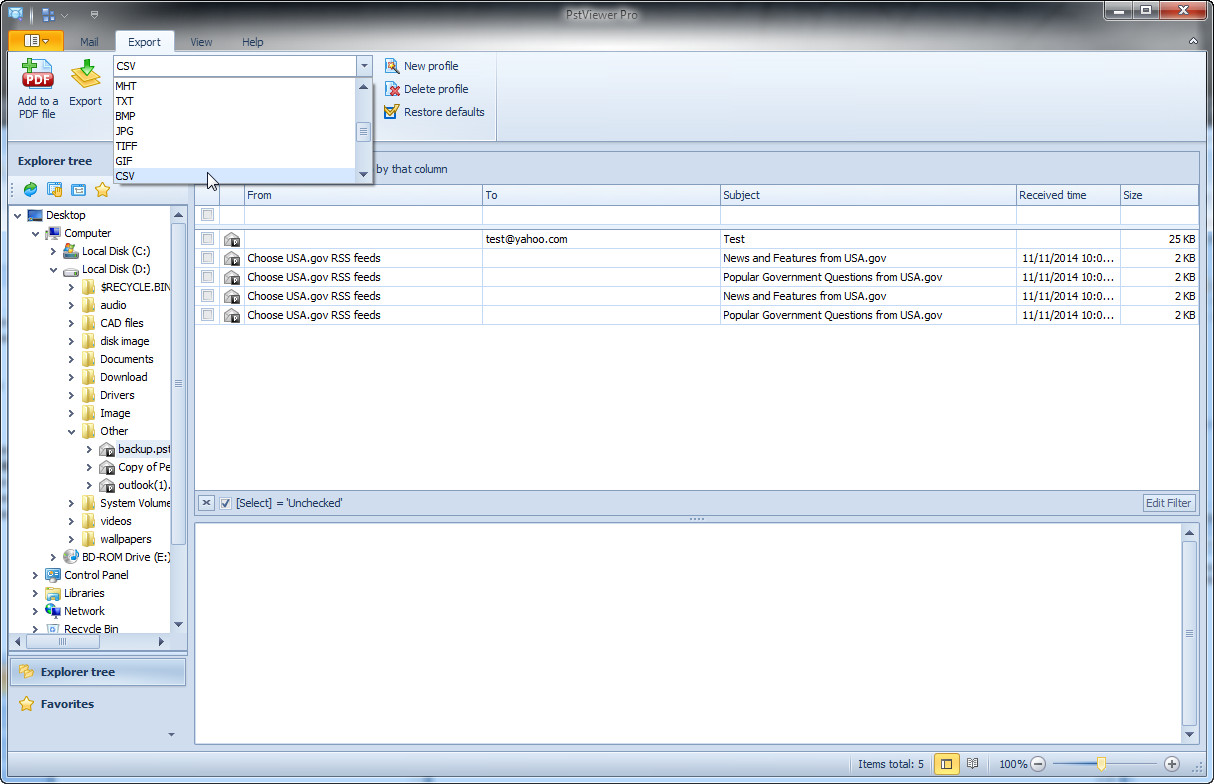 Formatauswahl
Schritt 2.1
Sie können das CSV-Profil bearbeiten, indem Sie auf den Link "Profil bearbeiten" klicken, der sich direkt unter dem Formattyp befindet, um die Kodierung, das Trennzeichen, die Gruppierung und andere Einstellungen zu ändern.
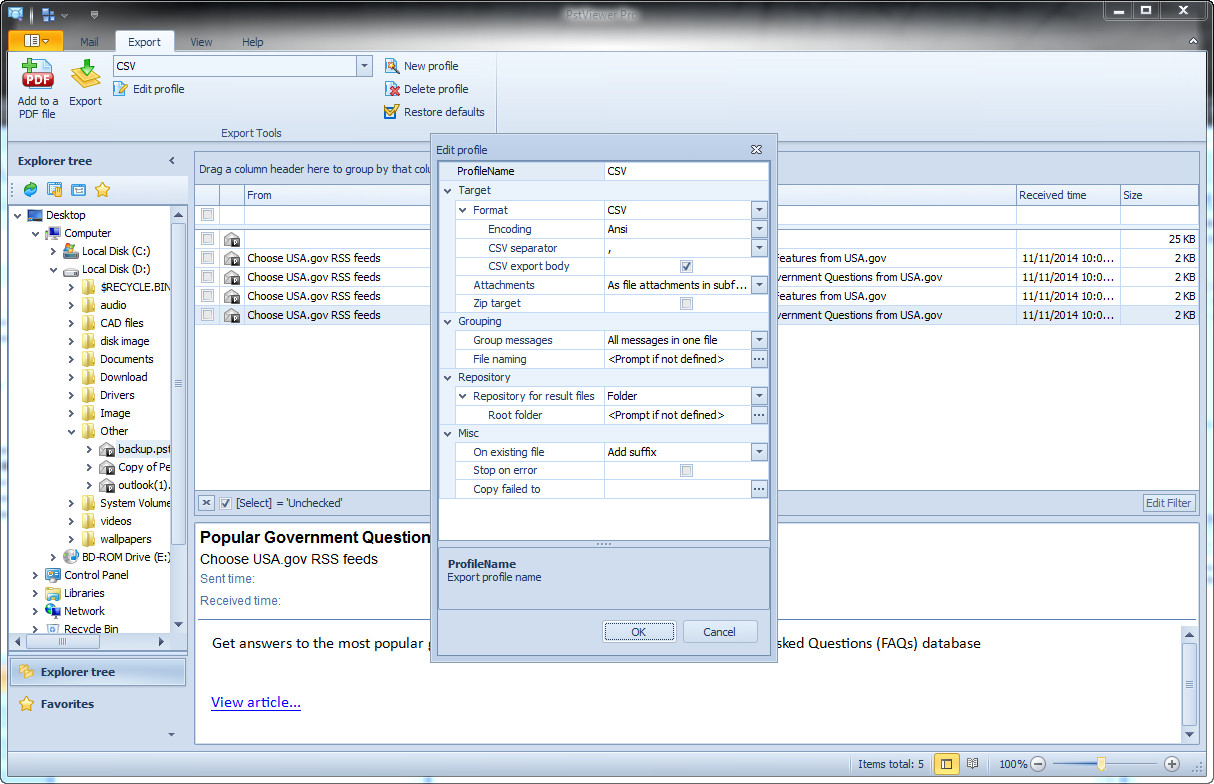 Profil-Editor
Schritt 3
Wählen Sie die gewünschte Nachricht aus (Kontrollkästchen aktivieren) und klicken Sie auf die Schaltfläche "Export", um sie in eine CSV-Datei zu konvertieren.
Fazit
Wie Sie sehen, ist der Konvertierungsvorgang mit PSTViewer Pro 6.0 sehr einfach und dauert nur ein paar Sekunden. Darüber hinaus kann diese Shareware-Anwendung mehrere Nachrichten in einzelne CSV-Dateien konvertieren (aktivieren Sie einfach die Kontrollkästchen für jede Nachricht) oder in jedes andere gewünschte Format (einschließlich PDF, Word-Dokumente oder sogar Bilder). Wenn Sie nach weiteren Tools suchen, die Ihnen beim Konvertieren von PST-Dateien in CSV helfen, sehen Sie sich die unten stehende Liste verwandter Programme an.
- Sehr einfach zu bedienen
- Funktionsreich
- Viele Anpassungsoptionen
- Etwas teuer ($69.99)
Alternative Downloads
-
 PSTViewer Pro
$69.99
windows
PST Viewer Pro is the choice of individuals, professionals...
Herunterladen


Kommentare
Den Kommentarverlauf abonnieren