
 So konvertieren Sie M4A in MP3
M4A ist ein Audio-Dateiformat, das in puncto Qualität perfekt ist, aber nicht so gut für die Speicherung geeignet. Diese Art von Dateien wird oft mit iTunes in Verbindung gebracht, da es das Format der Songs ist, die Sie im Apple Store kaufen und herunterladen. Es ist außerdem das Format, das von jedem einzelnen Modell von iOS-Geräten unterstützt wird.
MP3 ist eines der beliebtesten Formate zur Speicherung von Audioinhalten. Dieses Format ist mit einer großen Vielfalt von Medien-Editoren und -Playern kompatibel, während M4A nicht dieselben Vorteile bietet. Wenn Sie zum Beispiel einen Song im iTunes Store kaufen, ist die heruntergeladene M4A-Datei DRM-geschützt. Das bedeutet, dass Sie das Lied nicht auf einen externen USB-Stick übertragen oder mit Ihren Freunden teilen können. Die einzige Lösung für dieses Problem besteht darin, Ihre M4A-Datei in das MP3-Format zu konvertieren.
In einem früheren Leitfaden habe ich Ihnen gezeigt, wie Sie Ihre Filme in das MP3-Format konvertieren. In diesem Artikel zeige ich Ihnen, wie Sie Ihre M4A-Dateien in das beliebte MP3-Format umwandeln. Meines Wissens gibt es keine effiziente Windows-Standardlösung für die vorgenannte Aufgabe. Deshalb zeige ich Ihnen, wie Sie kostenlose Programme wie MediaHuman Audio Converter und den VLC media player verwenden, um Ihre M4A-Dateien in das MP3-Format zu konvertieren.
Tutorial-Ressourcen
Sie müssen die folgende Software herunterladen, um diesem Tutorial folgen zu können.
Konvertieren mit MediaHuman Audio Converter
Wie andere Programme desselben Entwicklers ist MediaHuman Audio Converter kostenlos. Außerdem unterstützt es die Stapelkonvertierung und bewahrt die ursprüngliche Qualität der Eingabedateien. So gehen Sie vor:
Schritt 1
Starten Sie das Programm. Ziehen Sie Ihre M4A-Dateien per Drag-and-drop auf die Programmoberfläche. Eine andere Möglichkeit, Dateien zu importieren, besteht darin, auf die „+“-Schaltfläche zu klicken und die Lieder auszuwählen, die Sie konvertieren möchten.
Schritt 2
Klicken Sie auf das Symbol, das wie ein Schraubenschlüssel aussieht, um die Programmeinstellungen zu öffnen. Gehen Sie zu Ausgabe und wählen Sie MP3 als Ausgabeformat. Außerdem können Sie einstellen, dass die resultierende Audiodatei automatisch Ihrer iTunes-Mediathek hinzugefügt wird, den bevorzugten Kanaltyp, die Abtastrate und die Bitrate auswählen sowie den Zielordner ändern. Klicken Sie auf „Schließen“, sobald Sie die Ausgabeeinstellungen fertig konfiguriert haben.
 Ausgabeeinstellungen im MediaHuman Audio Converter konfigurieren
Schritt 3
Klicken Sie auf die Schaltfläche links neben dem Schraubenschlüssel-Symbol, um den Konvertierungsvorgang zu starten.
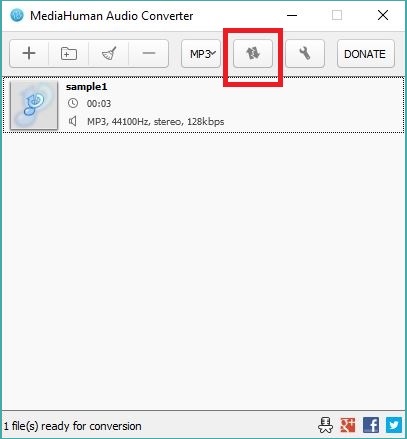 Konvertierung im MediaHuman Audio Converter starten
Konvertieren mit VLC media player
VLC media player ist nach wie vor eines der beliebtesten Programme seiner Art. Er wird kostenlos bereitgestellt, bietet viele Wiedergabeoptionen und ist mit zahlreichen Video- und Audioformaten kompatibel, darunter M4A und MP3. Eine seiner vielen hilfreichen Funktionen ist außerdem die Möglichkeit, Mediendateien zu konvertieren. So gehen Sie vor, um M4A-Dateien in das MP3-Format zu konvertieren:
Schritt 1
Starten Sie das Programm. Gehen Sie zu Medien -> Konvertieren / Speichern.
 Konverter im VLC media player aufrufen
Schritt 2
Importieren Sie Ihre M4A-Datei und wählen Sie unten im Fenster die Option „Konvertieren“.
 M4A-Datei im VLC media player importieren
Schritt 3
Wählen Sie MP3 als Ausgabeformat und konfigurieren Sie die übrigen Ausgabeeinstellungen nach Bedarf. Klicken Sie auf „Start“ und warten Sie auf das Ergebnis.
 Konvertierungseinstellungen im VLC media player konfigurieren
Fazit
Wie Sie sehen, ist es sehr einfach, Ihre M4A-Dateien in das MP3-Format zu konvertieren. Für welche der oben genannten Lösungen werden Sie sich entscheiden? Wurde die ursprüngliche Qualität beibehalten? Lassen Sie es uns unten im Kommentarbereich wissen.
Alternative Downloads
-
 AVS Audio Converter
$149
windows
Convert audio between popular formats.
Herunterladen
-
VLC media player
Kostenlos
windows
VLC is a free and open source cross-platform multimedia player and framework that plays most multimedia files as well as DVDs...
Herunterladen
-
fre:ac
Kostenlos
windows
Free audio converter and CD ripper with support for various popular formats and encoders.
Herunterladen





Kommentare
Den Kommentarverlauf abonnieren