
 So konvertieren Sie DOC in RTF mit Convert DOC
Warum DOC in RTF umwandeln? Möglicherweise müssen Sie eine DOC-Datei in das RTF-Format konvertieren, wenn Sie ein als DOC-Datei geliefertes Dokument auf einem System, Gerät oder in einer Anwendung öffnen und anzeigen müssen, die das Laden und Darstellen von DOC-Dokumenten nicht unterstützt. Da DOC ein Dokumentdateiformat ist, das typischerweise von Microsoft-Textverarbeitungsprodukten, wie WordPerfect oder Microsoft Word, verwendet wird, wird es nicht so breit unterstützt wie das RTF-Format, zumal das DOC-Format viele Jahre lang eine geschlossene Spezifikation war. RTF (was für Rich Text Format steht) hingegen ist ein Textverarbeitungsdateiformat, das speziell für den plattformübergreifenden Dokumentaustausch entwickelt wurde, und wird daher von deutlich mehr Apps und Plattformen unterstützt.
Ich beschreibe diesen Konvertierungsprozess anhand von Convert DOC 8.6 (Shareware $499.95), da es sich um ein zuverlässiges Tool handelt, das Zeit spart, indem es mehrere Dokumente stapelweise gleichzeitig konvertiert und Konvertierungsvoreinstellungen (Konfigurationsprofile) speichert, die später wiederverwendet werden können. Diese Anwendung kann auch über die Befehlszeile ausgeführt werden.
Tutorial-Ressourcen
Um diesem Tutorial folgen zu können, müssen Sie die folgende Software herunterladen.
Dies sind die Schritte, die Sie ausführen müssen, um Ihre DOC-Dateien in das RTF-Format zu konvertieren
Step 1
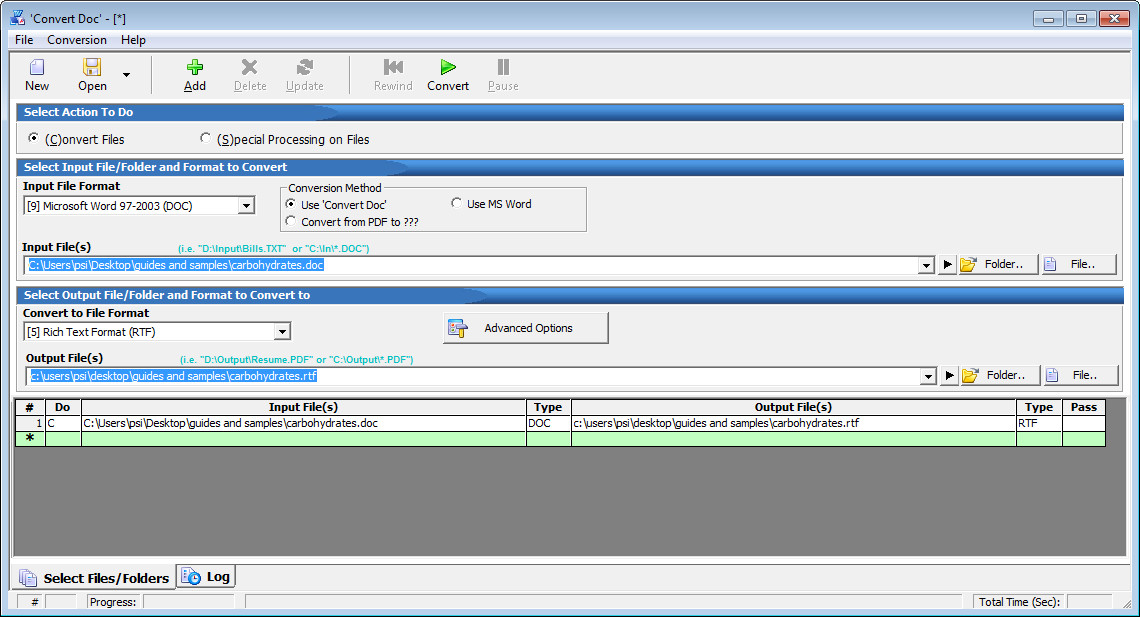
Klicken Sie auf “New”, um einen neuen Konvertierungsauftrag zu erstellen.
Step 2
Aktivieren Sie die Konvertierungsmethode “Convert DOC”.
Step 3
Wählen Sie als Eingabedateiformat “[9] Microsoft Word 97-2003 (DOC)”.
Step 4
Klicken Sie auf die Schaltfläche “File” neben dem Feld “Input File(s)”, um die zu konvertierende DOC-Datei auszuwählen, wenn Sie ein einzelnes Dokument konvertieren möchten, und auf die Schaltfläche “Folder”, wenn Sie alle Dokumente in einem bestimmten Verzeichnis konvertieren möchten.
Step 5
Wählen Sie als Ausgabedateiformat “[5] Rich Text Format (RTF)” (Feld “Convert to File Format”).
Step 6
Wählen Sie den Namen und den Speicherort der Ausgabedatei.
Step 7
Klicken Sie im oberen Menü auf “Convert”, um die Konvertierung zu starten, oder auf “Add”, um die aktuelle Konfiguration zur Liste der Konvertierungsaufträge hinzuzufügen.
a. Konfigurieren Sie Seiteneinstellungen wie die Papiergröße oder die Seitenränder, indem Sie auf die Schaltfläche “Advanced Options” klicken, die Option “Enforce Page and Document Settings” aktivieren, auf “Change Page and Documents Settings” klicken und im geöffneten Fenster die entsprechenden Optionen auswählen:
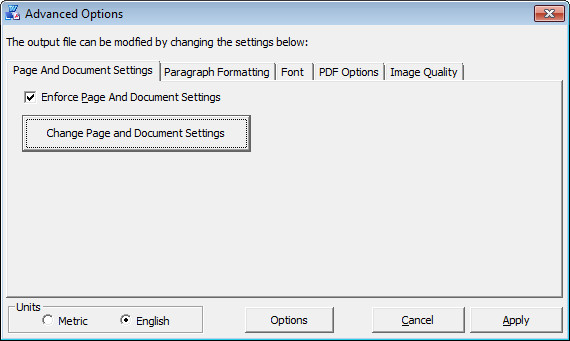 Seiteneinstellungen konfigurieren
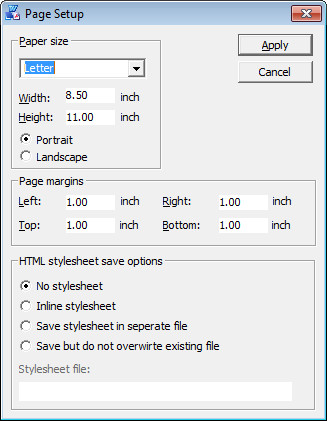 Papiergröße auswählen
b. Ändern Sie die Absatzformatierungsoptionen, indem Sie auf “Advanced Options” klicken, die Registerkarte “Paragraph formatting” auswählen, die Option “Enforce Paragraph Formatting” aktivieren, auf “Change Paragraph Formatting” klicken und im geöffneten Fenster die passenden Optionen auswählen:
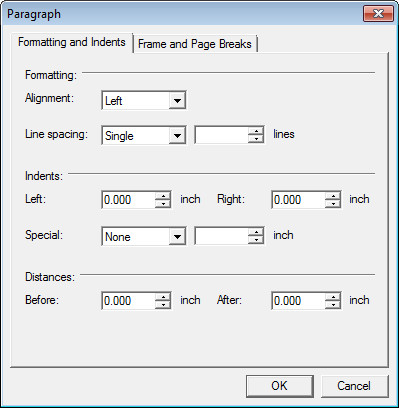 Erweiterte Optionen
Fazit
Gut gemacht! Sie haben Ihre DOC-Dateien nun erfolgreich in RTF-Dokumente konvertiert. Wie Sie sehen, ist das Ändern von DOC-Dateien in das RTF-Format mit dem funktionsreichen Convert DOC nicht besonders kompliziert und mit Hilfe dieses Leitfadens sollten Sie keine Probleme haben, all Ihre Dateien zu konvertieren. Wenn Sie nach weitergehenden Konvertierungsoptionen suchen, sehen Sie sich verwandte Programme als Alternativen an.
- Kann ganze Ordner mit DOC-Dateien stapelweise konvertieren.
- Erlaubt die Anpassung der Absatzformatierung und der Seiteneinstellungen.
- Kann Konvertierungsaufträge (spezifische Konfigurationen) speichern, um sie später wiederzuverwenden.
- Kann über die Befehlszeile ausgeführt werden.
- Nicht das benutzerfreundlichste DOC-zu-RTF-Konvertierungstool, das man finden kann.
- Etwas teuer.
Alternative Downloads
-
 AVS Document Converter
$69
windows
Convert documents between DOC, PDF, DOCX, RTF, TXT, HTML, RTF, TIFF, JPEG, etc.
Herunterladen
-
All File to All File
Converter 3000
$159.95
windows
A revolutionary product-All File to All File Converter 3000 is released now.
Herunterladen
-
All Office Converter
Platinum
$79.95
windows
Easy-to-use and professional document conversion tool.
Herunterladen
-
Convert Doc
$499.95
windows
'Convert Doc' has been optimized for rapid conversions.
Herunterladen
-
Doxillion Document
Converter Software
Kostenlos
windows
Doxillion is a free PDF converter to convert docx, doc, rtf...
Herunterladen



Kommentare
Den Kommentarverlauf abonnieren