
 Wie man CUE in MPEG 4 Audio konvertiert
Die Erweiterung CUE bezieht sich auf die sogenannten Beschreibungsdateien, die Abbilddateien wie BIN-Dateien begleiten. Bei Audio-CD-Abbildern enthält eine CUE-Datei Informationen wie Künstlername, Album, Erscheinnungsjahr, Titellänge, usw. Eine BIN-Datei, hingegen, speichert die eigentlichen Musikspuren. Ohne eine CUE-Datei ist sie jedoch ein großer, roher und unstrukturierter Datenblock. Die Umwandlung dieses Pakets in abspielbare Audiodateien ist nicht einfach, da CUE/BIN überhaupt kein Musikformat ist.
Grundsätzlich gibt es zwei Wege, das zu erledigen. Entweder verwenden Sie eine Software, die die Audiodaten direkt aus einer BIN-Datei ausliest, und konvertieren anschließend die Ausgabedateien in das gewünschte Format (in unserem Fall MPEG‑4). Der zweite Weg besteht darin, das Image zu mounten und die gemounteten Audiodateien in das gewünschte Format zu konvertieren. Ich habe beide ausprobiert und nach der Konvertierung kaum einen Unterschied in der Klangqualität festgestellt. Wenn Sie jedoch weniger Konvertierungsartefakte möchten, empfehle ich zur Sicherheit die zweite Methode. Und nun im Detail.
Tutorial-Ressourcen
Sie müssen die folgende Software herunterladen, um diesem Tutorial zu folgen. Für Methode 1 laden Sie ISOBuster und Free Audio Converter herunter. Wenn Sie Methode 2 bevorzugen, laden Sie Daemon Tools Lite und ImTOO MPEG Encoder herunter.
Methode 1: Daten direkt aus einer BIN-Datei auslesen.
Hier habe ich ISOBuster zum Auslesen der Daten und Free Audio Converter zum Konvertieren der ausgegebenen WMA-Dateien in MPEG‑4 Audio verwendet. Obwohl ISOBuster Shareware ist, eignet sich die kostenlose Version gut für unsere Aufgabe.
Schritt 1
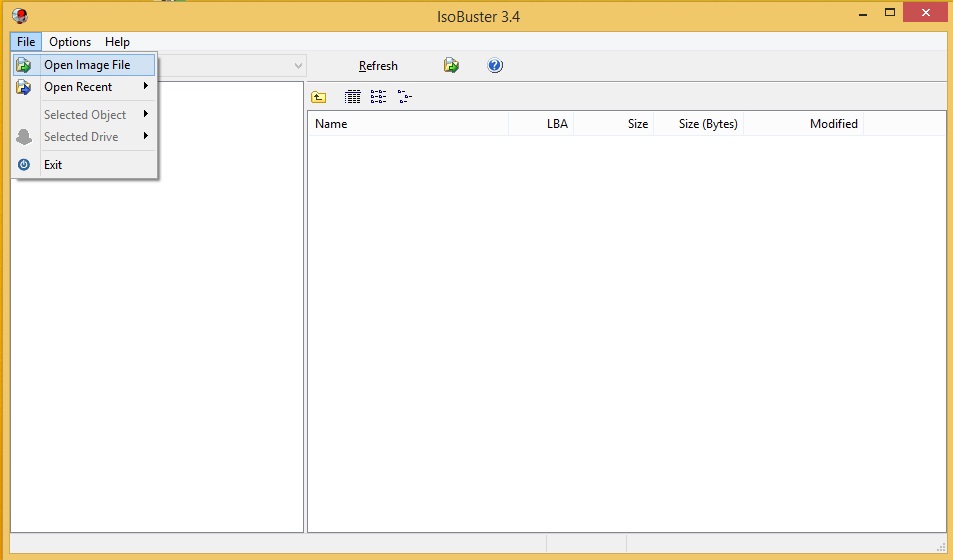
Starten Sie ISOBuster, wählen Sie Datei/Datei öffnen und geben Sie den Pfad zu der CUE-Datei an, die Sie konvertieren möchten.
Schritt 2
Um die Daten zu extrahieren, wählen Sie Datei/Sitzung 1/Sitzung 1 extrahieren/Benutzerdaten extrahieren und geben Sie das Ziel für die Ausgabedateien an. Die Dateien werden im WAV-Format gespeichert, das sich mit jedem ordentlichen Audiokonverter leicht in MPEG‑4 Audio umwandeln lässt.
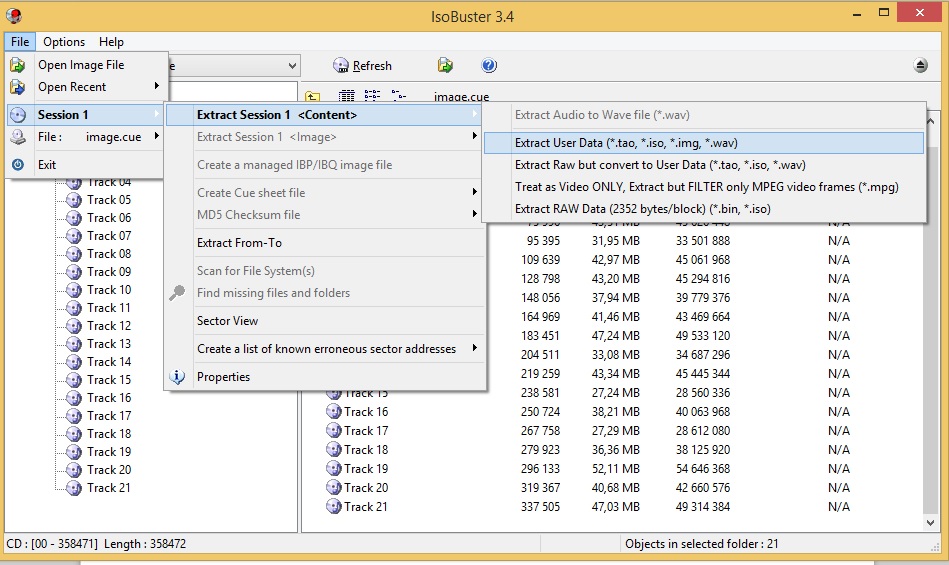 Daten extrahieren
Schritt 3
Starten Sie ImTOO MPEG Encoder und fügen Sie die Dateien hinzu, die Sie konvertieren möchten (klicken Sie entweder auf „Dateien hinzufügen“ oder ziehen Sie Ihre Dateien per Drag & Drop in das Programmfenster)
Schritt 4
Wählen Sie einen Pfad für die Ausgabedateien (Speichern unter) und wählen Sie M4A in der Formatauswahlliste.
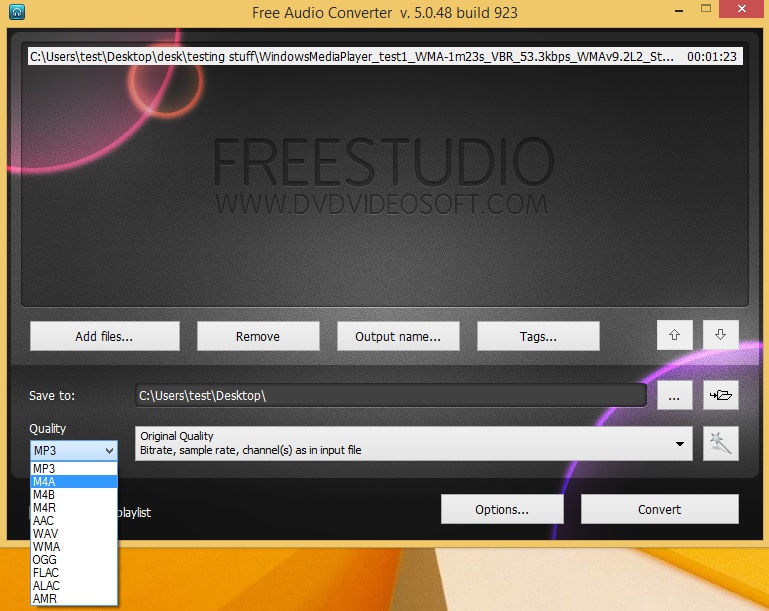 Formatauswahlliste von Free Audio Converter
Sie können außerdem auf „Tags“ klicken, um Titel, Künstler, Album, Erscheinungsjahr, Genre und ein Coverbild festzulegen
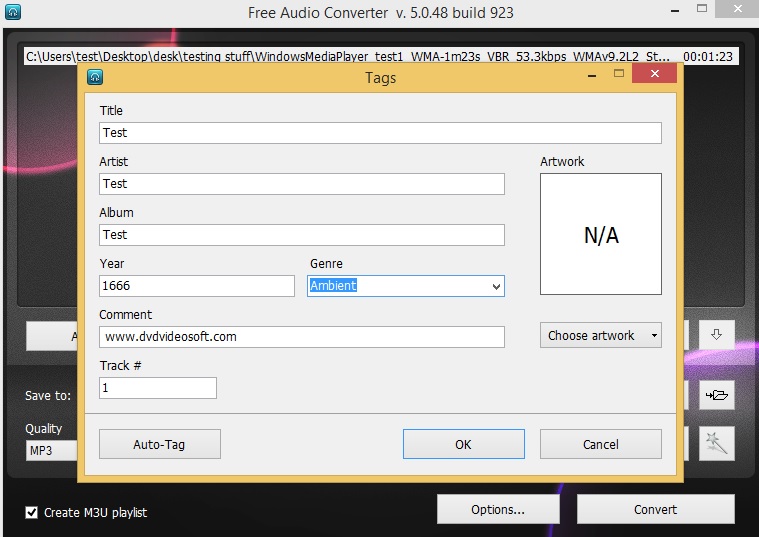 Tags festlegen
Sie haben das Image Ihrer Audio-CD erfolgreich in MPEG‑4 konvertiert. Wenn Sie mit dem Ergebnis nicht zufrieden sind, probieren Sie die Methode unten.
- Einfache und schnellere Konvertierung
- Mögliche Konvertierungsartefakte in den ausgegebenen MPEG‑4-Audiodateien.
Methode 2: Audio aus einem gemounteten Image extrahieren
Die Konvertierung eines gemounteten Images dauert im Vergleich zur ersten Methode deutlich länger, aber wenn Sie für eine bessere Klangqualität ein paar Minuten opfern können, ist das eventuell die bessere Wahl. Ich habe die Ausgabedateien beider Methoden mit Sennheiser HD 215 getestet und keinen Unterschied festgestellt; beachten Sie jedoch, dass bei der Wiedergabe auf anspruchsvolleren Soundsystemen Artefakte auftreten können.
Zum Mounten des Images habe ich Daemon Tools Lite verwendet. Das Problem nach dem Mounten war, dass die Audiodateien die Endung CDA hatten und nicht jeder Konverter dieses Format unterstützt. Deshalb habe ich versucht, die Dateien mit einer kostenlosen Version von ImTOO MPEG Encoder zu konvertieren. Der Hauptnachteil: Die Gratisversion kann nur fünf Dateien gleichzeitig verarbeiten.
Schritt 1
Starten Sie Daemon Tools Lite. Unten wird automatisch ein DT-Virtual-Drive erstellt. Falls das aus irgendeinem Grund nicht passiert, klicken Sie auf DT-Virtual-Drive hinzufügen.
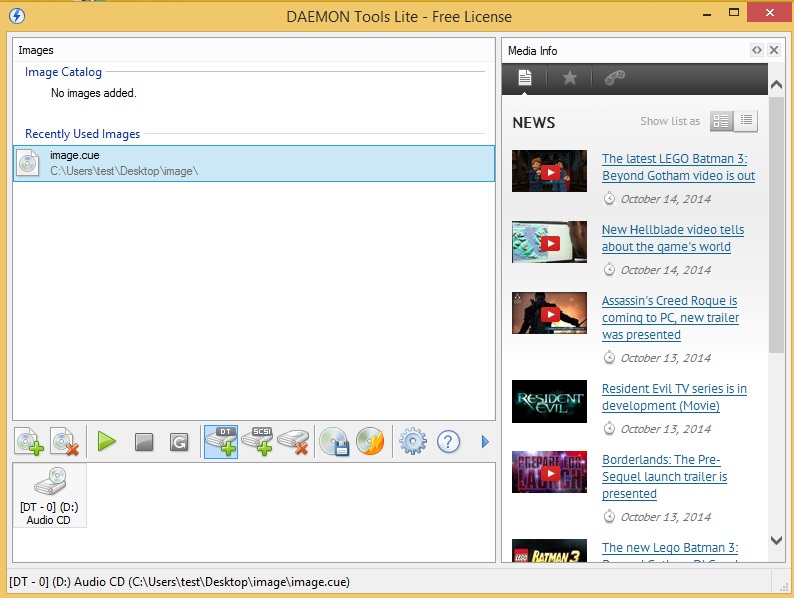 Daemon-Tools-Oberfläche
Schritt 2
Klicken Sie mit der rechten Maustaste auf das virtuelle Laufwerk, wählen Sie Mounten und wählen Sie Ihre CUE-Datei aus.
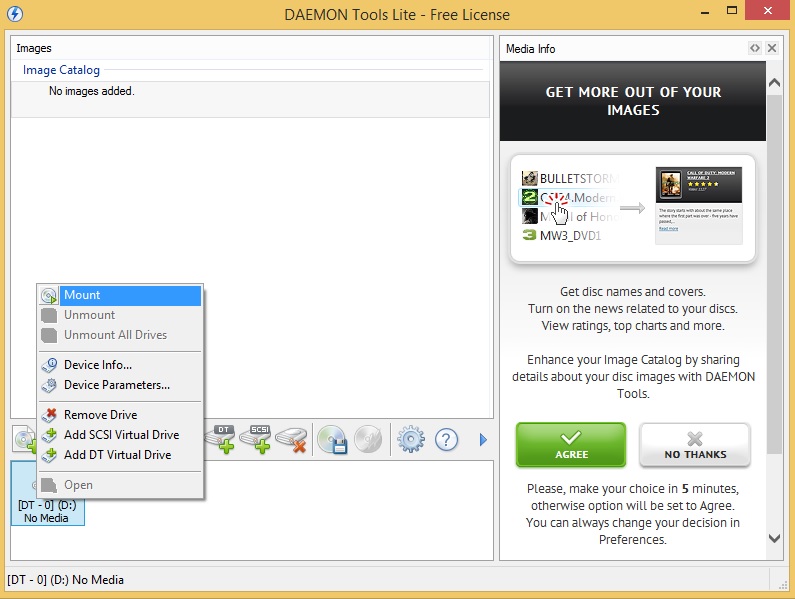 Image mounten
Schritt 3
Starten Sie den ImTOO MPEG Encoder Wizard. Fügen Sie die Audiodateien vom virtuellen Laufwerk über Hinzufügen hinzu oder ziehen Sie sie per Drag & Drop in das Programmfenster.
Schritt 4
Wählen Sie alle Dateien in der Liste aus (bei vielen Dateien einfach STRG+A) und wählen Sie das gewünschte Ausgabeformat in der Profilliste aus (in unserem Fall MPEG‑4 Audio)
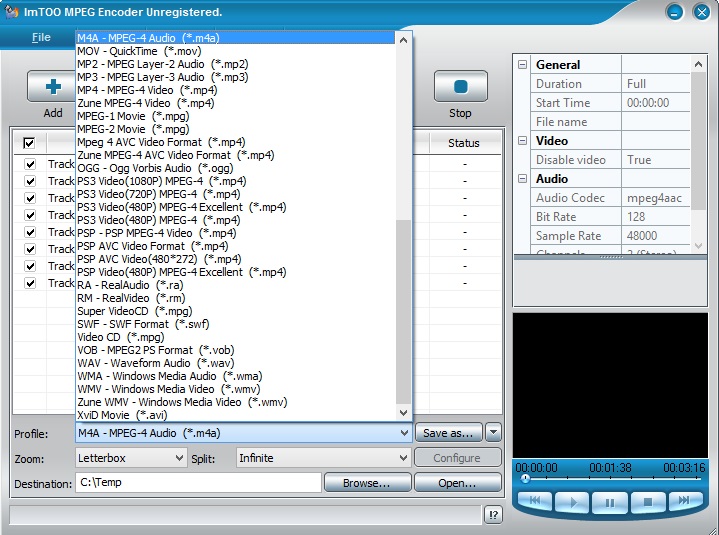 ImTOO-MPEG-Encoder-Oberfläche
Sie können außerdem die Bitrate, die Abtastrate und die Anzahl der Kanäle für die Ausgabedateien ändern.
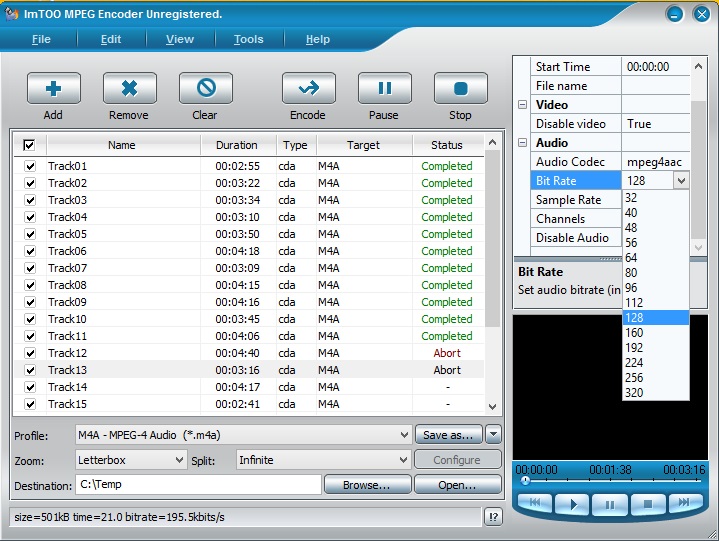 Bitrate ändern
Schritt 5
Klicken Sie auf Durchsuchen, um den Pfad für die Ausgabedateien festzulegen (standardmäßig C:\Temp) und starten Sie die Konvertierung.
Jetzt, da Sie Ihr Image in ein MPEG-Format konvertiert haben, können Sie Ihre Lieblingsmusikstücke bequem ohne gemountetes Image wiedergeben. Schauen Sie sich auch den Bereich Alternative Downloads an, falls einige der im Leitfaden genannten Programme nicht zu Ihnen passen.
- Bessere Qualität und mehr Ausgabeoptionen mit ImTOO MPEG Encoder
- Dauert lange und kann an manchen Stellen etwas verwirrend sein
- Es können nur fünf Dateien gleichzeitig verarbeitet werden
Alternativen zu Daemon Tools Lite: WinCDEmu; UltraISO
Alternative Konverter (Beachten Sie, dass Free Audio Converter keine CDA-Dateien verarbeiten kann): FormatFactory; Switch Sound File Converter; Audials Tunebite
Alternative Downloads
-
 Audials Tunebite
$39.90
windows
Tunebite is a great tool for stream recordings and converting media.
Herunterladen
-
DAEMON Tools Lite
Kostenlos
windows
Mount all known types of disc image files and emulates up to 4 DT + SCSI + HDD devices.
Herunterladen
-
FormatFactory
Kostenlos
windows
FormatFactory comes with a set of multimedia file processing tools.
Herunterladen
-
Free Audio Converter
Kostenlos
windows
All-in-one, high-efficiency audio tool that integrates format conversion and audio extraction from videos.
Herunterladen
-
ImTOO MPEG Encoder
$35.95
windows
Powerful MPEG converter and video converter which can easily convert AVI to MPEG...
Herunterladen
-
IsoBuster
$59.95
windows
Rescue lost files from a bad or trashed CD, DVD or a Blu Ray disc.
Herunterladen
-
Switch Sound File
Converter
Kostenlos
windows
Convert all of your audio files with Switch Plus for Windows.
Herunterladen
-
WinCDEmu
Kostenlos
windows
Open-source CD/DVD/BD emulator - a tool that allows you to mount optical disc mages by simply clicking on them in Windows Explorer.
Herunterladen


Kommentare
Den Kommentarverlauf abonnieren