
 So konvertieren Sie ESD in ISO mit ESD Decrypter
Vielleicht wissen Sie es nicht, aber ESD ist ein verschlüsseltes Dateiformat, das hauptsächlich zum Speichern der Installationsdateien für die neueren Versionen von Windows-Betriebssystemen wie Windows 8, 8.1 und das neue Windows 10 (einschließlich der Vorschauversionen) verwendet wird. Dieser Dateityp komprimiert ein WIM (Windows Imaging Format) -Datenträgerabbild (ein Datenträgerabbild, das die Installationsdateien für Windows Vista und neuere Versionen enthält). Wie Sie sich denken können, kann der Umgang mit ESD-Dateien etwas knifflig sein; daher ist es eine gute Idee, sie in das verbreitete ISO-Abbildformat umzuwandeln und sie vielleicht auf eine DVD zu brennen oder einen bootfähigen USB-Stick zu erstellen.
In dieser Anleitung zeige ich Ihnen, wie Sie eine ESD-Datei entschlüsseln und mit dem ESD Decrypter (Freeware) in ein ISO-Abbild umwandeln, da dies eines der wenigen Tools ist, die diese Aufgabe erledigen können (das andere, das ich gefunden habe, ist eine Anwendung, die nur unter Windows 8.1 mit Update 1 und Windows 10 läuft).
Tutorial-Ressourcen
Sie müssen die folgende Software herunterladen, um diesem Tutorial folgen zu können.
ESD Decrypter (Freeware)
Dies ist die Schritt-für-Schritt-Anleitung zum Erstellen von ISO-Datenträgerabbildern aus Ihren ESD-Dateien:
Schritt 1
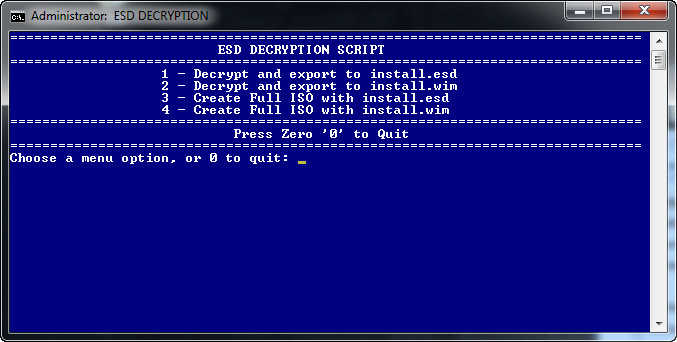
Nachdem Sie die Inhalte extrahiert haben, öffnen Sie Ihren Ordner und führen Sie ESD Decrypter als Administrator aus (Rechtsklick auf die ausführbare Datei und Als Administrator ausführen wählen). Wenn alles gut geht, öffnet sich ein Fenster mit 4 verfügbaren Optionen (wie im Titelbild zu sehen).
Schritt 2
Da ESD eine verschlüsselte Datei ist, müssen Sie nach dem Start der Anwendung die Option Nummer 2: \"Decrypt and export to install.wim\"
auswählen.
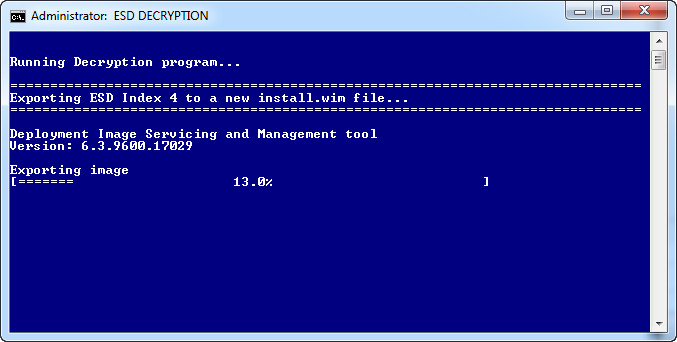 Extraktionsvorgang
Schritt 3
Nachdem der Entschlüsselungs- und Exportvorgang abgeschlossen ist, wählen Sie einfach die Option Nummer 4: \"Create Full ISO with install.wim\"
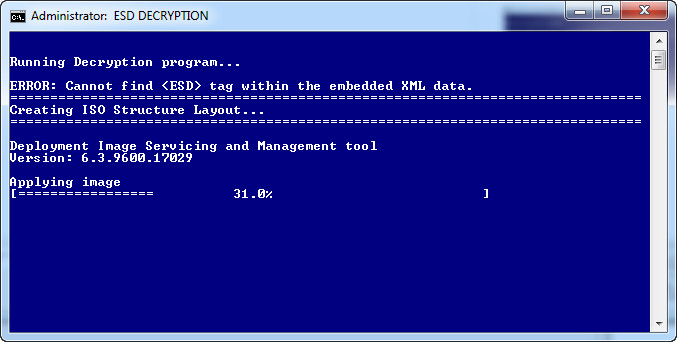 ISO erstellen
Fazit
Nachdem der Erstellungsvorgang abgeschlossen ist (das dauert je nach Hardware eine Weile), ist Ihr Windows-Installations-ISO-Abbild einsatzbereit und Sie können darauf zugreifen, indem Sie den Ordner öffnen, in den Sie ESD Decrypter. Nun können Sie Ihr ISO auf eine DVD oder einen USB-Stick schreiben und Ihr Windows-Betriebssystem installieren. Wenn Sie eine andere Methode ausprobieren möchten, um ISO-Datenträgerabbilder aus Ihren ESD-Dateien zu erstellen, können Sie den WinReducer Wim Converter v1.05 verwenden, aber dafür muss Windows 8.1 installiert sein.
- Kostenlos.
- Kann sowohl WIM- als auch ISO-Dateien erstellen.
- Manche Benutzer finden es möglicherweise etwas schwierig.


Kommentare
Den Kommentarverlauf abonnieren