
 So konfigurieren Sie Cortana unter Windows 10
Wenn Sie mit Windows Phone Mobilgeräten vertraut sind, sind Sie Cortana, dem digitalen Sprachassistenten, wahrscheinlich bereits begegnet. Vielleicht kennen Sie sie auch aus der beliebten Videospiel Serie, Halo, in der sie als KI‑Entität und als eine der wichtigsten nicht spielbaren Figuren in der Spielereihe dargestellt wird. Nach der Einführung von Windows 10 wurde Cortana weit mehr als nur eine einfache Suchfunktion, die Ihnen beim Finden von Inhalten hilft, denn sie (ja, ich beziehe mich auf Cortana als „sie“ statt „es“, aufgrund ihrer „Persönlichkeit“) ist in der Lage, Ihre Interessen und Hobbys zu erlernen, Ihnen beim Einrichten von Erinnerungen zu helfen und vieles mehr.
Auch wenn das Einrichten von Cortana für einige Benutzer recht mühsam sein kann, zeige ich Ihnen im folgenden Leitfaden, wie einfach es geht.
Erste Einstellungen
Zunächst einmal greifen Sie auf Cortana zu, indem Sie auf die Suchleiste klicken bzw. die Start‑Schaltfläche auf der Taskleiste verwenden (die Stelle, an der „Frag mich etwas“ angezeigt wird). Sie können die Suchleiste sogar mit einem einfachen Rechtsklick ausblenden und stattdessen nur ein Suchsymbol anzeigen lassen (wie im Bild unten zu sehen).
Wenn Sie Cortana zum ersten Mal aufrufen, werden Sie gebeten, einige Informationen anzugeben und Einstellungen auszuwählen, die bei der Personalisierung Ihrer Suchergebnisse helfen. Zuerst fragt Cortana nach Ihrem Namen, den sie bei Antworten auf Suchanfragen oder bei Benachrichtigungen verwendet.
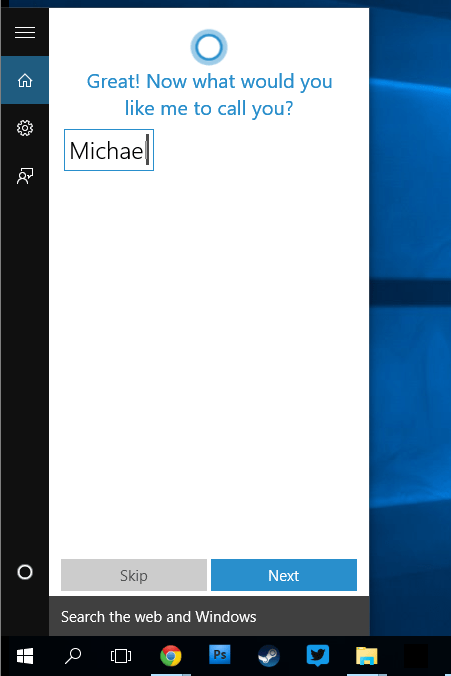 Namensabfrage
Sobald der Name angegeben wurde, fragt Cortana, ob sie Ihre Standortdaten verwenden darf. Hier machen sich manche Nutzer wegen ihrer Privatsphäre etwas Sorgen. Zum Glück können Sie diese Funktion aus Datenschutzgründen deaktivieren; wenn Sie jedoch personalisierte Ergebnisse erhalten möchten (z. B. die Suche nach den nächstgelegenen Kneipen und Restaurants), müssen Sie sie aktivieren.
Zugriff auf Cortanas Einstellungsmenü
Nachdem Sie Cortana nun Ihre grundlegenden Informationen gegeben haben, ist es Zeit, das „erweiterte“ Einstellungsmenü aufzurufen. Dazu können Sie entweder „Cortana‑Einstellungen“ in die Suchleiste eingeben oder das Notizbuch öffnen (nach dem Start von Cortana klicken Sie auf das zweite Symbol links).
 Notizbuch
Wie Sie im obigen Bild sehen, ist das Notizbuch in zwei Bereiche unterteilt: einen, in dem Sie Ihre persönlichen Angaben ändern können, und einen, der festlegt, auf welche Informationen Cortana zugreifen, welche sie anzeigen und welche sie Ihnen anbieten darf.
Sprechen wir zunächst über den ersten Bereich.
- Über mich - Hier können Sie den Namen ändern, mit dem Cortana Sie ansprechen soll, sowie bevorzugte Orte hinzufügen, bearbeiten und entfernen (z. B. Zuhause, Arbeit, Park usw.). Diese Optionen sind recht intuitiv und bedürfen keiner weiteren Erläuterung.
- Verknüpfte Konten - In diesem Bereich verwalten Sie die Konten, mit denen Cortana sich verbinden darf, z. B. Ihre Microsoft‑ oder Office‑Konten.
- Einstellungen - Dieser Bereich bietet verschiedene Optionen, mit denen Sie steuern, wie Cortana arbeitet. Hier können Sie auf Informationen zugreifen, die Cortana über Sie gelernt hat, und anpassen, wie sie Ihnen Antworten auf Ihre Fragen und Suchanfragen liefert. Am wichtigsten: In diesem Abschnitt können Sie die Sprachaktivierung von Cortana aktivieren oder deaktivieren. Sie können festlegen, dass sie auf jeden reagiert, der den Satz „Hey Cortana“ sagt, oder dass sie nur auf Ihre Stimme reagiert (Sie müssen dazu 6 Sätze sprechen, um sie auf Ihre Stimme zu kalibrieren).
Sobald Sie diese Einstellungen angepasst haben, können Sie weiter festlegen, wie Sie Ergebnisse zu Ihren Fragen und Suchanfragen auf Grundlage verschiedener Interessenthemen erhalten. Klicken Sie einfach auf die gewünschte Kategorie (auch als Karten bezeichnet) und entscheiden Sie, woher Sie möchten, dass Cortana die Informationen bezieht, und was angezeigt werden soll. Sie können z. B. auf die Karte „Essen & Trinken“ klicken und Cortana nach Restaurants mit einer bestimmten Atmosphäre suchen lassen oder über die Untereinstellung „Sport“ Ergebnisse und Neuigkeiten zu Ihrem Lieblingsteam verfolgen lassen.
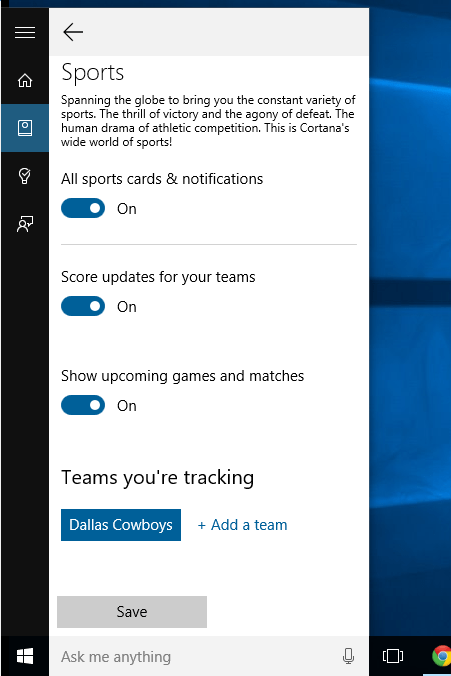 Bereich Sport
Weitere Funktionen
Erinnerungen
Eine weitere großartige Funktion von Cortana ist die Unterstützung beim Einrichten von Erinnerungen. Sie können nicht nur für jede gewünschte Aufgabe Erinnerungen zu einem beliebigen Zeitpunkt erstellen, Cortana hilft Ihnen auch beim Einrichten von Erinnerungen, die ausgelöst werden, wenn Sie relevante Suchen durchführen, eine bestimmte Person aus Ihrer Kontaktliste kontaktieren oder an einem festgelegten Ort ankommen (wie im Bild unten zu sehen – Milch kaufen, wenn ich bei Tesco ankomme).
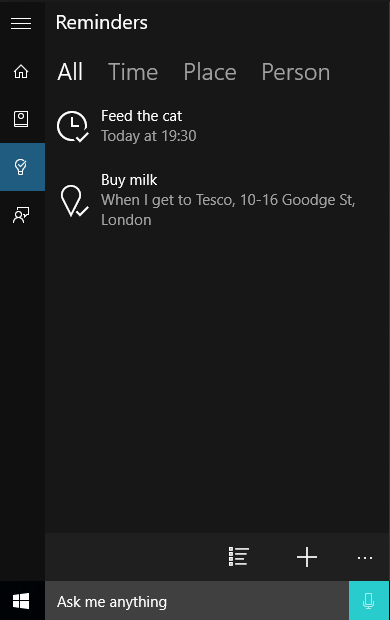 Erinnerungen
Feedback
Da Cortana ein neuer Dienst auf Personal Computern ist, gibt es einen Feedback‑Bereich. Hier können Sie Microsoft mitteilen, was Ihnen an Cortana gefällt oder nicht gefällt, um sie zu verbessern, oder sogar eigene Ideen einreichen, was Sie in Zukunft gerne sehen würden.
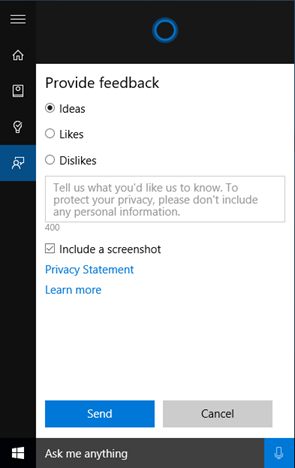 Feedback
Fazit
Wie Sie sehen, lässt sich Cortana leicht an Ihre Bedürfnisse anpassen. Auch wenn Sie auf einige Fehler stoßen könnten, bedenken Sie, dass der Dienst auf Desktop‑Computern noch recht neu ist, und dass die Nutzung des Bereichs „Feedback“ Microsoft dabei hilft, sie deutlich zu verbessern.




Kommentare
Den Kommentarverlauf abonnieren