
 So bereinigen Sie die Windows-Autostartliste
Vielleicht ist Ihnen aufgefallen, dass Ihr Computer irgendwann langsamer startet als zuvor und mehrere Anwendungen zusammen mit Ihrem Windows-Betriebssystem starten, selbst wenn Sie das nicht möchten. Nun, es gibt mehrere Möglichkeiten, dieses Problem zu lösen. Falls Sie es nicht wissen: Der Windows-Autostart ist eine Funktion, die alle Windows-Betriebssysteme mitbringen und die Ihrem Computer vorgibt, welche Programme und Dienste in dem Moment automatisch gestartet werden sollen, in dem Ihr OS hochfährt. Viele Anwendungen fügen sich bei der Installation der Windows-Autostartliste hinzu, wodurch Ihr Computer länger zum Booten braucht, besonders wenn es viele Programme sind. Allerdings gibt es einige Software, die empfohlen wird, in der Autostartliste belassen zu werden, etwa Antivirenprogramme, Firewalls oder Treibermanager.
Fortgeschrittene Computernutzer wissen das vielleicht bereits, aber falls nicht, zeige ich Ihnen, wie Sie die Liste der Programme bereinigen, die zusammen mit Windows starten.
Zunächst sollten Sie wissen, dass verschiedene Versionen von Windows unterschiedliche Methoden zum Bereinigen der Autostartliste (oder Autorun-Liste) verwenden.
So entfernen Sie Autostart-Anwendungen unter Windows XP, Vista oder 7
Wenn auf Ihrem Computer Windows XP, Vista oder 7 ausgeführt wird, heißt das gesuchte Tool MSConfig. Diese Anwendung, die mit Ihrem Windows-Betriebssystem mitgeliefert wird, ermöglicht es Ihnen, die Konfiguration Ihres Systems nach Bedarf zu ändern.
OK, öffnen wir nun MSConfig. Klicken Sie dazu einfach auf die Startschaltfläche (oder das Start-Orb), um das Startmenü zu öffnen, tippen Sie msconfig in das Suchfeld und klicken Sie auf das Tool bzw. drücken Sie die Eingabetaste, um es zu starten. Dies funktioniert unter Windows Vista und 7. Wenn Sie Windows XP verwenden, müssen Sie das Startmenü öffnen, das Dialogfeld Ausführen aufrufen, msconfig.exe eingeben und auf OK klicken (oder Enter drücken).
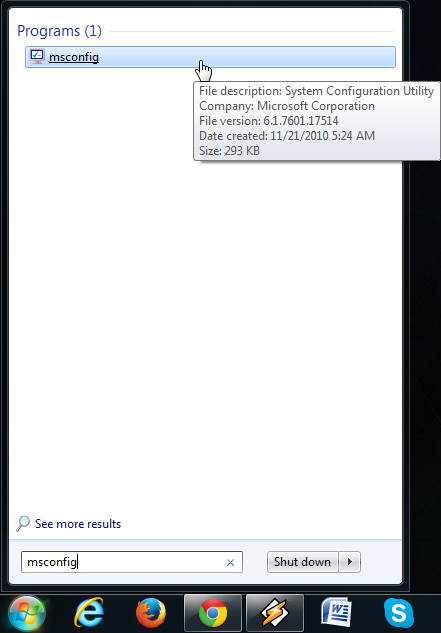 MSConfig-Suchergebnis
Nun sollte das MSConfig-Fenster erscheinen. Klicken Sie anschließend auf die Registerkarte „Systemstart“, um die Programmliste aufzurufen (wie im Bild unten zu sehen). Dort können Sie einfach festlegen, welche Anwendungen zusammen mit Windows starten, indem Sie das Kontrollkästchen neben ihnen aktivieren (oder deaktivieren, wenn Sie sie aus dem Autostart entfernen möchten).
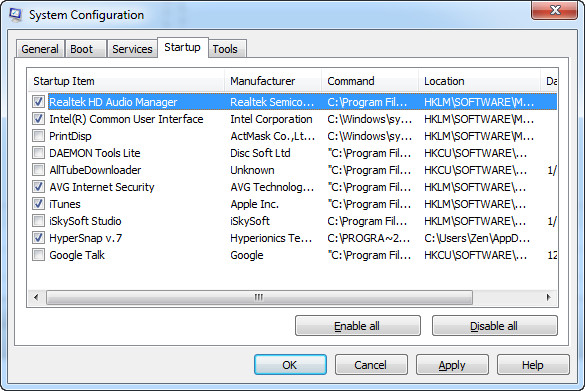 MSConfig-Fenster
Nachdem Sie ausgewählt haben, welche Programme mit Windows starten sollen, klicken Sie auf die Schaltfläche OK, um die Änderungen zu speichern und MSConfig zu schließen. Sie werden wahrscheinlich aufgefordert, Ihr System neu zu starten, damit die Änderungen wirksam werden, aber das wird ohnehin nötig sein, da Sie die Windows-Autostartliste ändern. Sie können also auf die Schaltfläche „Ohne Neustart beenden“ klicken und weiterarbeiten.
So entfernen Sie Autostart-Programme unter Windows 8, 8.1 und 10.
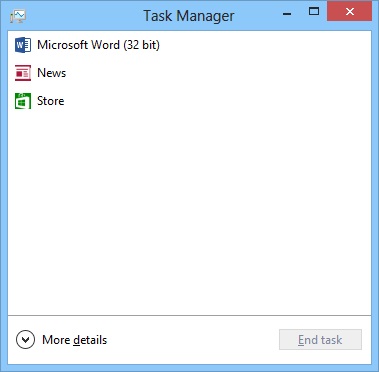
Diese neueren Versionen des Windows-Betriebssystems bieten eine wesentlich einfachere Möglichkeit, Anwendungen aus dem Autostart zu entfernen. Öffnen Sie dazu den Task-Manager entweder per Rechtsklick auf die Taskleiste und Auswahl von „Task-Manager starten“ oder mit der Tastenkombination STRG+UMSCHALT+ESC.
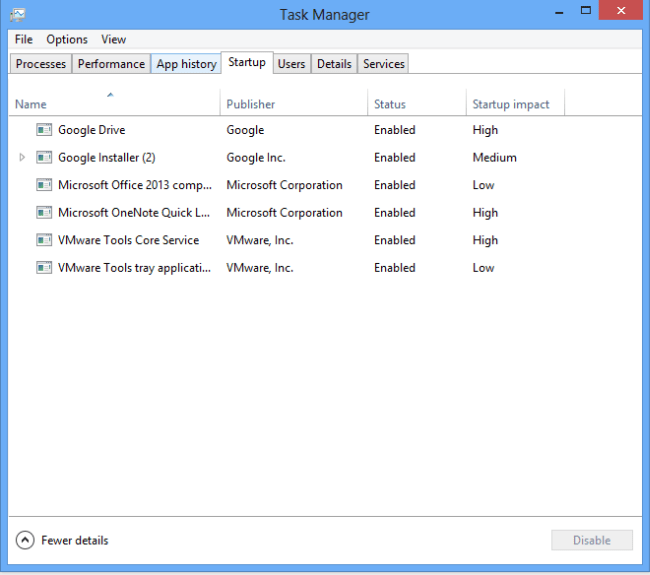
Normalerweise startet der Task-Manager im kompakten Modus (siehe Abbildung) und um die Autostart-Programmliste aufzurufen, müssen Sie auf „Mehr Details“ klicken und die Registerkarte „Autostart“ auswählen.
Nachdem Sie das Fenster „Autostart“ geöffnet haben, klicken Sie mit der rechten Maustaste auf die Anwendung, die Sie entfernen möchten, und wählen Sie die Option „Deaktivieren“. Sie können auch jedes Programm markieren und auf die Schaltfläche „Deaktivieren“ unten rechts im Fenster klicken, aber das dauert länger.
So entfernen Sie Autostart-Anwendungen mit Software von Drittanbietern
Es gibt auch mehrere Programme, etwa die Freeware YAC (Yet Another Cleaner), die Ihnen beim Entfernen von Autostart-Einträgen helfen. Wenn Sie diesen effizienten Cleaner verwenden möchten, um unerwünschte Programme aus dem Autostart zu entfernen, dann müssen Sie lediglich auf der linken Seite der Oberfläche auf die Option „Speedup“ klicken und anschließend oben „Startup items“ auswählen. Sobald Sie das getan haben, werden alle Anwendungen angezeigt und Sie können sie ganz einfach deaktivieren, indem Sie auf die EIN/AUS-Schaltfläche daneben klicken. Außerdem hilft Ihnen YAC im Vergleich zu den Standardwerkzeugen zum Entfernen von Autostart-Einträgen auch dabei, indem es Ihnen mitteilt, ob es sicher ist, ein bestimmtes Programm zu deaktivieren oder ob dies die Leistung Ihres Systems beeinträchtigt.
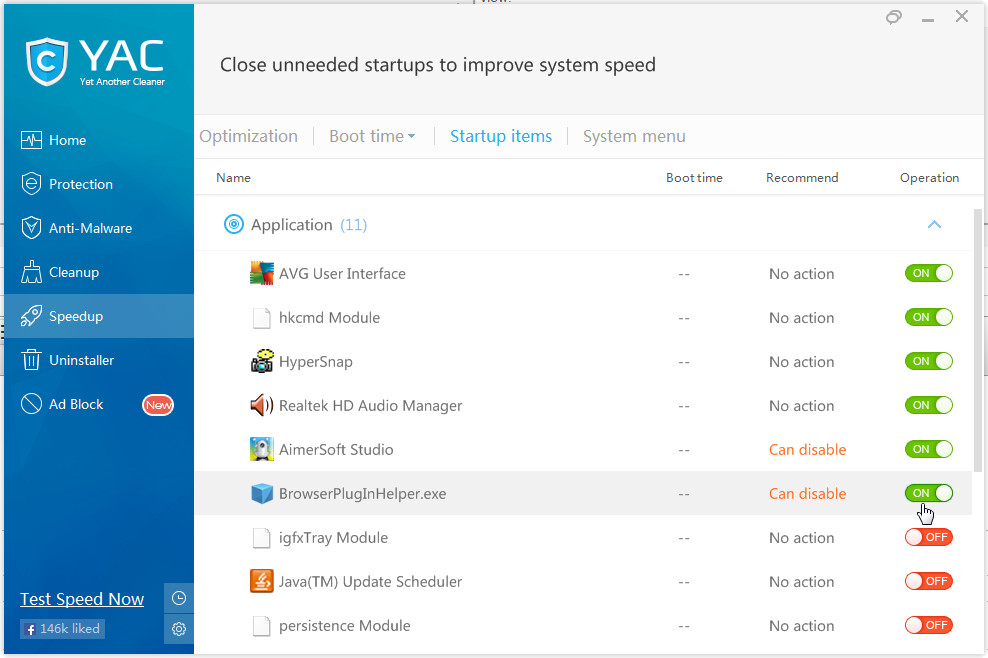 YAC-Autostart-Cleaner
Es gibt viele weitere Anwendungen, die Ihnen helfen, unerwünschte Elemente aus Ihrem Windows-Autostart zu entfernen; alle können aus dem Internet heruntergeladen werden. Wenn Sie YAC nicht ausprobieren möchten, dann möchten Sie vielleicht einen Blick auf andere Freeware werfen, wie StartUpLITE, Autoruns, Starter oder WinPatrol.
Fazit
Dies sind einige der einfachsten und schnellsten Methoden, um zu verhindern, dass unerwünschte Anwendungen starten, wenn Sie Ihren Computer einschalten. Es kann vorkommen, dass bestimmte Programme in der Windows-Autostartliste immer wieder auftauchen, selbst nachdem Sie sie entfernt haben. In diesem Fall sollten Sie diese Apps öffnen, da sie mit Sicherheit eine Einstellung haben, die verhindert, dass sie erneut in der Autostartliste erscheinen.


Kommentare
Den Kommentarverlauf abonnieren