
 So blockieren Sie den Internetzugriff für Anwendungen unter Windows 10
Heutzutage verbinden sich viele Anwendungen automatisch mit dem Internet, um Ihnen verschiedene Dienste bereitzustellen oder nach Updates zu suchen. Das ist im Allgemeinen eine gute Idee (Sie möchten nicht, dass Ihr Browser nur eingeschränkten Internetzugang hat), in manchen Fällen möchten Sie jedoch den Zugriff für bestimmte Apps einschränken. Es wird zum Beispiel empfohlen, bestimmte Spiele zu blockieren, die Ihr Kind gerne spielt, damit es sie nicht ohne Ihre Aufsicht online mit anderen Nutzern spielen kann. Oder wenn Sie sich um Ihre Privatsphäre sorgen, können Sie verschiedene Programme daran hindern, Ihre Daten automatisch an ihre Server zu senden.
Wenn Sie aus diesem oder jenem Grund einige Apps vom Zugriff auf das Internet ausschließen möchten, lesen Sie diese Anleitung weiter.
Verwenden Sie die Windows 10-Firewall, um Programme zu blockieren
Der einfachste Weg, einer installierten Anwendung den Internetzugriff zu verwehren, ist die Verwendung der Windows-Firewall und das Einrichten einer ausgehenden Regel.
Als Erstes müssen Sie die Firewall-Einstellungen von Windows 10 aufrufen. Sie können entweder die Systemsteuerung öffnen, unter dem Bereich "System und Sicherheit" nach "Windows-Firewall" suchen und auf den Listeneintrag "Erweiterte Einstellungen" klicken, oder Sie verwenden die integrierte Suche und klicken auf die Option "Windows-Firewall mit erweiterter Sicherheit" (wie im Bild unten zu sehen).
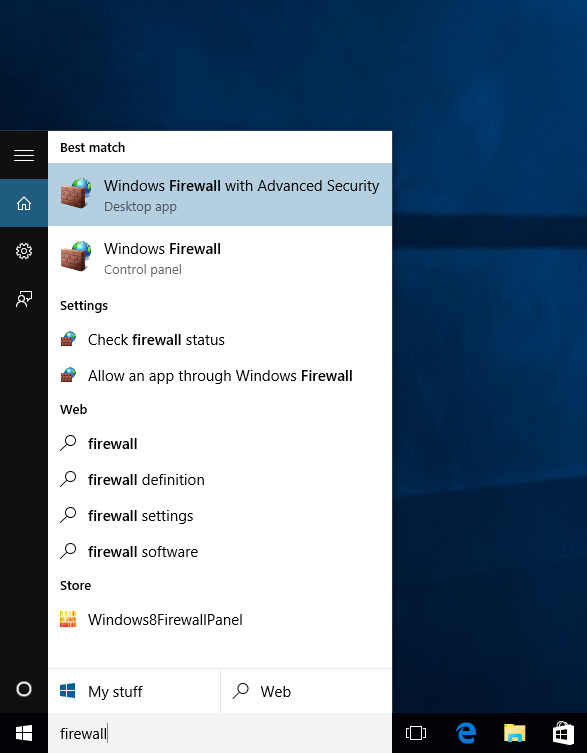 Nach Firewall-Einstellungen suchen
Nachdem Sie dies getan haben, erscheint ein Fenster mit verschiedenen Optionen. Um Anwendungen den Internetzugang zu verwehren, müssen Sie eine ausgehende Regel erstellen. Klicken Sie daher im linken Bereich auf den Listeneintrag "Ausgehende Regeln" (siehe Abbildung) und dann rechts auf die Option "Neue Regel".
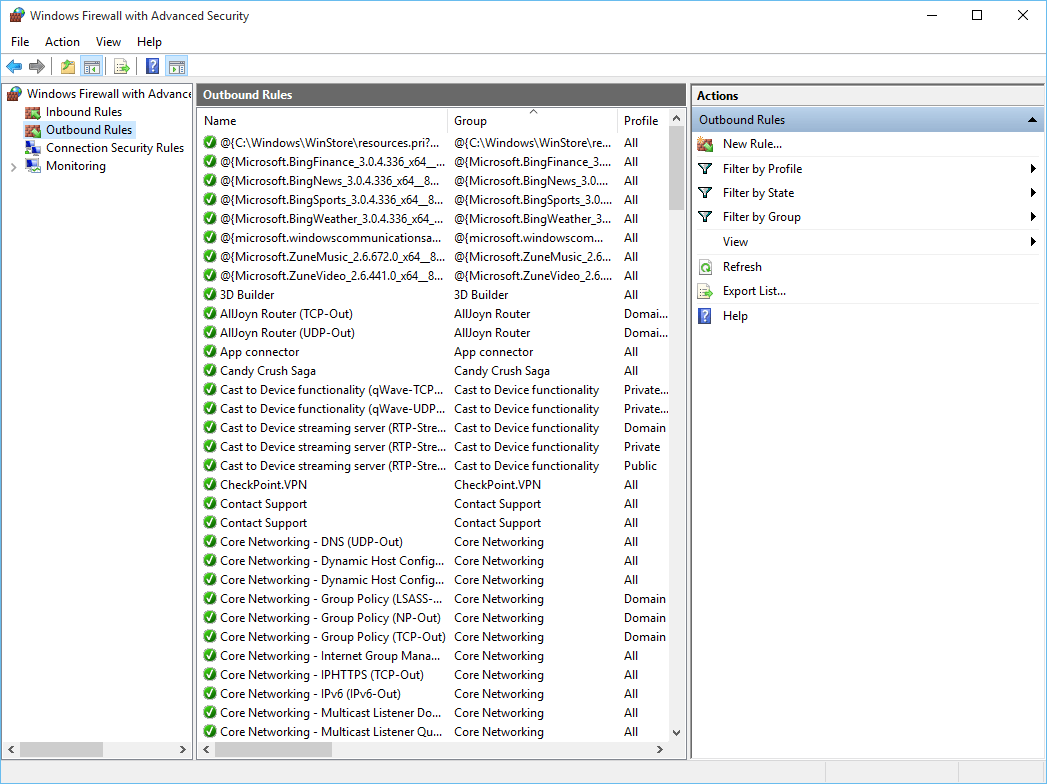 Hauptfenster der Windows-Firewall
Nachdem Sie auf "Neue Regel" geklickt haben, erscheint ein Assistent, mit dem Sie die Regel einrichten können. Beachten Sie, dass sich mit solchen Regeln nicht nur Programme, sondern auch Ports, angeschlossene Geräte und sogar Dienste vom Internetzugriff ausschließen lassen. Möchten Sie eine bestimmte Anwendung vom Zugriff auf das Web abhalten, wählen Sie die Option "Programm" und klicken Sie auf "Weiter". Normalerweise ist diese Option standardmäßig ausgewählt, dennoch sollten Sie vor dem nächsten Schritt prüfen, dass sie tatsächlich markiert ist.
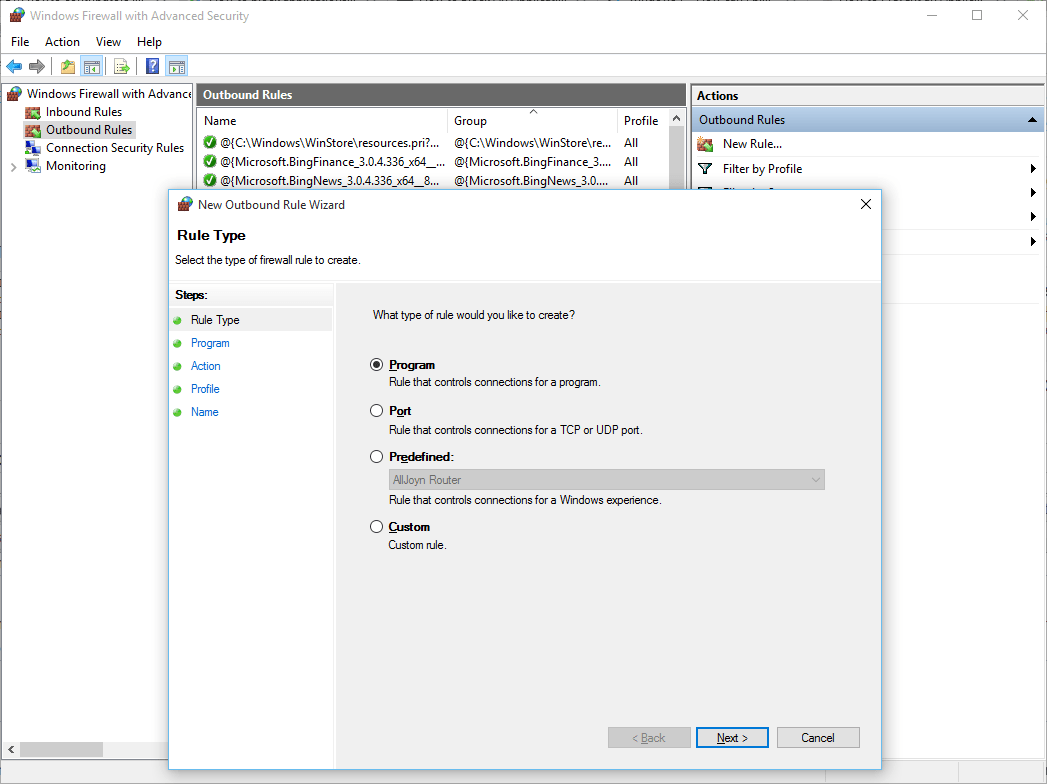 Option 'Programm blockieren'
Als Nächstes müssen Sie den Pfad des Programms angeben, das Sie blockieren möchten. Sie können den Pfad entweder manuell eingeben (z. B. "C:/Program Files/AppFolder/app.exe") oder einfach auf die Schaltfläche "Durchsuchen" klicken, zum Ordner Ihrer Anwendung navigieren und die auszuführende (EXE-)Datei auswählen.
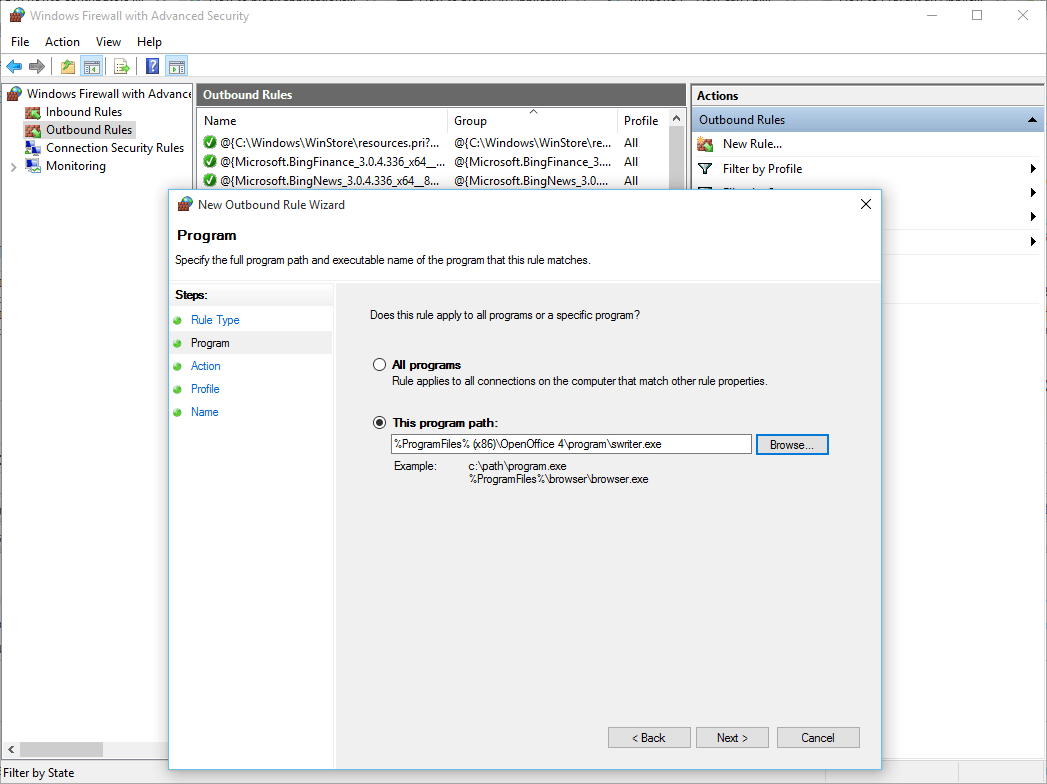 Anwendungspfad
Nachdem Sie den erforderlichen Pfad des zu blockierenden Programms angegeben haben, fahren Sie mit dem nächsten Schritt fort und aktivieren Sie in der Liste der Optionen die Auswahl "Verbindung blockieren".
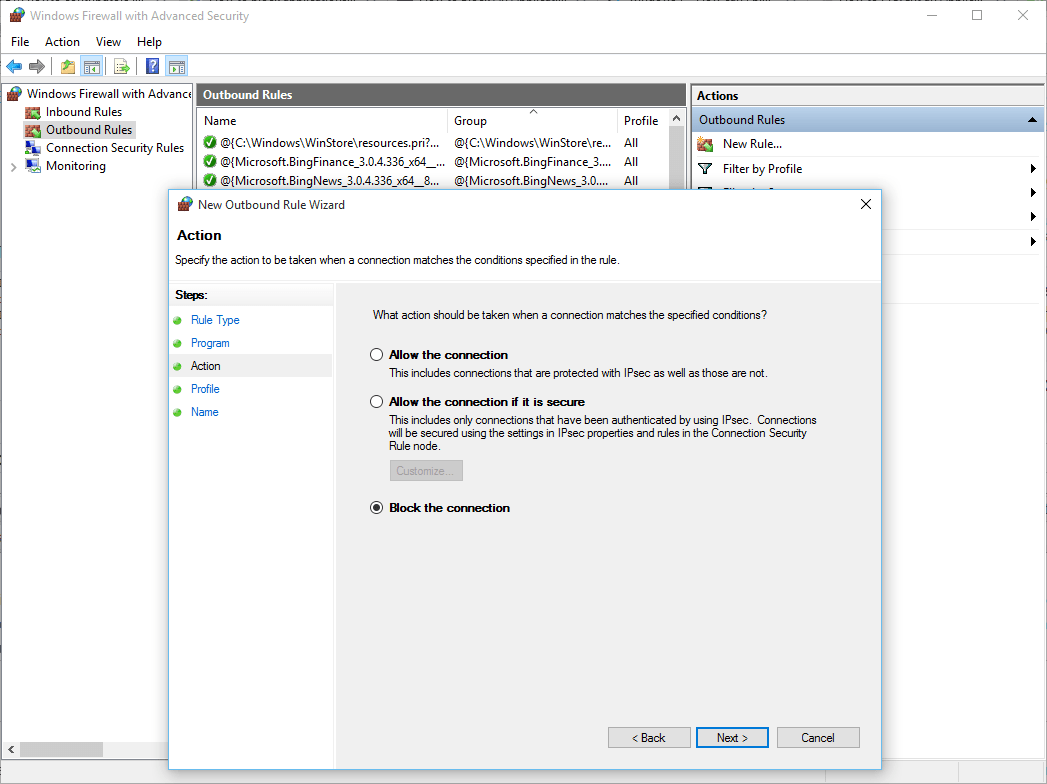 Verbindung blockieren
Dieser nächste Schritt ist recht wichtig, denn hier legen Sie fest, wann die Regel wirksam wird. Es stehen drei Optionen zur Verfügung, mit denen Sie den Webzugriff einer Anwendung in verschiedenen Szenarien blockieren können. Sie können das Programm nur dann blockieren, wenn der Computer mit einer Unternehmensdomäne verbunden ist (Option "Domäne"), es nur in einem privaten Netzwerk bzw. LAN blockieren ("Privat") oder den Internetzugang verweigern, wenn Ihr PC oder Laptop mit einem öffentlichen Netzwerk verbunden ist, etwa mit WLANs in Flughäfen, Cafés oder anderen nicht vertrauenswürdigen Orten ("Öffentlich"). Je nach Bedarf können Sie eine, zwei oder alle Optionen markieren.
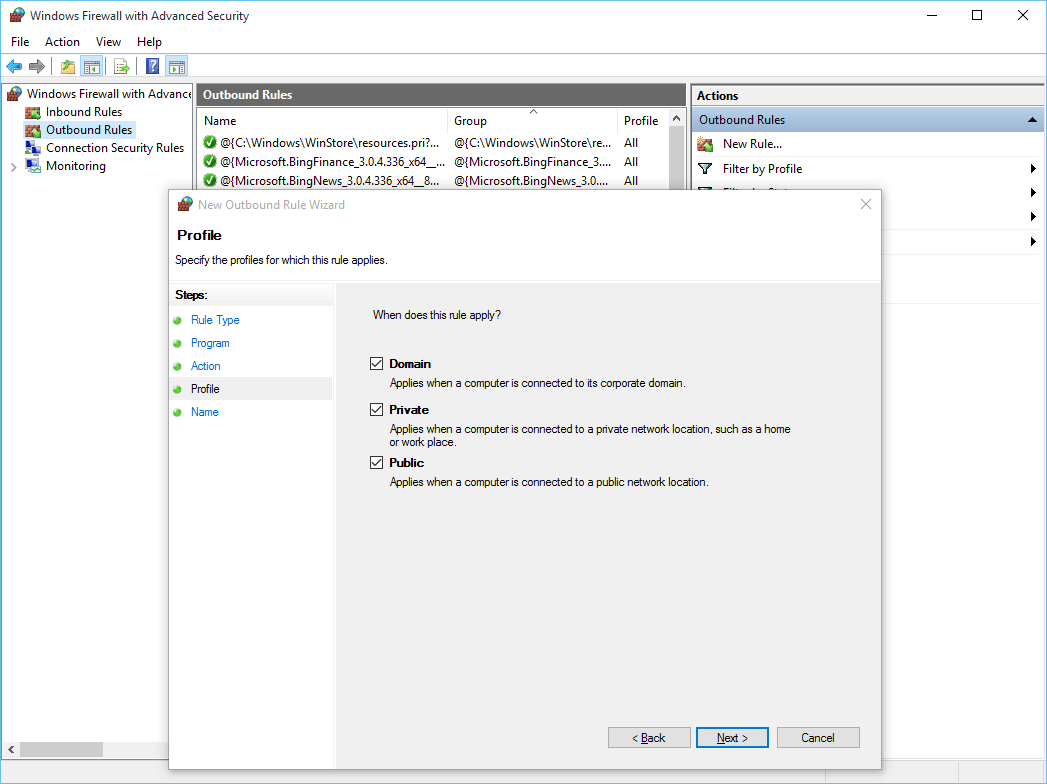 Geltungsbereich der Regel
Wenn Sie beispielsweise einen Laptop zu Hause verwenden (dies gilt als privates Netzwerk), ihn aber auch häufig in Hotels, an Flughäfen und in Cafés nutzen (öffentliche Netzwerke), können Sie bestimmte Anwendungen ganz einfach am Internetzugriff hindern, sobald Sie das Haus verlassen, indem Sie eine Regel erstellen und nur die Option "Öffentlich" aktivieren.
Im letzten Schritt der Regelerstellung vergeben Sie einfach einen Namen und optional eine Beschreibung.
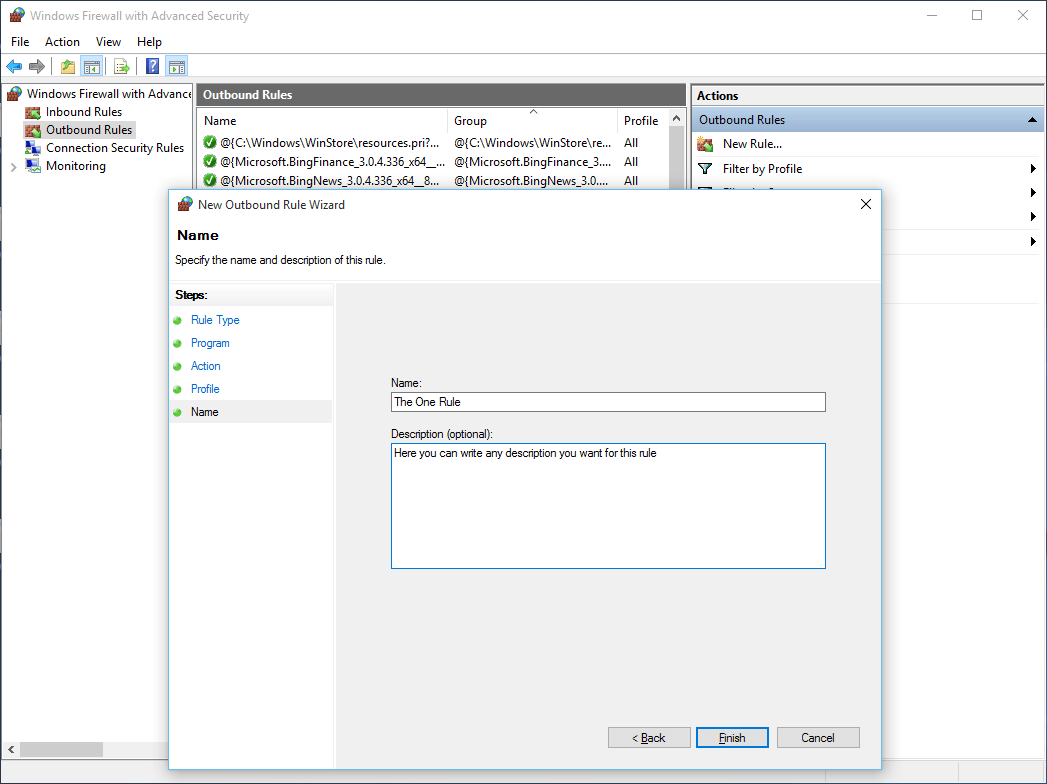 Regelname und -beschreibung
Nachdem Sie alle oben genannten Schritte abgeschlossen haben, sehen Sie Ihre neue Regel im Fenster "Ausgehende Regeln", von wo aus Sie sie per Rechtsklick leicht deaktivieren oder löschen können. Über die Option "Eigenschaften" beim Rechtsklick auf die Regel können Sie sogar zusätzliche Parameter festlegen (z. B. besonderen Zugriff für bestimmte Benutzer oder Remotecomputer).
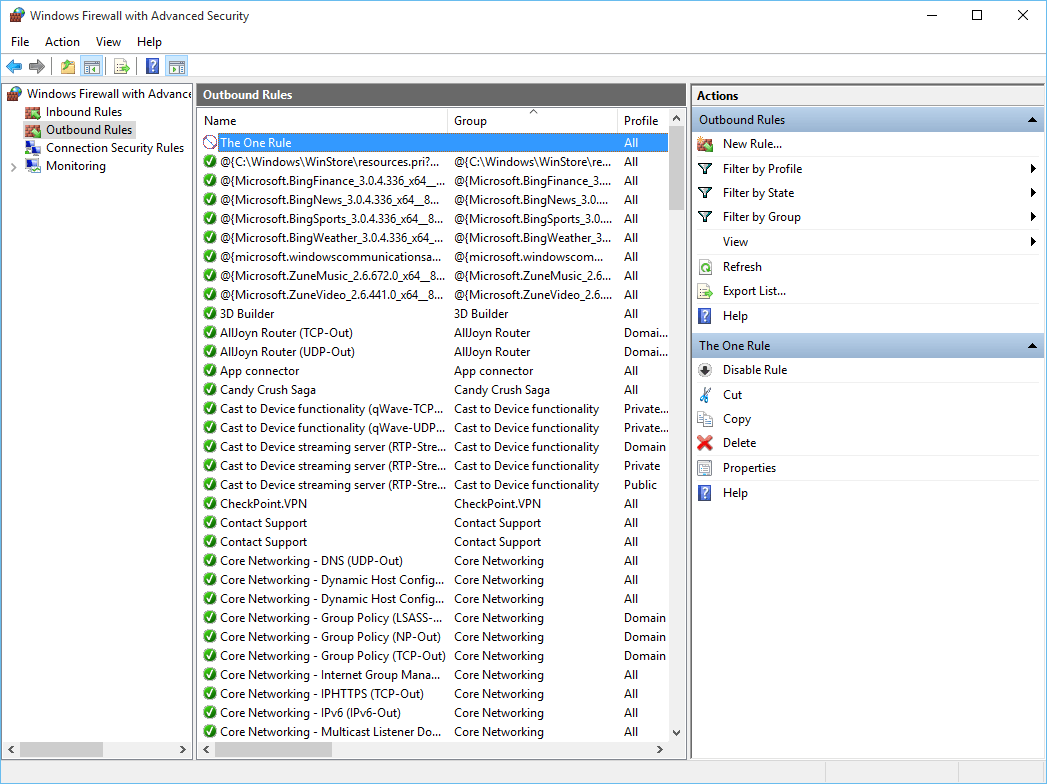 Neue Regel erstellt
Verwenden Sie Programme von Drittanbietern, um Anwendungen zu blockieren
Auch wenn die Windows-Firewall eine schnelle, einfache und effiziente Möglichkeit bietet, einer gewünschten Anwendung den Internetzugang zu verwehren, gibt es mehrere Tools von Drittanbietern, die dies ebenfalls ermöglichen. Viele Antivirenprogramme verfügen über eigene, integrierte Firewalls (wie Zone Alarm, AVG oder McAfee), mit denen sich Programme vom Webzugriff ausschließen lassen. Die Liste ist jedoch zu groß und zu vielfältig, um den Vorgang für jedes einzelne zu beschreiben. Neben Virenschutzprogrammen gibt es auch zahlreiche Anwendungen zur Kindersicherung, mit denen Sie bestimmten Programmen den Internetzugang beschränken können. Tools wie SentryPC, Net Nanny oder Qustodio helfen Ihnen, Anwendungen den Zugriff auf das Web sowie auf bestimmte Online-Inhalte zu sperren und bieten viele weitere nützliche Funktionen.
Fazit
Wie Sie sehen, gibt es viele Möglichkeiten, Anwendungen den Zugriff auf das Internet zu verwehren. Die Wahl liegt ganz bei Ihnen: Verwenden Sie die Windows-Firewall oder greifen Sie zu Software von Drittanbietern. Wenn Sie Fragen haben, stellen Sie sie gerne im Kommentarbereich unten.
Alternative Downloads
-
 Net Nanny
$39.99
windows
"1 in 5 children aged 10 to 17 have received a sexual solicitation over the Internet." Net Nanny is a powerful...
Herunterladen
-
Qustodio
Kostenlos
windows
Keep them safer from cyber threats With Qustodio you'll have more information to help protect...
Herunterladen





Kommentare
Den Kommentarverlauf abonnieren