
 So blockieren Sie Werbung in Chrome, Firefox und Internet Explorer
Wenn Sie viel Zeit im Web surfen, sind Ihnen sicher schon lästige Werbeanzeigen begegnet. Ob Sie sich einen YouTube-Clip ansehen, Ihren Facebook-Newsfeed durchstöbern oder einen Blogartikel lesen – die Wahrscheinlichkeit ist groß, dass Ihnen mindestens eine Anzeige begegnet. Zum Glück gibt es verschiedene Lösungen, um diesen störenden Aspekt loszuwerden. Sie können zum Beispiel einen Werbeblocker in Ihrem Standard-Webbrowser installieren. Dieses Werkzeug verhindert, dass beim Surfen Anzeigen angezeigt werden, und verkürzt die Wartezeit, bis die betreffende Website geladen ist.
In einem früheren Artikel haben wir gezeigt, wie Sie Werbung in Windows 10 deaktivieren. In dieser Anleitung zeige ich Ihnen, wie Sie Anzeigen in Chrome, Firefox und Internet Explorer blockieren.
Benötigte Ressourcen
Um diesem Tutorial zu folgen, müssen Sie die folgende Software herunterladen.
Werbung in Chrome entfernen
Wenn Sie zu den Windows-Nutzern gehören, deren Standardbrowser Google Chrome ist, sind Ihre Möglichkeiten zum Blockieren von Werbung nahezu unbegrenzt. Sie können aus einer großen Vielfalt von Erweiterungen wählen, die meisten sind im Chrome Web Store verfügbar, mit denen Sie sämtliche Anzeigen auf den von Ihnen besuchten Websites blockieren können. Chromes Bereinigungstool für Websites ist eine gute Lösung, aber nicht die beste. Ich persönlich bevorzuge die Erweiterung Adblock Plus. Diese Erweiterung ist der beste Werbeblocker für Chrome, da sie funktionsreicher und effektiver ist. Anders als viele Konkurrenten stoppt sie Pop-ups unter Windows 10, ohne die Leistung Ihres Browsers zu verlangsamen.
So stoppen Sie Pop-up-Werbung in Google Chrome mit Adblock Plus:
Schritt 1
Öffnen Sie in Google Chrome diese Seite und klicken Sie auf die Schaltfläche „Zu Chrome hinzufügen“. Die Erweiterung wird auf Ihrem PC installiert. Ein Neustart des Browsers ist nicht erforderlich.
Schritt 2
Sobald die Erweiterung installiert ist, verhindert sie automatisch die Anzeige von Google-Anzeigen. Durch einen Klick auf ihr Symbol (in der Regel rechts in der Hauptsymbolleiste) sehen Sie Informationen zum Verhalten der App. Genauer gesagt wird angezeigt, wie viele Anzeigen in Chrome beim Surfen blockiert wurden.
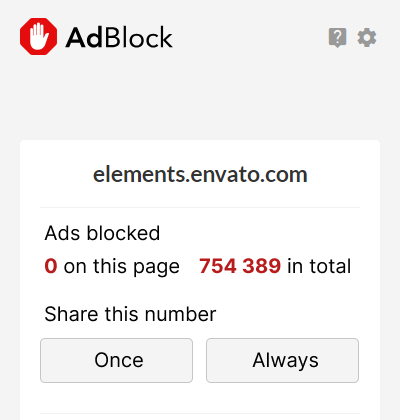 AdBlock Plus
Optional: Über einen Klick auf das Symbol und anschließend auf „Optionen“ gelangen Sie zu weiteren Einstellungen der Erweiterung. Dort können Sie eigene Filter hinzufügen, Domains auf die Whitelist setzen (Adblock Plus ist für die angegebenen Domains deaktiviert) usw.
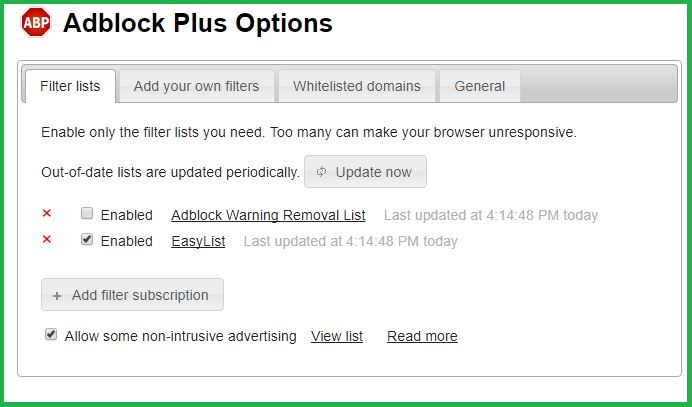 AdBlock Plus Optionen
YouTube-Werbung in Firefox deaktivieren
Einer der lästigsten Aspekte beim Ansehen von YouTube-Videos ist, dass gelegentlich störende Werbung eingeblendet wird. Eine Lösung, um Pop-ups loszuwerden, ist die Installation eines Werbeblockers. Ein gutes Beispiel ist die Erweiterung uBlock Origin, ein Browser-Tool, das Google-Anzeigen während Ihrer Lieblings-YouTube-Videos unterdrückt. So verwenden Sie diese App, um Anmerkungen und Pop-ups in YouTube-Videos unter Mozilla Firefox zu deaktivieren:
Schritt 1
Klicken Sie auf die Schaltfläche „Zu Firefox hinzufügen“. Die Erweiterung wird auf Ihrem PC installiert.
Schritt 2
Rufen Sie die YouTube-Website auf und starten Sie ein Video. Klicken Sie auf das Symbol der App in Ihrer Hauptsymbolleiste (es befindet sich auf der rechten Seite der Leiste) und aktivieren Sie die Blockierfunktion.
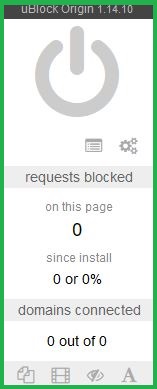 uBlock Origin
Optional: Klicken Sie auf das App-Symbol in der Hauptsymbolleiste und öffnen Sie das Dashboard (über das zahnradförmige Symbol). Dort finden Sie zusätzliche Einstellungen, um YouTube-Endkarten auszuschalten, neue Filter hinzuzufügen, YouTube-Anmerkungen zu deaktivieren, eigene Regeln zum Blockieren von Werbung festzulegen und vieles mehr.
Auch AdBlock Plus eignet sich hervorragend, um YouTube-Werbung zu unterbinden. Dieser YouTube-Werbeblocker bietet zusätzliche Filteroptionen und ist kostenlos.
Pop-up-Werbung in Internet Explorer loswerden
Viel anders ist es für diejenigen nicht, die Internet Explorer oder Microsoft Edge weiterhin als Standardbrowser verwenden. Auch wenn Microsoft Edge über Pop-up-Blocker-Einstellungen verfügt, sind diese nicht so effizient wie ein Werbeblocker eines Drittanbieters. Meiner Meinung nach sollten Sie daher eine Erweiterung eines Drittanbieters installieren, um Werbung in Microsoft Edge unter Windows 10 zu blockieren.
Mit der Erweiterung AdBlock Plus, einem der besten Werbeblocker für Windows 10, können Sie Werbung aus Internet Explorer und Microsoft Edge entfernen. Diese App funktioniert auf beiden Browsern einwandfrei. Im Folgenden zeige ich, wie Sie die genannte Erweiterung im Internet Explorer installieren und verwenden:
Schritt 1
Klicken Sie auf die Schaltfläche „Zustimmen und für Internet Explorer installieren“. Sie müssen den Webbrowser neu starten, um die Werbeblocker-Funktion zu aktivieren.
Schritt 2
Die Erweiterung beginnt sofort damit, alle Videoanzeigen, Banner oder Pop-ups auf den von Ihnen besuchten Websites im Internet Explorer zu blockieren.
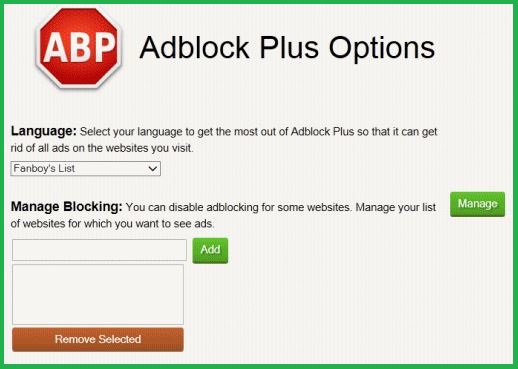 AdBlock Plus im Internet Explorer
Fazit
Offensichtlich ist es sehr einfach, in jedem von Ihnen verwendeten Webbrowser auf Ihrem Windows-PC Werbung zu blockieren. Meiner Meinung nach ist AdBlock Plus mit Abstand die beste Lösung, da es einwandfrei funktioniert, kostenlos ist und mit einer großen Bandbreite von Browsern kompatibel ist.
Alternative Downloads
-
 AdBlock Plus
Kostenlos
windows
Regain control of the internet and view the web the way you want to.
Herunterladen
-
Adblock Plus for IE
Kostenlos
windows
Adblock Plus Surf the web without annoying ads!
Herunterladen
-
Adblock Pro
$19.95
windows
Reliable AdBlock engine with a superfast blocking engine and the goal to block 100% of ads on websites...
Herunterladen
-
uBlock Plus
Kostenlos
windows
Open-source adblocker extension for Google Chrome.
Herunterladen


Kommentare
Den Kommentarverlauf abonnieren