
 So sichern Sie die Windows-Registrierung und stellen sie wieder her
Wie Sie vielleicht bereits wissen: Die Windows-Registrierung ist eine Datenbank, die die Konfigurationen und Einstellungen von Anwendungen, Diensten und allem anderen enthält, was auf Ihrem Windows-Betriebssystem ausgeführt wird, und das Ändern der Werte von Registrierungsschlüsseln kann dazu führen, dass das System oder installierte Programme nicht mehr reagieren. Deshalb ist es beim Bearbeiten der Windows-Registrierung immer eine gute Idee, vor dem Ändern von Werten eine Sicherung zu erstellen, damit Sie sie leicht wiederherstellen können, falls etwas schiefgeht. Außerdem kann das Erstellen einer Sicherung der Windows-Registrierung bei der Neuinstallation Ihres Betriebssystems nützlich sein, aber ich erkläre es unten ausführlicher.
Es gibt mehrere Möglichkeiten, eine Sicherung der Windows-Registrierung zu erstellen, einige effizienter als andere. Ich stelle diese Methoden vor, und Sie entscheiden, welche am besten zu Ihnen passt.
Eine Sicherung der gesamten Registrierung mit dem Windows-Registrierungs-Editor erstellen
Um den Registrierungs-Editor zu öffnen, müssen Sie regedit.exe. starten. Eine kurze Suche hilft Ihnen dabei in wenigen Sekunden. Sobald Sie das getan haben, wählen Sie den Eintrag "Computer" im rechten Bereich des Fensters aus und klicken Sie entweder mit der rechten Maustaste darauf und wählen "Exportieren" (wie im Bild unten zu sehen) oder gehen Sie zu "Datei" und wählen die Option "Exportieren". Geben Sie der exportierten Datei am besten einen aussagekräftigen Namen wie "Registry-Backup" und speichern Sie sie an einem leicht zugänglichen Ort.
 Windows-Registrierung exportieren
Um die Windows-Registrierung zu wiederherstellen, können Sie entweder auf die Sicherungsdatei doppelklicken oder im Registrierungs-Editor den Eintrag "Computer" auswählen, zu "Datei" gehen und auf "Importieren" klicken. Vergewissern Sie sich, dass die Quelldatei vertrauenswürdig ist (nicht aus dem Internet heruntergeladen, sondern von Ihnen exportiert), da sie andernfalls Ihrem System schaden und dazu führen kann, dass Anwendungen, Komponenten und Dienste nicht mehr korrekt funktionieren (vor dem Laden der Sicherungsdatei erscheint eine Warnmeldung).
Diese Methode ist jedoch nicht besonders effizient, da Sie höchstwahrscheinlich eine Fehlermeldung erhalten, dass einige der Registrierungsschlüssel nicht wiederhergestellt wurden, weil sie von Ihrem System oder anderen Anwendungen verwendet werden.
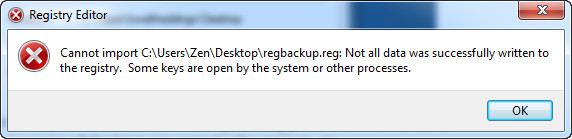 Registrierungsfehler
Diese Methode kann nützlich sein, wenn Sie nicht vorhaben, gravierende Änderungen an der Windows-Registrierung vorzunehmen, wie etwa neue Anwendungen zu installieren. Zum Glück gibt es andere Möglichkeiten, Sicherungen Ihrer Registrierungsschlüssel zu erstellen, die sich als effizienter erweisen können.
Abschnitte der Windows-Registrierung mit dem Registrierungs-Editor (Regedit) sichern
Dies ist eine der gebräuchlichsten Methoden, um eine Sicherung Ihrer Registrierungsschlüssel zu erstellen, falls Sie die Einstellungen einer Anwendung oder andere Bereiche ändern möchten. Navigieren Sie einfach zum gewünschten Abschnitt, klicken Sie mit der rechten Maustaste darauf und wählen Sie die Option "Exportieren". Speichern Sie sie dann, wie bereits erwähnt, an einem leicht zugänglichen Ort und geben Sie ihr einen gut erkennbaren Namen.
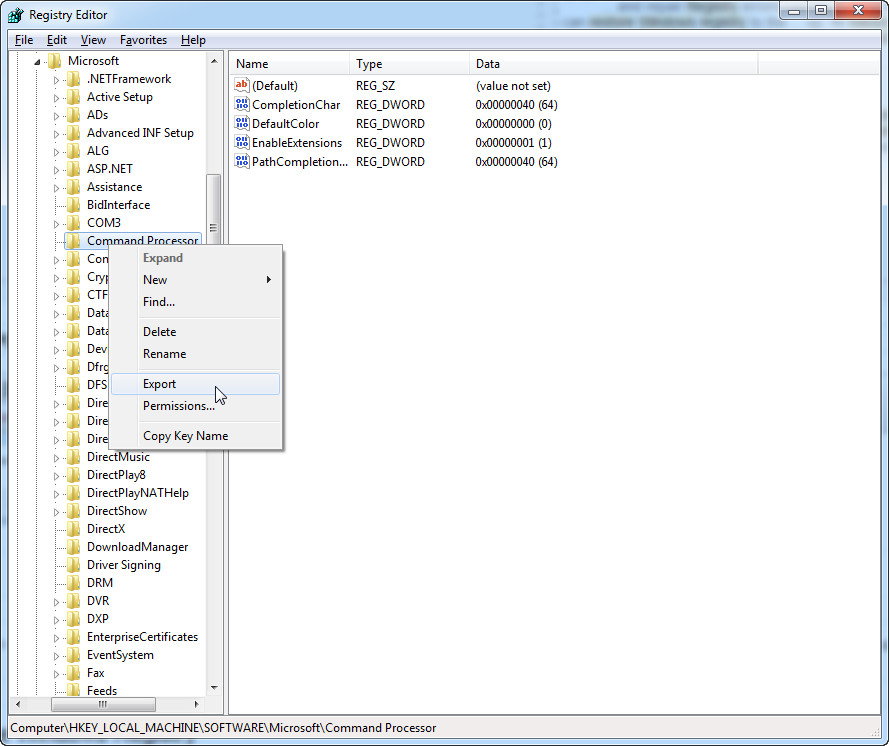 Abschnitt sichern
Wiederherstellen der Sicherung ist sehr einfach: Entweder doppelklicken Sie auf die exportierte Datei oder navigieren Sie zu dem Abschnitt, den Sie wiederherstellen möchten, wählen ihn aus und wählen im Menü "Datei" die Option "Importieren".
Wie im ersten Teil dieses Artikels erwähnt, kann das Erstellen einer Sicherung eines Abschnitts der Windows-Registrierung dabei helfen, Anwendungseinstellungen selbst nach einer Neuinstallation Ihres Betriebssystems wiederherzustellen. Installieren Sie einfach das gewünschte Programm neu, stellen Sie die erstellte Sicherungsdatei wieder her, und Sie haben Ihre alten Einstellungen zurück (funktioniert in den meisten Fällen).
Die Windows-Registrierung mit Drittanbieteranwendungen sichern
Wenn Sie den Windows-Registrierungs-Editor nicht verwenden möchten, um eine Sicherung Ihrer Registrierungsschlüssel zu erstellen, gibt es auch mehrere Anwendungen, die die Arbeit erledigen können. Eine davon ist die Freeware Registry Backup von Tweaking.com. Dieses Programm hilft Ihnen, mit nur einem Mausklick eine Sicherung zu erstellen und die Windows-Registrierung wiederherzustellen.
Das Fenster, das nach dem Start von Registry Backup erscheint, erlaubt Ihnen, die Registrierungsschlüssel auszuwählen, die Sie sichern möchten (siehe Bild). Nachdem Sie die gewünschten Elemente gewählt haben, klicken Sie einfach auf die Schaltfläche "Jetzt sichern" und warten Sie, bis der Vorgang abgeschlossen ist. Sie können auch den Speicherort der Sicherungsdatei ändern (über die Registerkarte "Einstellungen") und optional den Namen (standardmäßig "Manuelle Sicherung").
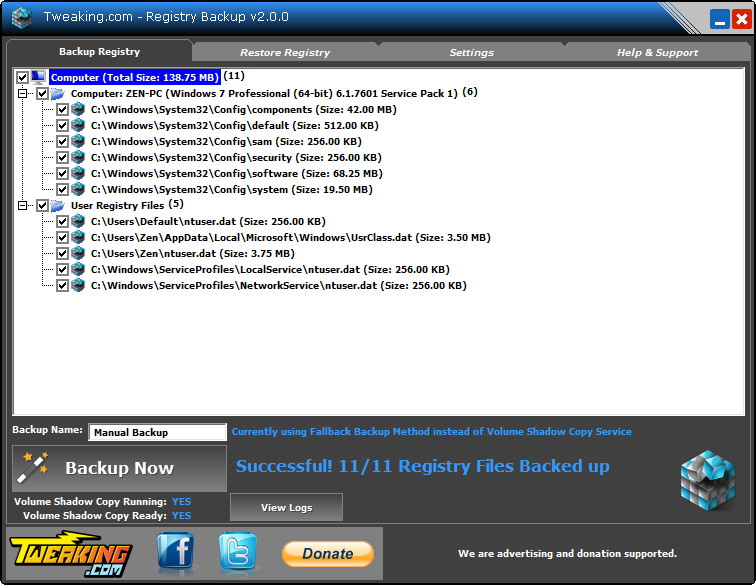 Hauptfenster von Registry Backup
Das Wiederherstellen der Windows-Registrierung ist ebenfalls sehr einfach. Klicken Sie dazu auf die Registerkarte "Registrierung wiederherstellen", wählen Sie im Dropdown-Menü die Sicherung aus, die Sie wiederherstellen möchten, und klicken Sie auf die Schaltfläche "Jetzt wiederherstellen".
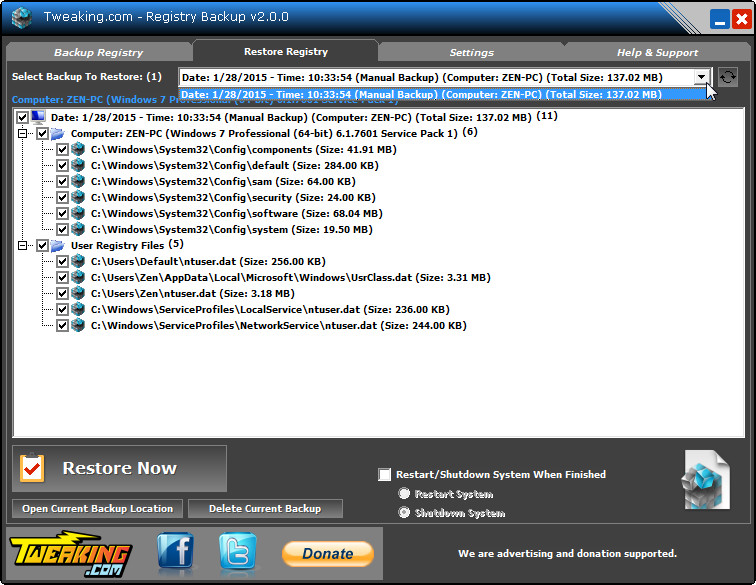 Registerkarte Wiederherstellen
Wenn Sie andere kostenlose Anwendungen zur Erstellung einer Sicherung Ihrer Windows-Registrierung verwenden möchten, sind RegBak oder Registrar Registry Manager zwei gute Alternativen.
Eine Sicherung der Windows-Registrierung mit der Systemwiederherstellung erstellen
Zu guter Letzt können Sie mit der Systemwiederherstellung effizient eine Sicherung erstellen und Ihre Windows-Registrierung wiederherstellen. Auch wenn die Systemwiederherstellung häufig verwendet wird, um den Zustand Ihres Systems auf ein früheres Datum zurückzusetzen, falls Sie Anwendungen oder Treiber installiert haben, die zu Abstürzen führen oder Ihr Betriebssystem sich unvorhersehbar verhält, erstellt sie ebenfalls eine vollständige Sicherung Ihrer Windows-Registrierung. Um die Windows-Registrierung wiederherzustellen, müssen Sie jedoch zunächst einen Wiederherstellungspunkt erstellen. Verwenden Sie dazu einfach die Windows-Suchfunktion und geben Sie "Wiederherstellungspunkt erstellen" ein. Wählen Sie nun Ihre primäre Partition (C:/) aus und klicken Sie auf die Schaltfläche "Erstellen".
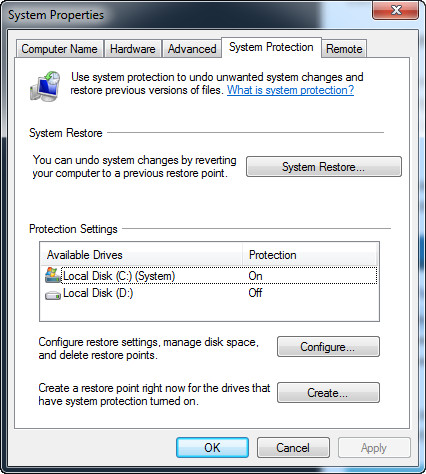 Wiederherstellungspunkt erstellen
Um die Windows-Registrierung und Ihr gesamtes System wiederherzustellen, verwenden Sie die Suchfunktion und geben Sie "Systemwiederherstellung" ein. Es öffnet sich ein Fenster, in dem Sie den Wiederherstellungspunkt auswählen können, den Sie einbinden möchten, und ein Assistent führt Sie durch den restlichen Vorgang.
Fazit
Wie Sie sehen, gibt es mehrere Möglichkeiten, eine Sicherung Ihrer Windows-Registrierung zu erstellen und sie später wiederherzustellen. Unabhängig von der gewählten Methode sollten Sie Ihr System immer neu starten, damit die Änderungen wirksam werden.


Kommentare
Den Kommentarverlauf abonnieren