
 So sichern Sie Ihre Chrome-Lesezeichen
Ihre Lesezeichen sind zweifellos praktisch, daher ist es völlig verständlich, dass Sie sie sichern möchten – nicht nur, um sie vor unerwünschten Ereignissen zu schützen, die zu ihrem Verlust führen könnten, sondern auch, um ihren Export auf andere Computer oder Geräte zu erleichtern, auf denen Sie sie benötigen könnten. Auch wenn es kompliziert klingen mag, ist das Sichern der Google‑Chrome‑Lesezeichen tatsächlich eine recht einfache Aufgabe, die auf mehrere Arten durchgeführt werden kann – alle sind leicht und unkompliziert.
Verwendung der automatischen Synchronisierungsfunktion von Chrome
Wenn Sie Google Chrome erlauben, Sie bei Ihrem Google-Konto anzumelden, wird Ihr Google-Profil automatisch mit der Cloud synchronisiert. Das bedeutet, dass Ihre Lesezeichen auf jeder Chrome-Installation verfügbar sind, die Sie verwenden, während Sie mit demselben Konto angemeldet sind. Auch Ihre Passwörter, offenen Tabs, Einstellungen und andere Browserfunktionen sowie persönliche Daten sind auf allen von Ihnen verwendeten Chrome-Instanzen verfügbar.
Um sich in Google Chrome bei Ihrem Google-Konto anzumelden, öffnen Sie das Chrome-Menü in der Browser-Symbolleiste (neben der Adressleiste, meist oben rechts), klicken Sie darauf, wählen Sie dann die Option Bei Chrome anmelden, geben Sie die erforderlichen Google-Kontodaten ein und drücken Sie Anmelden. Das war’s – Ihre Lesezeichen werden nun in der Cloud gespeichert und sicher gesichert.
Verwendung der Exportfunktion für Chrome-Lesezeichen
Mit Google Chrome können Sie Ihre Lesezeichen sichern, indem Sie sie in eine HTML-Datei exportieren. Die HTML-Datei mit den Lesezeichen kann später in eine andere Chrome-Installation oder sogar in andere Webbrowser und Anwendungen importiert werden. Das Exportieren der Lesezeichen ist einfach; folgen Sie einfach diesen Schritten:
1. Öffnen Sie Google Chrome;
2. Suchen und klicken Sie auf das Google Chrome anpassen und steuern Menü (in der Regel in der rechten oberen Ecke von Google Chrome);
3. Öffnen Sie das Untermenü Lesezeichen und wählen Sie den Eintrag Lesezeichen-Manager (Sie können auch gleichzeitig die Tasten Strg+Umschalt+O drücken);
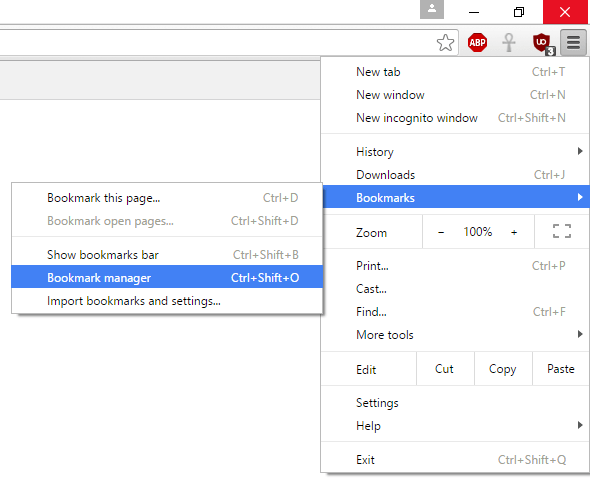 Das Menü „Google Chrome anpassen und steuern“ – Untermenü „Lesezeichen“
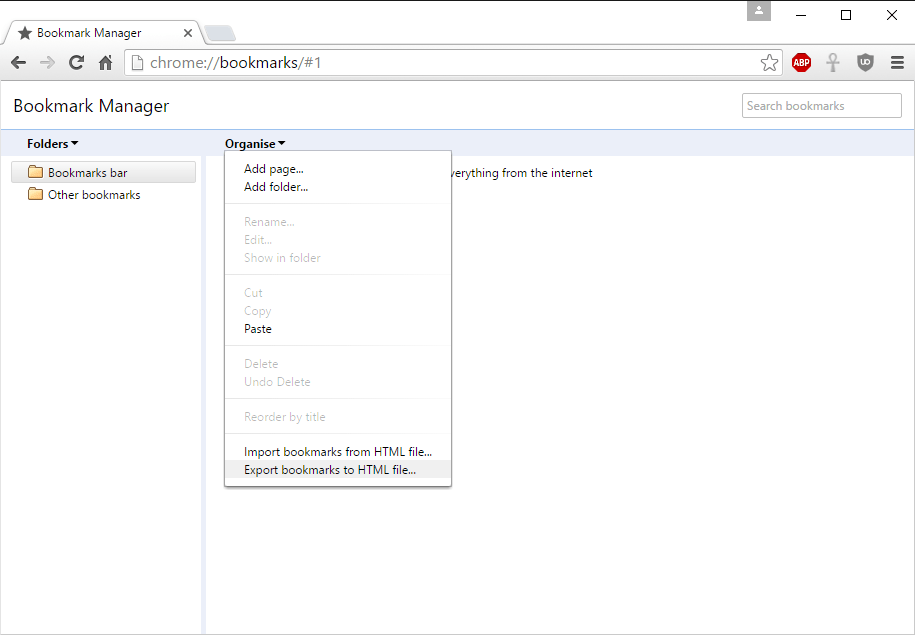
4. Eine neue Browserseite wird geöffnet ( chrome://bookmarks/ ), auf der die aktuellen Lesezeichen und deren Ordner angezeigt werden. Nun klicken Sie auf das Organisieren Menü und anschließend auf die Option "Lesezeichen in HTML-Datei exportieren...";
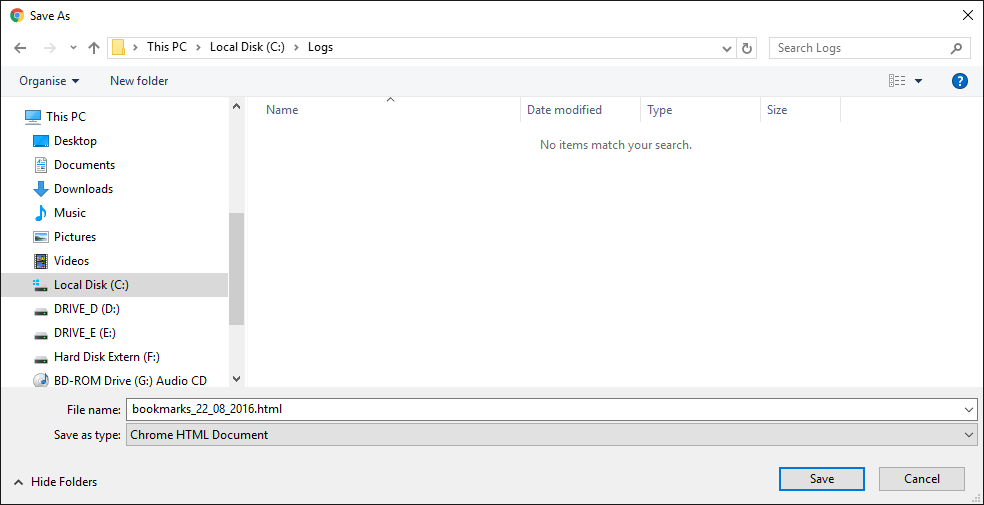
5. Sie werden aufgefordert, den Speicherort und den Namen der HTML-Datei auszuwählen, die die Lesezeichen enthalten wird. Sobald Sie dies getan haben, klicken Sie auf die Schaltfläche Speichern;
Das war’s. Ihre Lesezeichen sind nun in einer HTML-Datei gesichert, die Sie mit dem Untermenü Lesezeichen und Einstellungen importieren aus dem Lesezeichen Menü leicht in eine andere Chrome-Installation importieren können, indem Sie die Option Aus Lesezeichen-HTML-Datei auswählen, wie im folgenden Bild zu sehen ist:

Verwendung von Anwendungen von Drittanbietern
Wenn die oben erwähnte Exportfunktion für Lesezeichen nicht das ist, wonach Sie gesucht haben, können Sie Tools von Drittanbietern verwenden, die eine ebenso einfache Möglichkeit zum Sichern von Lesezeichen bieten. Diese Sicherungsprogramme für Lesezeichen können Ihnen sogar einige praktische zusätzliche Vorteile bieten, etwa die Möglichkeit, das Archiv mit den Lesezeichen in ein anderes Format als HTML zu exportieren, oder die Möglichkeit, neben den Lesezeichen auch andere Chrome-Daten wie Einstellungen oder Verlauf zu sichern.
Zum Beispiel kann ein pfiffiges Programm namens Google Chrome Backup gesamte Google-Chrome-Profile erstellen, sichern, wiederherstellen und verwalten, die nicht nur Lesezeichen, sondern auch andere persönliche Daten wie den Chrome-Browserverlauf enthalten. EZ Backup Google Chrome ist sogar noch leistungsfähiger, da es ermöglicht, Google‑Chrome‑Lesezeichen und -Einstellungen an verschiedenen Orten zu sichern, darunter ein lokales Laufwerk, ein Netzwerkordner, CD/DVD und sogar ein entfernter FTP-Server. Außerdem erstellt diese praktische App ein selbstwiederherstellendes Sicherungsarchiv mit einer Assistentenoberfläche, die Sie durch die Datenwiederherstellung führt. Daher ist sie wirklich einfach zu bedienen und kann auch von absoluten Anfängern problemlos verwendet werden.
Es gibt auch Programme, die nicht auf das Sichern von Chrome-Daten spezialisiert sind, sondern sich auf die Übertragung kompletter Daten zwischen Computern konzentrieren und ebenfalls Chrome-Lesezeichen unterstützen. Das Tool namens PCTransfer ist eine solche Anwendung, und das Exportieren von Browser-Lesezeichen ist nur eine von vielen Funktionen.
Fazit
Wie Sie sehen, ist das Sichern Ihrer Chrome-Lesezeichen eine recht einfache Aufgabe – unabhängig von der von Ihnen gewählten Lösung.
Alternative Downloads
-
 Chrome Backup 2011
$8.99
windows
With Chrome Backup 2011 you can easily backup your Google Chrome profile and restore it quickly when needed.
Herunterladen


Kommentare
Den Kommentarverlauf abonnieren