
 Wie man über das Internet auf einen Computer zugreift
Es könnte eine Zeit kommen, in der Sie sich aus der Ferne mit Ihrem Heimcomputer oder dem PC einer anderen Person verbinden müssen. Zum Beispiel könnten Ihre Eltern Unterstützung beim Konfigurieren einer bestimmten Anwendung auf ihrem Computer benötigen, oder Sie brauchen ein bestimmtes Dokument von Ihrem Heim-PC. Die Lösung wäre, eine Remote-Desktop-Verbindung über das Internet herzustellen. Microsofts Remote Desktop Protocol (RDP) ermöglicht es Ihnen, diese Art von Aufgabe zu erledigen, ohne einen Cent zu bezahlen. In einem anderen Artikel haben wir gezeigt, wie Sie Remote-Desktop-Funktionen auf Windows-10-PCs aktivieren. Allerdings ist die App nicht immer zuverlässig. So erlaubt es der Windows-Remote-Desktop-Verbindungsmanager nicht, den entfernten PC neu zu starten und automatisch wieder zu verbinden. Außerdem kann es eine Weile dauern, eine Remote-Desktop-Verbindung außerhalb Ihres Netzwerks einzurichten, besonders wenn der entfernte Client wenig Computererfahrung hat.
Im Laufe der Jahre wurden Dutzende weiterer Remote-Dienstprogramme für PCs entwickelt. Anwendungen wie TeamViewer, Chrome Remote Desktop oder UltraVNC gehören zu den beliebtesten Remote-Desktop-Programmen, die Sie kostenlos herunterladen können. Dennoch bleibt TeamViewer die beste Remotezugriffs-Software für kleine Unternehmen, da sie zuverlässiger ist und mehr Funktionen bietet.
Materialien für das Tutorial
Sie müssen die folgende Software herunterladen, um diesem Tutorial folgen zu können.
Chrome Remote Desktop verwenden
Chrome Remote Desktop ist ein vollständig plattformübergreifendes Dienstprogramm, das für Nutzer entwickelt wurde, die einfach über das Internet auf einen Computer zugreifen möchten. Alle hergestellten Verbindungen sind abgesichert, sodass Sie bei der Nutzung der Remote-Funktionen von Chrome weder mit Datenverlust noch mit unbefugtem Zugriff zu tun haben. So gehen Sie vor:
Schritt 1
Installieren Sie die Erweiterung in Ihrer Google-Chrome-App. Sobald die Installation abgeschlossen ist, autorisieren Sie die App, indem Sie sich in Ihr Google-Konto einloggen.
Schritt 2
Klicken Sie auf die Schaltfläche „Erste Schritte“. Anschließend müssen Sie das Installationsprogramm für Chrome Remote Desktop Host herunterladen. Installieren Sie die App auf Ihrem PC.
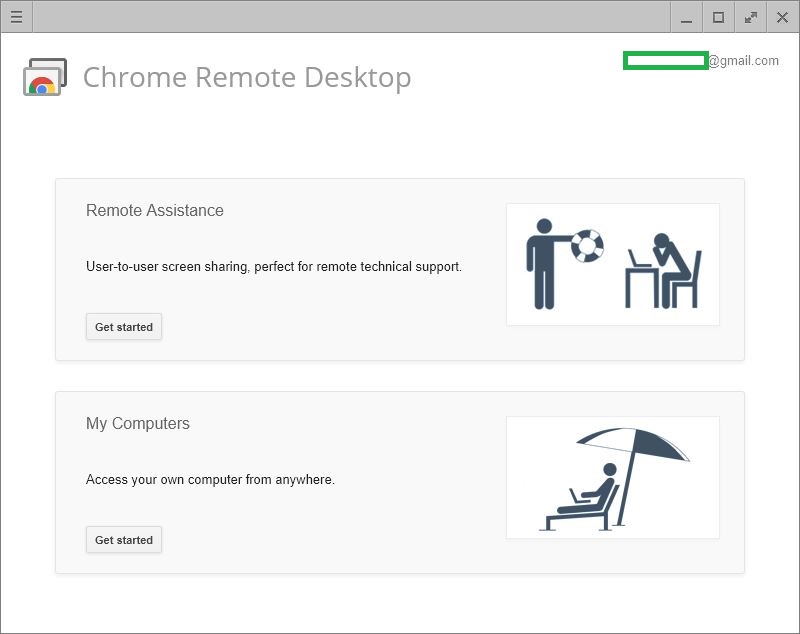 Chrome Remote Desktop
Schritt 3
Geben Sie die gewünschte PIN in der Chrome-Remote-Desktop-App ein. Diese PIN wird benötigt, wenn Sie von einem anderen Ort aus eine Verbindung zu Ihrem PC herstellen.
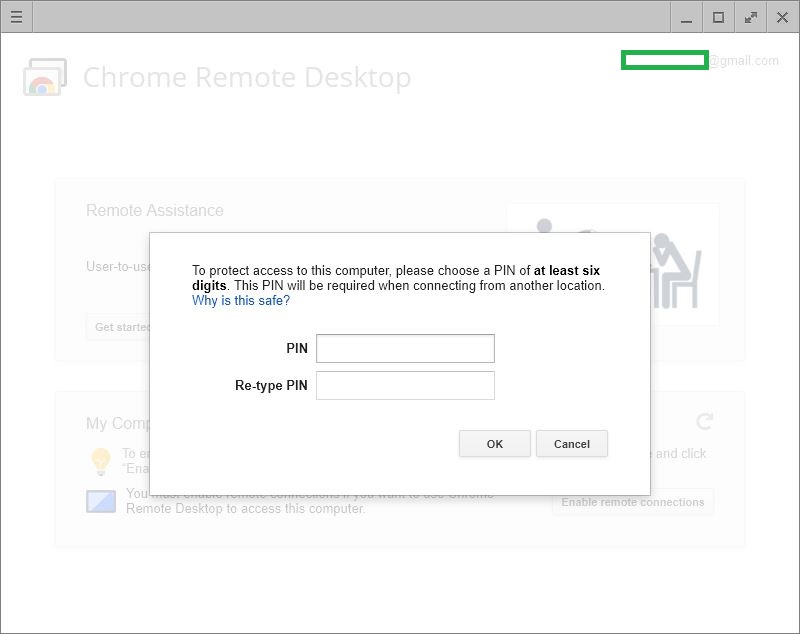 PIN in Chrome Remote Desktop eingeben
Chrome Remote Desktop bietet keine Funktionen zur Dateiübertragung. Die Lösung wäre, sich im Chrome-Webbrowser bei Ihrem Google-Konto anzumelden, die Google-Drive-App zu öffnen und die zu übertragenden Dateien per Drag & Drop hochzuladen. Sobald der Upload abgeschlossen ist, öffnen Sie Google Drive auf dem entfernten PC und laden die benötigten Daten herunter.
TeamViewer verwenden
TeamViewer ist definitiv meine bevorzugte App, wenn ich mich direkt vom Büro aus mit meinem Heim-PC verbinden muss. Das Programm bietet Ihnen zahlreiche Vorteile, funktioniert einwandfrei und erfordert nur minimale Konfiguration. Eine weitere interessante Sache, die Sie mit TeamViewer online tun können, ist das Übertragen von Dateien zwischen PCs. Außerdem ist die App kostenlos, solange Sie sie nur für den privaten Gebrauch nutzen. So verwenden Sie TeamViewer, um über das Internet auf einen Computer zuzugreifen:
Schritt 1
Laden Sie TeamViewer von der Homepage des Entwicklers herunter und installieren Sie es auf Ihrem PC. Es gibt auch eine portable TeamViewer-Edition.
Schritt 2
Starten Sie das Dienstprogramm auf Ihrem Computer. Sie erhalten eine zufällige ID-Nummer und ein Passwort, die Sie jemandem geben können, der versucht, sich aus der Ferne mit Ihrem PC zu verbinden.
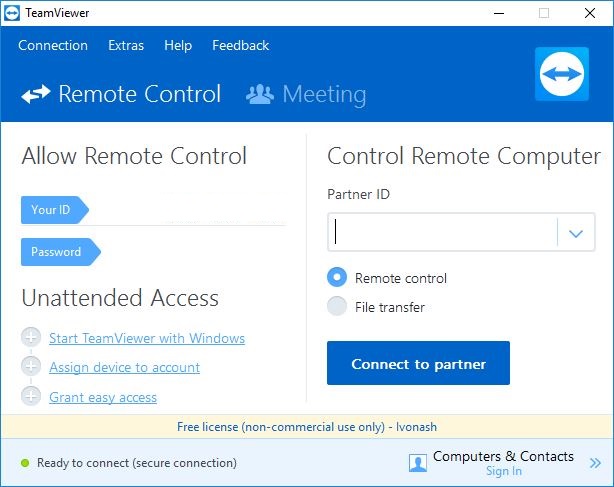 TeamViewer
Es gibt auch eine für Mobilgeräte entwickelte App namens TeamViewer QuickSupport. Mit dieser App können Support-Mitarbeiter eine Verbindung zu Ihrem Mobiltelefon herstellen, als hätten sie es selbst in der Hand, und softwarebezogene Probleme beheben.
UltraVNC verwenden
UltraVNC ist ein weiteres kostenloses Dienstprogramm, mit dem Sie sich mit Remote-Desktop-PCs verbinden können. Das Programm ist nicht so funktionsreich wie die oben genannten Tools, hat aber seine Vorteile. Zum einen ermöglicht UltraVNC das Übertragen von Dateien und das Starten von Chat-Unterhaltungen, kann über einen Webbrowser verbinden und erlaubt sogar die Verbindung zu einem entfernten Computer, der sich im abgesicherten Modus befindet. Der Nachteil ist, dass Sie im Gegensatz zu den genannten Apps möglicherweise einige Einstellungen konfigurieren müssen, um Remote-Desktop-Verbindungen zu aktivieren.
Der App-Installer enthält mehrere Werkzeuge, wie den UltraVNC Server oder den UltraVNC Repeater (verhält sich wie ein Proxy zwischen Server und Viewer). Daher ist es nicht möglich, nur den UltraVNC Viewer auf Ihrem Windows-7-PC herunterzuladen. Dennoch haben Sie die Möglichkeit auszuwählen, welche Tools auf Ihrem Computer installiert werden sollen.
So verwenden Sie UltraVNC auf Ihrem PC:
Schritt 1
Installieren Sie das Server-Tool auf dem PC, zu dem Sie die Verbindung herstellen möchten, und die Viewer-App auf dem anderen Computer.
Schritt 2
Vom Computer, auf dem Sie das Server-Tool installiert haben, klicken Sie mit der rechten Maustaste auf das Symbol der App im Infobereich der Taskleiste und wählen Sie die Option „Admin Properties“. Konfigurieren Sie die Einstellungen der App nach Ihren Bedürfnissen. Geben Sie ein VNC-Passwort ein. Klicken Sie auf die Schaltflächen „Apply“ und „OK“.
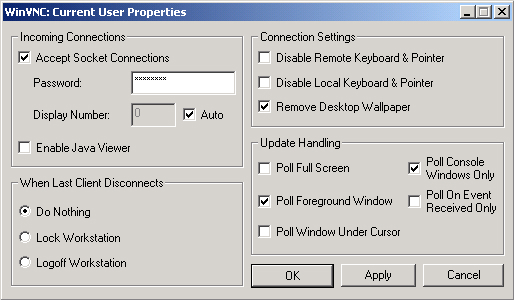 UltraVNC-Server-Konfiguration
Schritt 3
Vom anderen Computer aus starten Sie das UltraVNC-Viewer-Tool und geben die erforderlichen Informationen ein. Klicken Sie auf die Schaltfläche „Connect“.
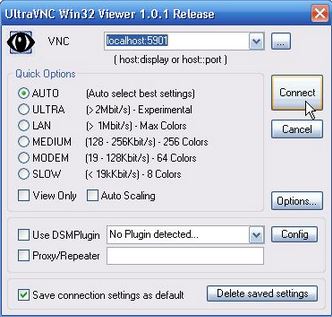 UltraVNC-Viewer-Konfiguration
Optional: Leider machen manche Remote-Apps IP-Adressen öffentlich, was nicht gerade praktisch ist, wenn Ihnen Ihre Privatsphäre wichtig ist. Eine Möglichkeit, den Remotezugriff auf meinem Computer zu deaktivieren, besteht darin, meine IP-Adresse zu verbergen. Es gibt unzählige Desktop-Apps, mit denen Sie Ihre IP-Adresse verschleiern können.
Fazit
Auch wenn Sie etwas Computererfahrung benötigen könnten, um mit einigen dieser Remotezugriffs-Apps zu arbeiten, können sie sich als sehr nützlich erweisen, indem sie Ihnen helfen, sich mit Ihrem Heim-PC zu verbinden oder Dateien von einem Computer auf einen anderen zu übertragen. Trotzdem ist TeamViewer meiner Meinung nach das Beste, da es den besten verfügbaren Service bietet und Ihnen Zugriff auf eine Reihe nützlicher Funktionen gibt.
Alternative Downloads
-
 AnyDesk
Kostenlos
windows
Tiny remote desktop tool, which lets you access Windows desktop computers in other locations...
Herunterladen
-
Chrome Remote Desktop
Kostenlos
windows
Remotely access another computer through your Chrome browser or Chromebook.
Herunterladen
-
Remote Desktop
Connection
Kostenlos
windows
Remote Desktop in Windows XP Professional provides remote access to the desktop of your computer running Windows XP Professional...
Herunterladen
-
TeamViewer
Kostenlos
windows
Connect to computers or mobile devices located anywhere in the world and use them as though you were there.
Herunterladen
-
UltraVNC
Kostenlos
windows
Powerful helpdesk remote control program.
Herunterladen





Kommentare
Den Kommentarverlauf abonnieren