
 So schreiben Sie auf NTFS-Laufwerke unter Mac OS X
Die meisten Mac‑Benutzer wissen, dass OS X in der Lage ist, NTFS‑Laufwerke (hauptsächlich von Windows-basierten Systemen verwendet) zu lesen, aber nicht darauf zu schreiben. Natürlich können Sie die NTFS‑Festplatte jederzeit formatieren und ein von OS X unterstütztes Dateisystem verwenden, doch das ist nicht immer eine Lösung, da Sie dabei alle auf Ihrem NTFS‑Gerät gespeicherten Daten verlieren. Zum Glück gibt es eine Methode, mit der Sie ohne Installation von Drittanbieteranwendungen auf NTFS‑Laufwerke schreiben können. Alles, was Sie brauchen, ist das Terminal Ihres Macs und einige Befehle, die ich in dieser Anleitung zeige.
Zunächst müssen wir das Terminal öffnen. Öffnen Sie dazu im Finder das Panel „Dienstprogramme“ und starten Sie es. Es sollte ein Fenster erscheinen, das so aussieht:
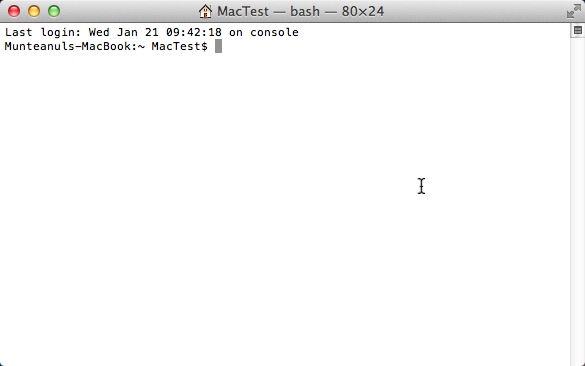 Terminal
Soweit, so gut. Jetzt kommt der knifflige Teil. Nachdem Sie das Terminal gestartet haben, geben Sie den folgenden Befehl ein und geben Sie auf Aufforderung Ihr Admin‑Passwort ein. Keine Sorge, wenn beim Tippen Ihres Passworts nichts auf dem Bildschirm erscheint – das ist normal. Tippen Sie einfach das gesamte Passwort ein und drücken Sie „Enter“.
sudo nano /etc/fstab
Dadurch wird ein Editor (namens nano) geöffnet, mit dem Sie Ihre fstab‑Datei (file systems table) bearbeiten können. Dies ist die Systemkonfigurationsdatei Ihres Macs, die hauptsächlich Festplattenpartitionen und andere Dateisysteme verwaltet. Er sollte in etwa so aussehen:
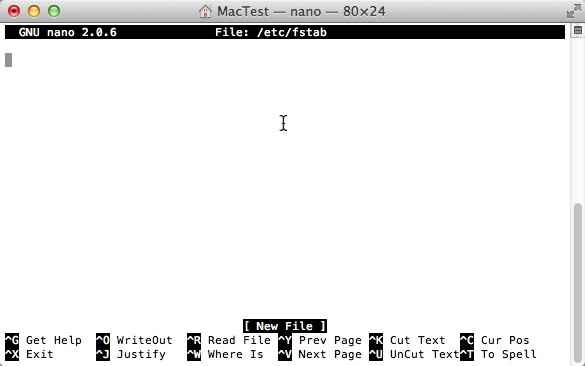 Nano-Editor
Nachdem Sie den Editor gestartet haben, geben Sie folgenden Befehl ein:
LABEL=DRIVENAME none ntfs rw,auto,nobrowse
Achten Sie darauf, DRIVENAME durch den exakten Namen Ihres Laufwerks zu ersetzen, da die Groß‑/Kleinschreibung beachtet wird (wenn der Laufwerksname Großbuchstaben enthält, schreiben Sie diese im Befehl ebenfalls als Großbuchstaben).
Wenn Sie fertig sind, drücken Sie einfach Control-O zum Speichern und Control-X, um den Editor zu beenden.
Jetzt ist es an der Zeit, Ihr Laufwerk auszuhängen. Trennen Sie es und schließen Sie es dann wieder an. Wie Sie feststellen werden, zeigt der Finder das Laufwerk nicht mehr an. Um darauf zuzugreifen, klicken Sie im Finder auf „Gehe zu“, wählen Sie „Gehe zum Ordner…“, geben Sie als Pfad /volumes ein und drücken Sie Enter, oder tippen Sie, falls das Terminal noch geöffnet ist, einfach open /volumes.
Dadurch gelangen Sie in den versteckten Volumes‑Ordner Ihres Systems, in dem Sie Ihr NTFS‑Laufwerk sehen. Sie können es einfach auf den Schreibtisch oder in Ihre „Favoriten“ ziehen, um schneller darauf zuzugreifen (das ist einfacher, als jedes Mal den versteckten Volumes‑Ordner zu öffnen, wenn Sie Ihr NTFS‑Laufwerk verwenden möchten).
Glückwunsch! Sie können nun auf Ihr NTFS‑Laufwerk schreiben oder die darauf befindlichen Dateien verwalten. Diese Methode, das Schreiben auf NTFS‑Laufwerken mit Apples Treiber zu aktivieren, ist jedoch nicht umfassend getestet, und es können Fehler auftreten. Es gibt auch einige Drittanbieter‑Apps (meist kostenpflichtig), die beim Einbinden Ihrer NTFS‑Laufwerke helfen und die die bessere Wahl sein können, wenn Sie sich um die Sicherheit der Daten auf Ihrem Laufwerk sorgen.
Beachten Sie, dass einige gängige NTFS‑Laufwerks‑Mounter nur mit älteren OS‑Versionen funktionieren (zum Beispiel wird NTFS Mounter von nach Snow Leopard veröffentlichten Systemversionen nicht mehr unterstützt).





Kommentare
Den Kommentarverlauf abonnieren