
 So zeigen Sie EPUB-Dateien auf dem Mac an
EPUB ist ein E‑Book-Dateiformat, das häufig zum Speichern von Bildern und Texten verwendet wird. EPUB ist außerdem ein „offenes Format“, was bedeutet, dass es lizenzfrei ist und auf einer Vielzahl von Geräten verwendet werden kann, darunter Smartphones, Tablets, E‑Reader und Computer. Darüber hinaus besteht sein bemerkenswertester Vorteil gegenüber anderen Formaten darin, dass es universell unterstützt wird und fast jeder E‑Book‑Reader es öffnen kann. Es gibt viele Anwendungen zum Öffnen von EPUB‑Dateien, einige sind kostenlos, andere kommerziell oder Shareware. Jede bietet unterschiedliche Funktionen, die das Lesen von E‑Books einfach und komfortabel machen.
Hier sind meine bevorzugten Apps, mit denen ich EPUB‑Dateien auf dem Mac lese.
Adobe Digital Editions (Proprietär/Kostenlos)
Adobe Digital Editions ist eine proprietäre Anwendung von Adobe, die eine Art DRM‑Schutz implementiert, der von vielen Websites verwendet wird, die E‑Books zum Verkauf anbieten. Sie bietet jedoch auch Standardanzeigefunktionen und kann E‑Books in verschiedenen Formaten öffnen, darunter EPUB. Ich persönlich verwende Adobe Digital Editions, um meine Bücher zu organisieren, nachdem ich sie auf verschiedenen Websites gekauft habe. So verwenden Sie Adobe Digital Editions, um EPUB‑Dateien auf einem Mac zu lesen:
1. Laden Sie die Anwendung herunter.
2. Doppelklicken Sie auf die DMG‑Datei, um sie zu öffnen, doppelklicken Sie dann erneut auf das Installationsprogramm und folgen Sie dem Installationsvorgang.
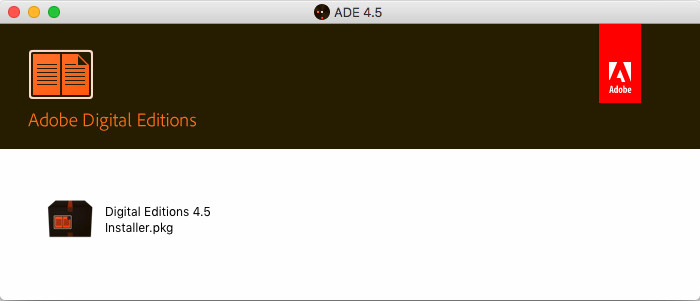 Installationsfenster
3. Öffnen Sie die Software aus dem Ordner Programme.
4. Suchen Sie Ihre EPUB‑Datei, ziehen Sie sie per Drag-and-Drop in das Hauptfenster, dann können Sie sie einfach lesen.
Tipp: Verwenden Sie die Pfeiltasten auf Ihrer Tastatur, um zwischen den Seiten zu blättern.
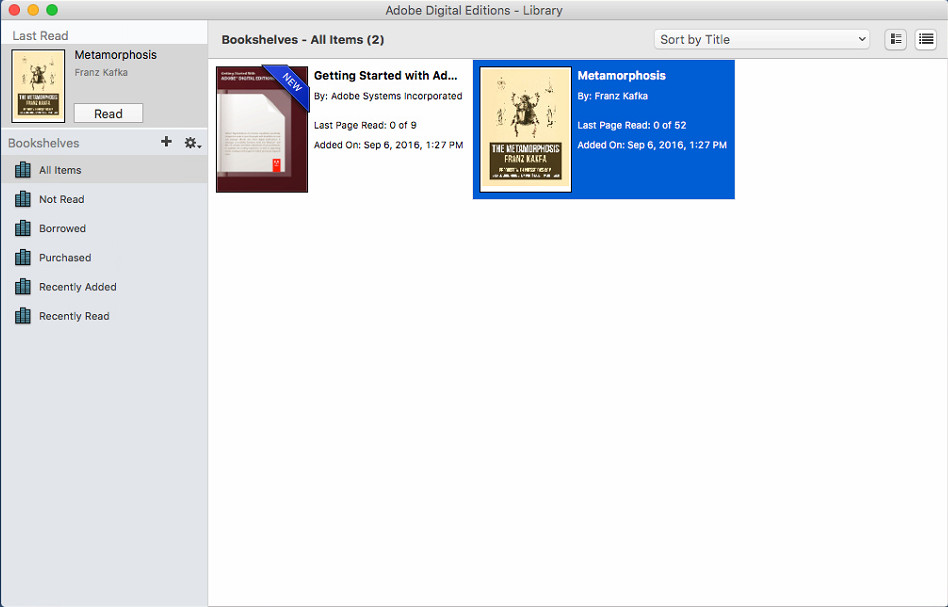 Bibliotheksansicht
Kitabu (Kostenlos)
Kitabu ist eine weitere Anwendung, die EPUB‑Dateien öffnen kann und außerdem viele zusätzliche Funktionen bietet, mit denen Sie beim Umgang mit Seiten die volle Kontrolle haben (Schrift ändern, Spalten anpassen, Schriftgröße usw.). Zusammenfassend ist Kitabu einfach, aber dank der umfangreichen Anpassungsoptionen dennoch leistungsstark. So zeigen Sie EPUB‑Dateien auf einem Mac mit Kitabu an:
1. Installieren Sie die Software über den App Store;
2. Da der Installationsvorgang automatisch abläuft, starten Sie sie nach Abschluss aus dem Ordner Programme auf Ihrem Mac oder verwenden Sie die Spotlight-Funktion, um sie zu finden.
3. Suchen Sie die ePub-Datei auf Ihrem Mac, ziehen Sie sie dann per Drag-and-Drop in die Anwendung, und Sie können mit dem Lesen beginnen.
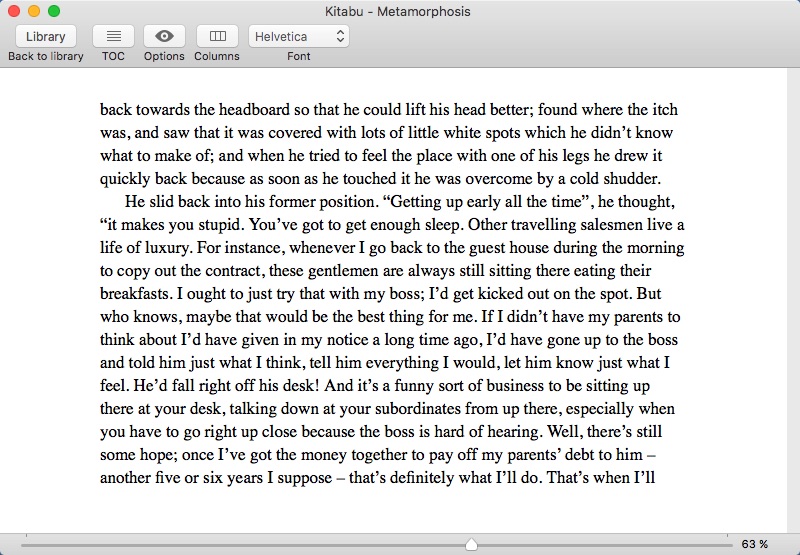 ePub-Datei lesen
Fazit
Diese beiden oben vorgestellten Apps sind kostenlos herunterzuladen und zu verwenden, aber sie sind nicht die einzigen, die EPUB‑Dateien auf einem Mac öffnen können. Es gibt weitere Tools, mit denen Sie diese Art von E‑Books auf einem Mac lesen können und außerdem Online-Cloud-Speicher, Vorlesen, Layouts, Vorlagen und vieles mehr unterstützen.
Alternative Downloads
-
 Adobe Digital Editions
Kostenlos
mac
Engaging new way to read and manage eBooks and other digital publications.
Herunterladen
-
EPUB File View
$4.99
mac
This is an useful EPUB reader software: 1.
Herunterladen
-
EPUB Viewer
$29
mac
Enolsoft EPUB Viewer for Mac is an EPUB eBook reader for Mac users to open and read non-DRM protected EPUB formats on Mac with Zoom-in...
Herunterladen
-
Murasaki - EPUB Reader
$7.99
mac
Murasaki is an EPUB reader application that has simple user interfaces and various features...
Herunterladen


Kommentare
Den Kommentarverlauf abonnieren