
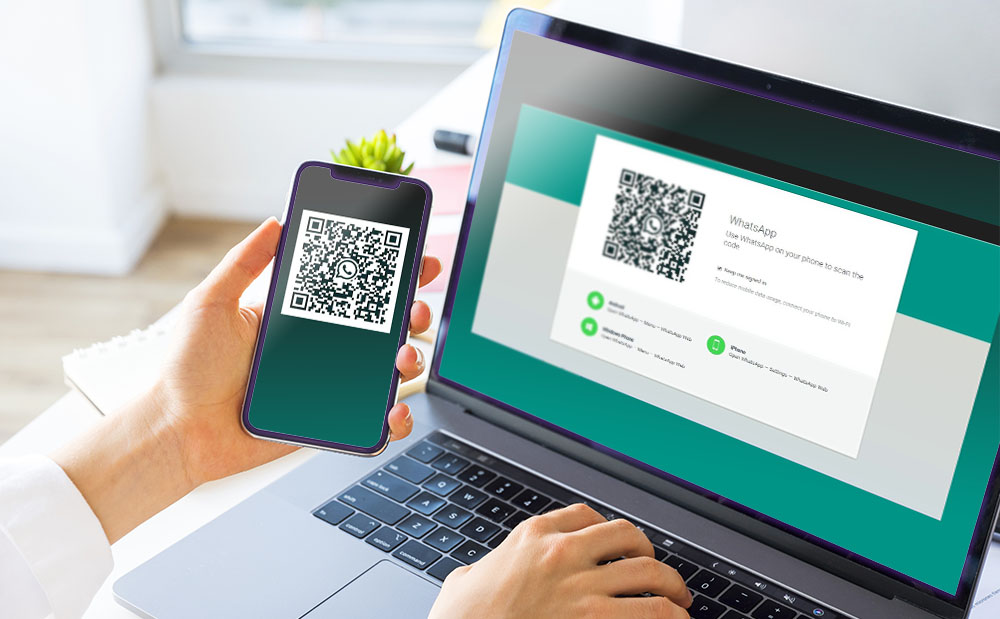
 Wie benutzt man WhatsApp?
Vor einiger Zeit haben wir Ihnen gezeigt, wie man online Freunde findet, aber sie durch regelmäßigen Kontakt nah bei sich zu behalten, ist ebenso wichtig. Eine der beliebtesten Möglichkeiten der Kommunikation im Internet ist ein Dienst namens WhatsApp, der kostenlose Sofortnachrichten, Sprach- und Videoanrufe sowie die Möglichkeit bietet, Fotos und andere Dateien ganz einfach mit all Ihren Freunden zu teilen. Als mobile App konzipiert, kann die Anwendung auch direkt auf einem PC verwendet werden, ohne einen Webbrowser als Zwischenlösung nutzen zu müssen; allerdings muss Ihr Telefon die ganze Zeit mit dem Internet verbunden sein. So verwenden Sie WhatsApp auf Ihrem Computer:
Schritt 1
Laden Sie die Windows WhatsApp-Anwendung herunter, indem Sie auf die entsprechende Schaltfläche klicken, und speichern Sie die Datei anschließend auf dem PC.
Schritt 2
Starten Sie WhatsApp auf Ihrem Computer, indem Sie die heruntergeladene Datei ausführen. Das Programm läuft nur auf 64-Bit-Computern, benötigt Windows 8, Windows 8.1 oder Windows 10, um zu funktionieren, und kann je nach Installationsort Administratorrechte erfordern.
Schritt 3
Starten Sie die WhatsApp-Anwendung auf Ihrem Android- oder iOS-Gerät, melden Sie sich an, falls Ihre Zugangsdaten noch nicht eingetragen sind, tippen Sie auf Menü bzw. Einstellungen und wählen Sie die Option WhatsApp Web.
Schritt 4
Richten Sie die Kamera Ihres Telefons auf den Bildschirm und scannen Sie den vom Programm angezeigten QR-Code, um die beiden Geräte zu koppeln. Der QR-Code in der Windows-App läuft nach ein paar Minuten automatisch ab, daher müssen Sie ihn eventuell über die entsprechende Schaltfläche neu laden.
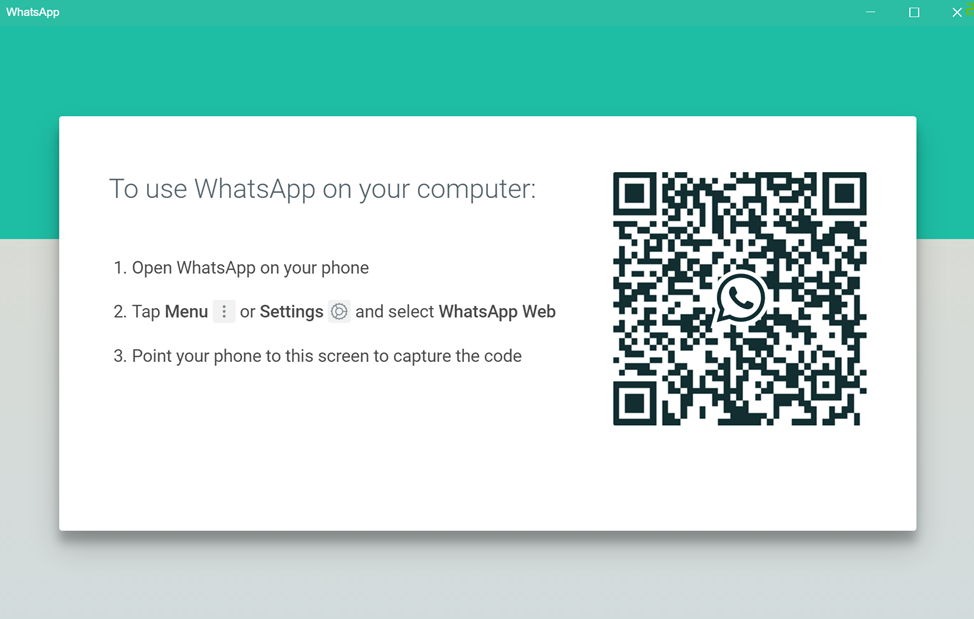 Anmeldebildschirm von WhatsApp für PC
Schritt 5
Verwenden Sie die verfügbaren Schaltflächen, um mit Ihren Kontakten zu kommunizieren und sich Statusmeldungen anzusehen, oder klicken Sie auf die Schaltfläche Einstellungen, um neue Gruppen zu erstellen, Ihr Profil zu bearbeiten, archivierte oder mit Stern markierte Unterhaltungen anzusehen und mehr. Wie eingangs erwähnt, fungiert die Windows-App als Portal zur Anwendung auf Ihrem Telefon, daher muss Ihr Smartphone während der gesamten Zeit, in der Sie es am PC verwenden, mit dem Internet verbunden und bei WhatsApp angemeldet sein.
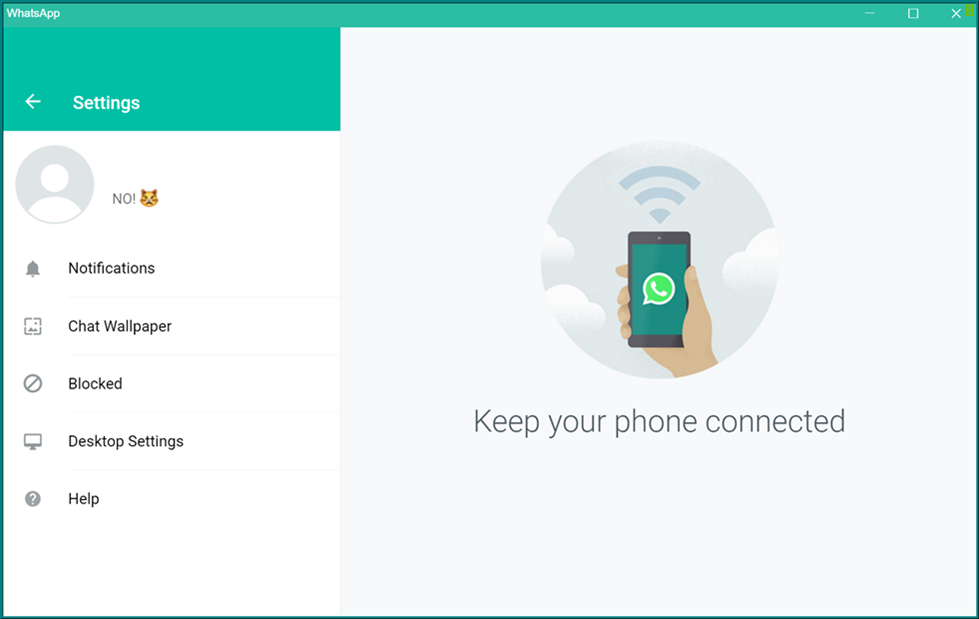 WhatsApp für PC
Fazit
Natürlich gibt es auch andere Möglichkeiten, WhatsApp auf dem PC zu verwenden. Beispielsweise können Sie den Webdienst in einem Ihrer installierten Browser nutzen oder einen Android-Emulator installieren und die Anwendung darin ausführen, aber die Verwendung der dedizierten Windows-App ist auf lange Sicht die zuverlässigste und bequemste Lösung. Die Frage ist jedoch: Nutzen Sie WhatsApp lieber am PC, obwohl dafür eine dauerhafte Verbindung zu Ihrem Telefon erforderlich ist, oder verwenden Sie es lieber direkt auf einem mobilen Gerät? Lassen Sie es uns in den Kommentaren unten wissen.
Alternative Downloads
-
 WhatsApp
Kostenlos
windows
Stay connected with friends and family across your devices with WhatsApp.
Herunterladen





Kommentare
Den Kommentarverlauf abonnieren