
 So verwenden Sie die Tastenkombinationen in Microsoft Excel 2016
Wenn Sie in einem großen Unternehmen arbeiten oder regelmäßig mit Daten und Zahlen zu tun haben, sind Sie möglicherweise bereits mit Microsofts berühmter Tabellenkalkulation – Excel – vertraut. Die neueste Version dieses Programms, Excel 2016, bringt jedoch eine neue Liste von Tastenkombinationen mit, die Ihnen helfen kann, Ihren Arbeitsablauf zu beschleunigen und Funktionen oder Features sofort aufzurufen, ohne durch Menüs und Registerkarten navigieren zu müssen.
Im Folgenden zeige ich Ihnen einige der beliebtesten Tastenkombinationen und wofür sie verwendet werden.
Häufig verwendete Tastenkombinationen
Allgemeine Tastenkombinationen
Bevor wir über spezielle Tastenkombinationen sprechen, die ausschließlich in Excel vorhanden sind, gibt es einige Hotkeys, die Sie vielleicht auch aus anderen Anwendungen kennen.
- Strg+C - Kopiert den ausgewählten Text oder die ausgewählte Zelle
- Strg+V - Fügt den kopierten Text oder die kopierte Zelle an der aktuellen Position ein
- Strg+Z - Macht die zuletzt ausgeführte Aktion rückgängig
- Strg+X - Schneidet den ausgewählten Text oder die ausgewählte Zelle aus
- Strg+B - Macht die Schrift fett
- Entf-Taste - Entfernt die Daten aus der aktuellen Zelle
- Strg+S - Speichert die aktuelle Arbeitsmappe
- Strg+O - Öffnet eine gespeicherte Arbeitsmappe
- Strg+W - Schließt die aktive Arbeitsmappe
- Strg+N - Erstellt eine neue Arbeitsmappe
Wenn Ihnen diese Tastenkombinationen vertraut sind, wissen Sie, wie sehr sie die Arbeit erleichtern. Falls nicht, sollten Sie sie einmal ausprobieren.
Hotkeys und Befehle zur Navigation im Menüband
Das Menüband ist ein von Microsoft verwendeter Begriff für die mit Microsoft Office 2007 eingeführte Symbolleiste, die die Funktionen einer Anwendung in Registerkarten gruppiert, um einen schnelleren und einfacheren Zugriff zu ermöglichen. Mit Tastenkombinationen können Sie zwischen ihnen wechseln und gewünschte Funktionen und Befehle in wenigen Sekunden aufrufen, ohne die Maus zu benutzen.
Um die verfügbaren Tastenkombinationen anzuzeigen, drücken Sie einfach die Taste "Alt", um die zugehörigen Buchstaben für jede Registerkarte einzublenden, wie im folgenden Bild zu sehen.
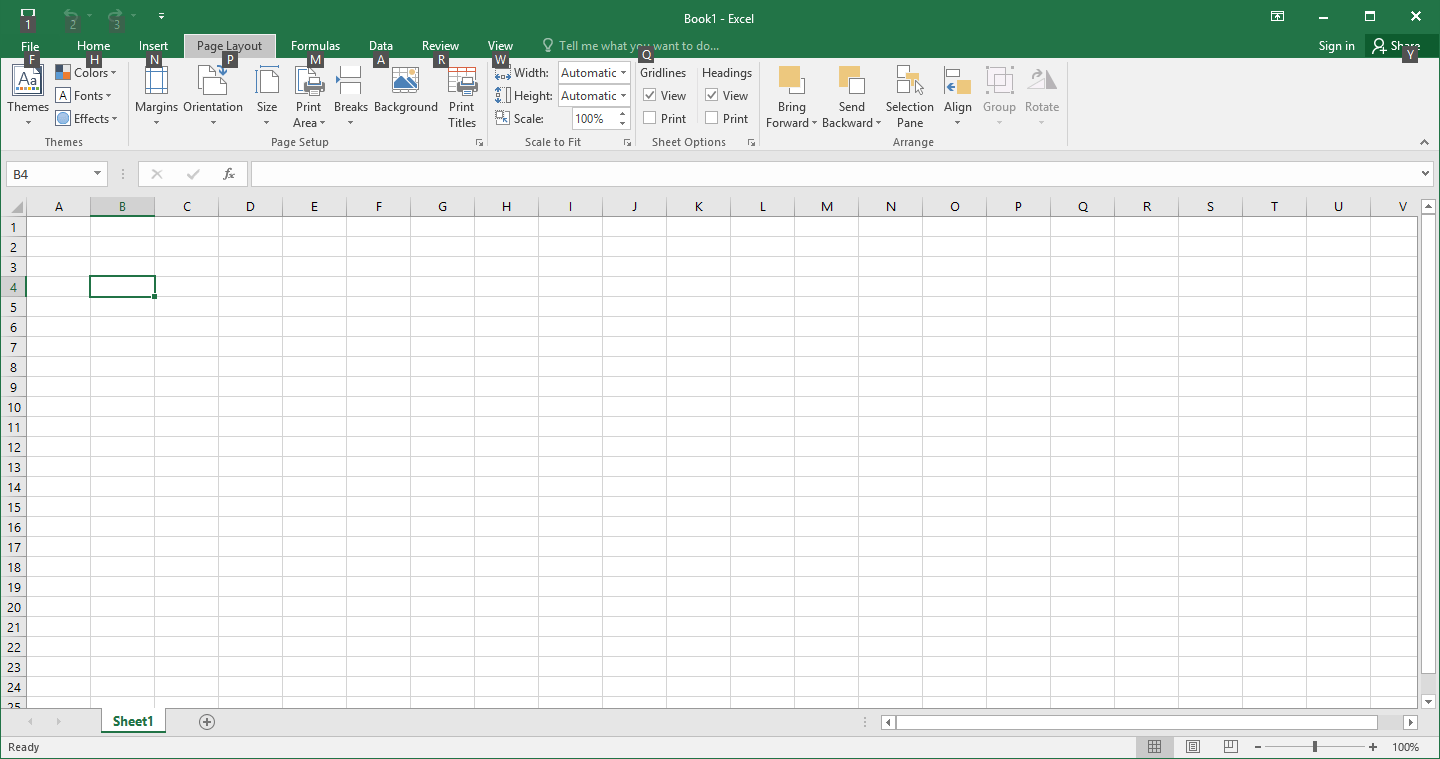 Tastenkürzel für Menüband-Registerkarten
Beispielsweise können Sie "Alt" und dann den Buchstaben "P" drücken, um sofort zur Registerkarte "Seitenlayout" zu wechseln. Sobald eine Registerkarte aktiviert ist, erscheint zudem eine neue Reihe von Tastenkombinationen, mit denen Sie spezielle Funktionen oder Befehle dieser Registerkarte aufrufen können.
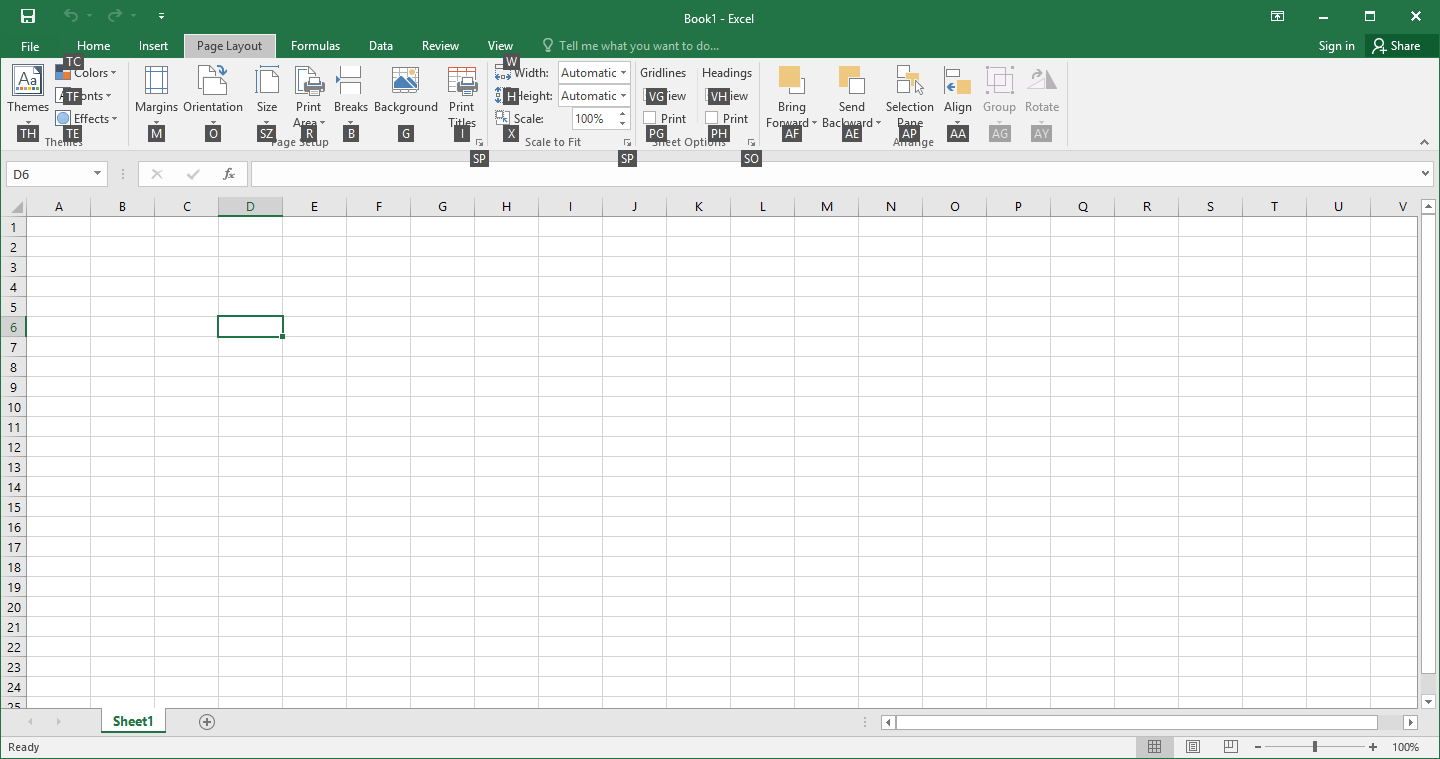 Registerkartenspezifische Tastenkürzel
Es kann eine Weile dauern, bis Sie sich an diese Tastenkombinationen gewöhnt haben, aber sobald Sie damit vertraut sind, können Sie Funktionen einfügen und Befehle aus verschiedenen Registerkarten in ein bis zwei Sekunden aufrufen.
Funktionstasten
In Excel 2016 sind alle Funktionstasten Ihrer Tastatur verschiedenen Befehlen zugeordnet. Auch in älteren Excel-Versionen ist das der Fall, jedoch wurden einige davon geändert und führen nun andere Aufgaben aus.
- F1 - Öffnet das Hilfe-Menü
- F2 - Bearbeitet die ausgewählte Zelle und setzt den Cursor ans Ende des Inhalts
- F3 - Wenn in Ihrer Arbeitsmappe Namen definiert sind, zeigt dies das Dialogfeld "Namen einfügen" an
- F4 - Wiederholt, wenn möglich, den zuletzt ausgeführten Befehl bzw. die Aktion
- F5 - Öffnet das Feld "Gehe zu", über das Sie schnell zu einer bestimmten Zelle oder einem Zellbereich navigieren können
- F6 - Wechselt zwischen Arbeitsblatt, Menüband, Aufgabenbereich und Zoom-Steuerelementen
- F7 - Öffnet die Rechtschreibprüfung, um Rechtschreibfehler im Arbeitsblatt zu korrigieren
- F8 - Schaltet den "Erweiterungsmodus" ein bzw. aus. Dadurch können Sie mit den Pfeiltasten oder der Maus mehrere Zellen markieren
- F9 - Berechnet alle Arbeitsblätter in allen geöffneten Arbeitsmappen
- F10 - Entspricht dem Drücken der Taste "Alt". Schaltet die Anzeige der Tastenkombinationen ein bzw. aus
- F11 - Erstellt aus den markierten Zellen ein Diagramm in einem neuen Blatt
- F12 - Öffnet den Befehl "Speichern unter"
Weitere Tastenkombinationen
Hier sind einige weitere Tastenkombinationen, die Sie möglicherweise nützlich finden:
- Strg + Bild-ab - Wechselt zwischen Arbeitsblatt-Registerkarten von links nach rechts
- Strg + Bild-auf - Wechselt zwischen Arbeitsblatt-Registerkarten von rechts nach links
- Strg + Umschalt + $ - Formatiert die aktuelle Zelle als Währung mit zwei Dezimalstellen; negative Zahlen werden in Klammern gesetzt
- Strg + Umschalt + % - Formatiert die aktuelle Zelle als Prozentsatz ohne Dezimalstellen
- Strg + Umschalt + # - Formatiert die aktuelle Zelle als Datum mit Tag, Monat und Jahr
- Strg + Umschalt + : (Doppelpunkt) - Fügt die aktuelle Uhrzeit ein
- Strg + Umschalt + ; (Semikolon) - Fügt das aktuelle Datum ein
- Strg + F1 - Blendet das Menüband ein oder aus
- Alt + Umschalt + F1 - Fügt Ihrer Arbeitsmappe ein neues Arbeitsblatt hinzu
- Strg + D - Füllt alle markierten Zellen darunter mit den Daten der obersten Zelle. Dieser Befehl heißt "Nach unten ausfüllen"
Wie bereits erwähnt, sind dies nur einige der vielen Tastenkombinationen, die Excel 2016 bereitstellt. Wenn Sie die vollständige Liste der verfügbaren Hotkeys sehen möchten, öffnen Sie einfach das "Hilfe-Menü" in Excel (F1) und geben Sie "Tastenkombinationen" ein, oder rufen Sie den folgenden Link auf.
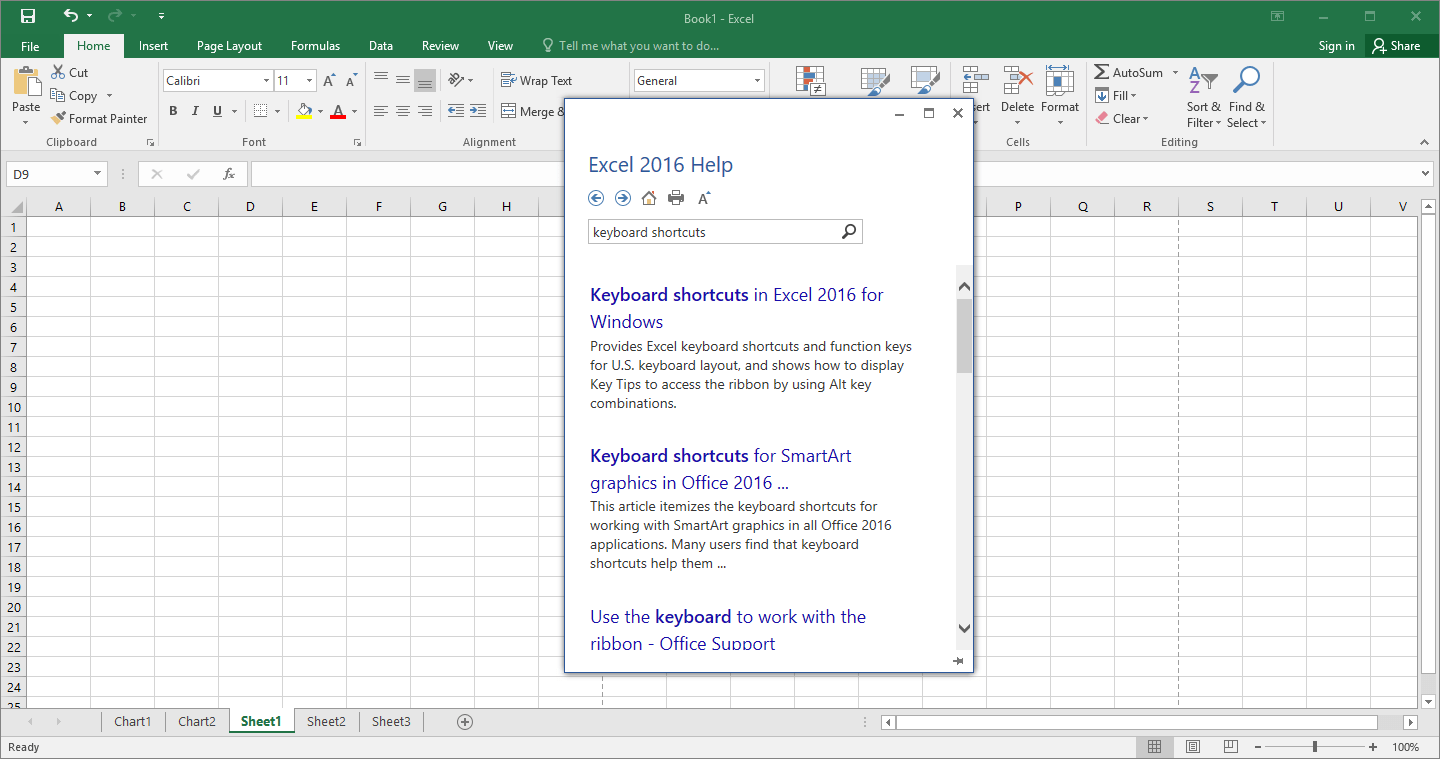 Hilfe-Menü
Fazit
Da Sie nun wissen, wie Sie alle gewünschten Tastenkombinationen in Excel 2016 finden – entweder über die Liste der verfügbaren Hotkeys oder über die Navigation im Menüband mithilfe der Tastenhinweise (drücken Sie "Alt" oder F12, um sie anzuzeigen) –, ist es nur eine Frage der Zeit, bis Sie Ihre gewohnten Befehle und Dateneingaben im Handumdrehen ausführen können.
Wenn Sie Fragen oder Kommentare zu den Tastenkombinationen in Excel 2016 haben, hinterlassen Sie mir gern eine Nachricht im unten stehenden Bereich.


Kommentare
Den Kommentarverlauf abonnieren