
 So deinstallieren Sie Apps von Ihrem Mac
Es gibt verschiedene Möglichkeiten, Anwendungen von Ihrem Mac zu entfernen. Sie können entweder die standardmäßige OS X-Methode verwenden oder mit spezialisierten Deinstallationsprogrammen von Drittanbietern arbeiten. Es besteht auch die Möglichkeit, dass die Entwickler des Dienstprogramms, das Sie von Ihrem Mac entfernen möchten, bereits einen eigenen Deinstaller für ihre Produkte anbieten. Das passiert jedoch nicht oft.
Verwenden Sie die Standardmethode zum Deinstallieren von Apps auf dem Mac
Die schnellste und beliebteste Methode, ein Dienstprogramm auf Ihrem Mac zu deinstallieren, besteht darin, es in den Papierkorb zu verschieben.
1) Ziehen Sie das betreffende Programm per Drag-and-drop aus dem Ordner “Programme” in den Papierkorb. Sie können auch im Verzeichnis “Programme” mit der rechten Maustaste auf das Programmsymbol klicken und die Option “In den Papierkorb bewegen” auswählen.
2) Leeren Sie den Papierkorb.
Verwenden Sie Anwendungen von Drittanbietern
Auch wenn die oben genannte Lösung schnell und mühelos ist, bedeutet das nicht, dass es der beste Weg ist, Anwendungen von Ihrem Computer zu entfernen. Genauer gesagt besteht die Möglichkeit, dass einige Dateien der Programme zurückbleiben. Aus diesem Grund wurden Tools wie AppCleaner oder AppDelete entwickelt.
AppCleaner
AppCleaner ist ein beliebtes Mac-Dienstprogramm, das Ihnen eine schnelle und einfache Möglichkeit bietet, Programme loszuwerden, die Sie auf Ihrem Computer nicht mehr benötigen. Es durchsucht Ihren Mac nach allen Dateien, die mit der Anwendung zusammenhängen, die Sie deinstallieren möchten, und lässt Sie auswählen, welche Sie behalten und welche Sie dauerhaft löschen möchten. Mit diesem Programm können Sie außerdem Widgets und Plugins von Ihrem Computer entfernen.
1) Starten Sie AppCleaner auf Ihrem Mac.
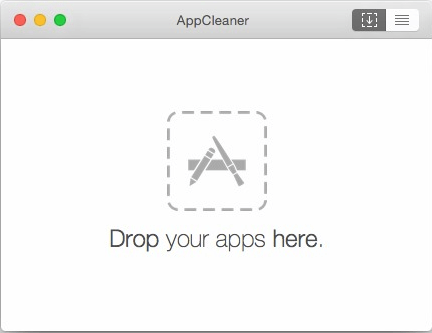 AppCleaner-Startfenster
2) Ziehen Sie die App, die Sie deinstallieren möchten, per Drag-and-drop auf die Oberfläche von AppCleaner oder wählen Sie sie im Fenster mit der Programmliste aus. Sie können auch das integrierte Suchwerkzeug verwenden, um die App zu finden, die Sie von Ihrem Mac deinstallieren möchten.
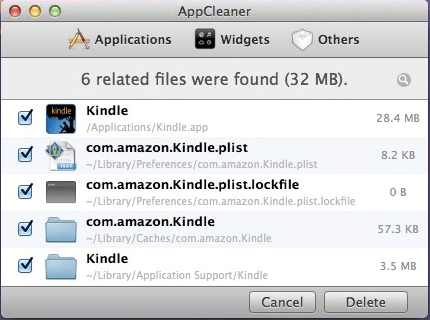 App-Liste
3) Das Programm zeigt eine Liste der zugehörigen Dateien an. Wählen Sie die Dateien aus, die Sie löschen möchten. Klicken Sie auf die Schaltfläche “Entfernen”.
Optional: AppCleaner kann auch so konfiguriert werden, dass es erkennt, wenn ein Dienstprogramm in den Papierkorb verschoben wird, und anbietet, zugehörige Dateien zu löschen. Die Option finden Sie im Bereich “Einstellungen” des Programms. Schieben Sie den Schalter einfach in die Position EIN, um diese Option zu aktivieren.
AppDelete
AppDelete ist ein für den Mac entwickeltes Deinstallationsprogramm. Damit können Sie leicht alle Dateien finden und löschen, die mit der Anwendung zusammenhängen, die Sie deinstallieren möchten. Außerdem bietet es eine schnelle Möglichkeit, Bildschirmschoner, Einstellungsbereiche, Plugins und Widgets dauerhaft von Ihrem Computer zu entfernen.
1) Starten Sie AppDelete auf Ihrem Mac.
2) Ziehen Sie die App, die Sie deinstallieren möchten, per Drag-and-drop auf die Oberfläche von AppDelete oder wählen Sie sie im Fenster mit der Programmliste aus. Klicken Sie auf die Schaltfläche “Suchen”, um zugehörige Dateien zu finden.
3) Die Anwendung zeigt eine Liste aller zugehörigen Dateien an. Wählen Sie die Dateien aus, die Sie entfernen möchten, und klicken Sie auf die Schaltfläche “Löschen”.
Optional: Im Gegensatz zu AppCleaner ist dieses Programm in der Lage, verbliebene Dateien auf Ihrem Mac zu finden. Diese Funktion kann nützlich sein, wenn Sie es mit vielen verwaisten Dateien zu tun haben, die zurückgeblieben sind, als Sie eine App falsch deinstalliert haben (in den Papierkorb verschoben oder einen unwirksamen Deinstaller eines Drittanbieters verwendet). Das Programm überwacht außerdem den Papierkorb auf zu deinstallierende Elemente.
Fazit
Obwohl beide Anwendungen eine ähnliche Funktionalität bieten, werden Sie AppDelete als hilfreicher empfinden, da es mehr nützliche Funktionen bereitstellt und etwas schneller arbeitet als AppCleaner. Allerdings ist AppCleaner kostenlos, während AppDelete kostenpflichtig ist. Daher liegt es an Ihnen zu entscheiden, welches dieser beiden Dienstprogramme es wert ist, auf Ihrem Mac installiert zu werden.
Alternative Downloads
-
 App Uninstaller
$9.99
mac
Use App Uninstaller to uninstall applications on a Mac completely.
Herunterladen
-
AppCleaner
Kostenlos
mac
Small application which allows you to thoroughly uninstall unwanted apps.
Herunterladen
-
Mac Remover
$39.95
mac
Lite but powerful application that helps you thoroughly uninstall unwanted apps from your Mac PC.
Herunterladen
-
Movavi Mac Cleaner
$39.95
mac
This handy cleaning tool will help you quickly tidy up your Mac.
Herunterladen


Kommentare
Den Kommentarverlauf abonnieren